

Brak miejsca na telefonie to frustrujący problem, zwłaszcza gdy wydaje się, że karta SD powinna go rozwiązać. W tym artykule skupimy się na Samsungu A21s i rozwiejemy mity dotyczące przenoszenia aplikacji na kartę SD, oferując jednocześnie praktyczne i skuteczne rozwiązania, które naprawdę pomogą Ci odzyskać cenne gigabajty.
Zwolnij miejsce w Samsungu A21s: Przenoszenie aplikacji na kartę SD jest trudne, ale są inne skuteczne sposoby
- Samsung A21s, podobnie jak wiele nowszych modeli, ma domyślnie zablokowaną lub mocno ograniczoną funkcję przenoszenia całych aplikacji na kartę SD.
- Opcja "Wymuś zezwolenie na zapis w pamięci zewnętrznej" w opcjach programisty zazwyczaj nie działa efektywnie dla większości aplikacji na A21s.
- Aplikacje typu "App2SD" ze Sklepu Play są nieskuteczne bez zaawansowanych uprawnień (root).
- Najskuteczniejszą metodą jest przenoszenie DANYCH aplikacji (np. pobranych map, muzyki, filmów) w ich własnych ustawieniach.
- Możesz zmienić domyślną lokalizację zapisu dla nowych zdjęć i filmów, aby trafiały bezpośrednio na kartę SD.
- Regularna analiza pamięci, czyszczenie pamięci podręcznej i korzystanie z chmury to kluczowe elementy efektywnego zarządzania miejscem.
Czy da się przenieść aplikacje na kartę SD w Samsungu A21s?
Odpowiadając wprost na to kluczowe pytanie, muszę niestety rozwiać nadzieje wielu użytkowników: w modelu Samsung A21s, podobnie jak w wielu innych nowszych smartfonach Samsung z Androidem 10+ i nakładką One UI, bezpośrednie przenoszenie całych aplikacji na kartę SD jest zazwyczaj zablokowane lub bardzo ograniczone przez producenta. Oznacza to, że w ustawieniach aplikacji najczęściej nie znajdziesz aktywnego przycisku "Przenieś na kartę SD". To częsta frustracja, którą doskonale rozumiem, bo sam spotykałem się z nią wielokrotnie.
Dlaczego przenoszenie aplikacji na kartę pamięci w A21s bywa problematyczne?
Krótka historia problemu: Jak Samsung i Android zmieniły zasady gry
Problem z przenoszeniem aplikacji na kartę SD w Samsungu A21s nie jest odosobniony. To szersza tendencja, która zaczęła się wraz z ewolucją systemu Android. Od Androida 6.0 Google wprowadziło funkcję "Adoptable Storage", która teoretycznie pozwalała na sformatowanie karty SD jako rozszerzenia pamięci wewnętrznej, sprawiając, że system traktował ją jako jedną całość. Brzmi idealnie, prawda? Niestety, Samsung w swojej nakładce One UI (dawniej znanej jako TouchWiz czy Samsung Experience) w większości modeli rezygnuje z pełnej implementacji tej funkcji. Dlaczego? Głównym powodem jest chęć zapewnienia lepszej wydajności. Pamięć wewnętrzna telefonu jest zazwyczaj znacznie szybsza i bardziej niezawodna niż większość kart SD. Instalowanie aplikacji na wolniejszej karcie mogłoby spowolnić działanie urządzenia i pogorszyć ogólne wrażenia użytkownika. To decyzja producenta, która ma swoje uzasadnienie, choć dla nas, użytkowników z ograniczoną pamięcią, bywa uciążliwa.
Pamięć wewnętrzna vs karta SD: Zrozumienie kluczowych różnic w nowszych telefonach
Aby lepiej zrozumieć, dlaczego Samsung podjął taką decyzję, warto przyjrzeć się kluczowym różnicom między pamięcią wewnętrzną a kartą SD:
-
Szybkość:
- Pamięć wewnętrzna: Jest znacznie szybsza, co przekłada się na płynniejsze działanie aplikacji, szybsze uruchamianie systemu i krótsze czasy ładowania gier.
- Karta SD: Nawet najszybsze karty SD (np. U3, V30) są zazwyczaj wolniejsze niż pamięć wewnętrzna telefonu. Różnica w szybkości odczytu i zapisu może być znacząca.
-
Niezawodność i trwałość:
- Pamięć wewnętrzna: Jest zintegrowana z płytą główną telefonu, co czyni ją bardziej odporną na uszkodzenia fizyczne i błędy danych.
- Karta SD: Jest zewnętrznym komponentem, który może ulec uszkodzeniu, zużyciu lub po prostu zostać zgubiony. Jej żywotność jest często krótsza niż pamięci wewnętrznej.
-
Typowe zastosowanie:
- Pamięć wewnętrzna: Idealna dla systemu operacyjnego, aplikacji i ich danych, które wymagają szybkiego dostępu.
- Karta SD: Doskonała do przechowywania dużych plików multimedialnych (zdjęcia, filmy, muzyka), dokumentów i innych danych, które nie wymagają ekstremalnie szybkiego dostępu i mogą być łatwo przenoszone między urządzeniami.
Z tych powodów Samsung preferuje, aby aplikacje działały z szybszej i bardziej stabilnej pamięci wewnętrznej, co ma zapewnić optymalne działanie urządzenia.
Standardowa metoda przenoszenia aplikacji: Czy zadziała na Twoim telefonie?
Zanim przejdziemy do alternatywnych rozwiązań, sprawdźmy, czy standardowa metoda przenoszenia aplikacji w ogóle jest dostępna na Twoim Samsungu A21s. Wiem, że wielu z Was już to próbowało, ale warto utrwalić tę ścieżkę.
Instrukcja krok po kroku: Gdzie szukać opcji przenoszenia w ustawieniach
Oto jak sprawdzić, czy Twój telefon oferuje opcję przeniesienia aplikacji na kartę SD:
- Otwórz Ustawienia na swoim telefonie Samsung A21s.
- Przewiń w dół i wybierz opcję Aplikacje.
- Znajdź i dotknij aplikacji, którą chciałbyś przenieść (np. mniej używaną grę lub aplikację społecznościową).
- Na ekranie informacji o aplikacji wybierz opcję Pamięć (lub "Pamięć masowa").
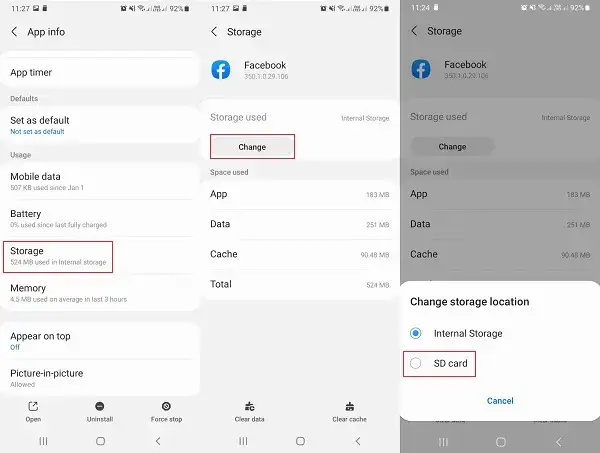
- W tym miejscu, jeśli opcja przeniesienia byłaby dostępna, zobaczyłbyś przycisk "Zmień" obok "Używana pamięć" lub "Lokalizacja pamięci". Po dotknięciu "Zmień" mógłbyś wybrać "Karta SD".
Szary, nieaktywny przycisk "Zmień"? Wyjaśniamy, dlaczego go widzisz
Jeśli po wykonaniu powyższych kroków widzisz, że przycisk "Zmień" jest szary i nieaktywny, lub po prostu nie ma żadnej opcji przeniesienia na kartę SD, to jest to niestety typowy scenariusz dla Samsunga A21s. Jak już wspomniałem, wynika to z systemowych ograniczeń Androida i decyzji producenta, aby nie implementować pełnej funkcji Adoptable Storage. Nie jest to błąd Twojego telefonu ani karty SD to po prostu sposób, w jaki Samsung skonfigurował ten model. Wiem, że to frustrujące, ale oznacza to, że musimy szukać innych, bardziej skutecznych sposobów na zarządzanie pamięcią.
Popularne mity i "sprytne" rozwiązania z internetu
Internet pełen jest poradników, które obiecują magiczne rozwiązania na problem braku pamięci. Niestety, wiele z nich to mity, które nie działają na nowszych telefonach, takich jak Samsung A21s. Przyjrzyjmy się dwóm najpopularniejszym.
Mit nr 1: Włączenie "Opcji programistycznych" jako magiczne rozwiązanie
Jedną z najczęściej powtarzanych "porad" jest aktywacja opcji programistycznych i włączenie tam pewnej funkcji. Zanim jednak do tego przejdziemy, musimy wiedzieć, jak je włączyć.
Jak włączyć opcje programistyczne w Samsung A21s?
Aby aktywować opcje programistyczne, wykonaj następujące kroki:
- Otwórz Ustawienia.
- Przewiń w dół i wybierz Informacje o telefonie.
- Dotknij Informacje o oprogramowaniu.
- Znajdź Numer kompilacji i dotknij go szybko 7 razy. Po każdym dotknięciu zobaczysz komunikat o postępie. Na koniec pojawi się informacja, że "Opcje programisty zostały włączone".
- Wróć do głównego menu Ustawień. Opcje programisty pojawią się na dole listy, tuż nad "Informacjami o telefonie".
Testujemy funkcję "Wymuś zezwolenie na zapis w pamięci zewnętrznej" jakie są realne efekty?
W opcjach programisty znajdziesz funkcję o nazwie "Wymuś zezwolenie na zapis w pamięci zewnętrznej" (ang. "Force allow apps on external"). Jej opis sugeruje, że ma ona "wymusić, aby aplikacje kwalifikowały się do zapisu w pamięci zewnętrznej, niezależnie od wartości manifestu". W teorii brzmi to jak idealne rozwiązanie, prawda? Niestety, z mojego doświadczenia i bazując na informacjach od innych użytkowników Samsunga A21s, w praktyce dla większości aplikacji ta opcja nie powoduje pojawienia się możliwości przeniesienia aplikacji na kartę SD. Jest to częste źródło frustracji, ponieważ użytkownicy aktywują tę funkcję z nadzieją na rozwiązanie problemu, a efektów brak. Działa ona głównie na bardzo stare aplikacje lub w specyficznych, rzadkich przypadkach, ale nie jest uniwersalnym "magicznym" przyciskiem dla A21s.
Mit nr 2: Aplikacje typu "App2SD" ze Sklepu Play
Kolejnym popularnym mitem są aplikacje typu "App2SD" dostępne w Sklepie Play, które obiecują przenoszenie aplikacji na kartę pamięci.
Dlaczego większość z nich nie zadziała na Twoim telefonie bez roota?
Większość tradycyjnych aplikacji typu "App2SD" ze sklepu Google Play, które były skuteczne w przeszłości, nie działa na nowszych wersjach Androida bez dostępu do uprawnień roota. System Android stał się znacznie bardziej restrykcyjny w kwestii dostępu aplikacji do kluczowych funkcji systemowych i pamięci. Bez uprawnień roota, te aplikacje po prostu nie są w stanie uzyskać niezbędnych uprawnień do modyfikowania ścieżek instalacji aplikacji. Rootowanie telefonu to proces, który daje użytkownikowi pełną kontrolę nad systemem, ale jednocześnie wiąże się z ryzykiem utraty gwarancji, bezpieczeństwa i stabilności urządzenia. Jeśli nie masz zaawansowanej wiedzy technicznej, zdecydowanie odradzam próby rootowania, ponieważ może to nieodwracalnie uszkodzić Twój telefon.
Skuteczne i bezpieczne sposoby na zwolnienie miejsca w telefonie
Skoro wiemy już, co nie działa, skupmy się na tym, co naprawdę pomoże Ci zwolnić miejsce w Samsungu A21s. Kluczem jest zmiana podejścia: zamiast próbować przenosić całe aplikacje, będziemy zarządzać ich danymi i innymi plikami.
Kluczowa strategia: Przenoszenie danych aplikacji, a nie całych aplikacji
To jest moim zdaniem najskuteczniejsza strategia. Chociaż nie możesz przenieść całej aplikacji na kartę SD, wiele z nich pozwala na przeniesienie swoich danych czyli wszystkich tych pobranych plików, które zajmują najwięcej miejsca. Pomyśl o tym: aplikacja sama w sobie (jej pliki wykonywalne) zajmuje stosunkowo niewiele miejsca. To pobrane mapy, filmy, muzyka, pliki gier czy cache stanowią prawdziwych "pożeraczy" pamięci. Skupiając się na nich, możesz zwolnić gigabajty!
Jak sprawdzić, które aplikacje pozwalają na zmianę lokalizacji zapisu danych?
Musisz sprawdzać w wewnętrznych ustawieniach konkretnej aplikacji opcje dotyczące lokalizacji zapisu danych. Nie szukaj tego w ogólnych ustawieniach telefonu, ale wejdź bezpośrednio w daną aplikację i poszukaj sekcji "Ustawienia", "Pamięć", "Pobrane" lub podobnych. Oto przykłady typów aplikacji, które często oferują taką możliwość:
- Aplikacje streamingowe (np. Spotify, Netflix, Tidal, YouTube Premium)
- Aplikacje nawigacyjne (np. Google Maps, Sygic, Here WeGo)
- Gry z dodatkowymi plikami danych (często duże gry mobilne)
- Czytniki e-booków i komiksów (np. Kindle, ComiXology)
- Aplikacje do podcastów
Praktyczny poradnik: Przenoszenie pobranych map, muzyki i filmów (Spotify, Netflix itp.)
Oto kilka konkretnych przykładów, jak przenieść dane z popularnych aplikacji:
-
Spotify:
- Otwórz aplikację Spotify.
- Przejdź do Ustawień (ikona koła zębatego).
- Przewiń w dół do sekcji "Pamięć" lub "Inne".
- Powinna tam być opcja "Lokalizacja pamięci" lub "Miejsce przechowywania", gdzie możesz wybrać "Karta SD". Pamiętaj, że najpierw możesz musieć usunąć już pobrane utwory, aby aplikacja mogła je ponownie pobrać na nową lokalizację.
-
Netflix:
- Otwórz aplikację Netflix.
- Dotknij ikony swojego profilu, a następnie wybierz "Ustawienia aplikacji".
- W sekcji "Pobrane" znajdziesz opcję "Lokalizacja pobierania". Wybierz "Karta SD".
-
Aplikacje nawigacyjne (np. Google Maps):
- W Google Maps: Otwórz aplikację, dotknij swojego awatara, wybierz "Mapy offline". Tam możesz zarządzać pobranymi mapami i często jest opcja zmiany lokalizacji zapisu na kartę SD. Jeśli nie ma, możesz usunąć stare mapy i ponownie pobrać je, gdy karta SD jest ustawiona jako domyślna pamięć dla pobierania.
- W innych aplikacjach nawigacyjnych (np. Sygic, Here WeGo) szukaj podobnych opcji w ich wewnętrznych ustawieniach dotyczących map offline.
- Ogólna wskazówka: Pamiętaj, że każda aplikacja może mieć nieco inne menu i nazewnictwo opcji. Poświęć chwilę na eksplorację ustawień każdej aplikacji, która zajmuje dużo miejsca, a prawdopodobnie znajdziesz tam opcję zmiany lokalizacji zapisu danych.
Zmień domyślną lokalizację zapisu dla nowych plików
To kolejna bardzo skuteczna metoda, która zapobiegnie szybkiemu zapełnianiu się pamięci wewnętrznej nowymi plikami.
Jak ustawić, by aparat zapisywał zdjęcia i filmy bezpośrednio na karcie SD?
To jeden z najważniejszych kroków, ponieważ zdjęcia i filmy zajmują ogromne ilości miejsca. Oto jak to zrobić w Samsungu A21s:- Otwórz aplikację Aparat.
- Dotknij ikony Ustawień (zazwyczaj koło zębate w rogu ekranu).
- Przewiń w dół i poszukaj opcji "Lokalizacja pamięci" lub "Miejsce przechowywania".
- Wybierz "Karta SD" jako domyślną lokalizację zapisu.
Od tego momentu wszystkie nowe zdjęcia i filmy będą automatycznie zapisywane na karcie pamięci, co znacząco odciąży pamięć wewnętrzną.
Zmiana domyślnej pamięci w przeglądarce i innych aplikacjach
Nie tylko aparat zapisuje pliki. Warto sprawdzić ustawienia innych aplikacji:
- Przeglądarki internetowe: Wejdź w ustawienia swojej przeglądarki (np. Chrome, Samsung Internet) i poszukaj opcji dotyczących "Pobranych plików" lub "Lokalizacji pobierania". Zmień ją na kartę SD.
- Komunikatory i aplikacje społecznościowe: Niektóre komunikatory (np. WhatsApp) pozwalają na zmianę lokalizacji zapisu mediów. Sprawdź ich ustawienia prywatności lub pamięci.
- Inne aplikacje: Zastanów się, które aplikacje regularnie pobierają duże pliki (np. menedżery plików, aplikacje do edycji wideo). Sprawdź ich ustawienia pod kątem opcji zmiany lokalizacji zapisu.
Zarządzanie pamięcią jak profesjonalista: Dodatkowe metody
Oprócz przenoszenia danych, istnieją szersze strategie, które pomogą Ci utrzymać porządek i wolne miejsce w telefonie. To takie moje "pro-tipy", które stosuję na co dzień.
Analiza pamięci telefonu: Znajdź i usuń największych "pożeraczy" miejsca
Twój telefon ma wbudowane narzędzia, które pomogą Ci zidentyfikować, co dokładnie zajmuje miejsce. To pierwszy krok do skutecznego sprzątania:
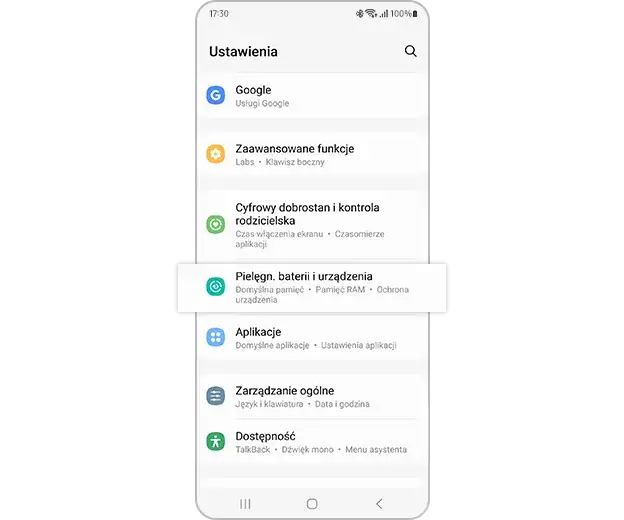
- Przejdź do Ustawień.
- Wybierz Pielęgnacja urządzenia (lub "Pielęgnacja baterii i urządzenia").
- Dotknij opcji Pamięć.
Tutaj zobaczysz szczegółowy rozkład zużycia pamięci, podzielony na kategorie takie jak "Obrazy", "Filmy", "Audio", "Dokumenty", "Aplikacje" i "Pamięć podręczna".
- Usuń duże pliki: Przejrzyj kategorie "Filmy" i "Obrazy". Często znajdują się tam stare nagrania lub zdjęcia, które już skopiowałeś gdzie indziej lub po prostu ich nie potrzebujesz.
- Odinstaluj nieużywane aplikacje: W sekcji "Aplikacje" znajdziesz listę wszystkich zainstalowanych programów. Zidentyfikuj te, których nie używasz od dawna i odinstaluj je. Pamiętaj, że każda aplikacja to nie tylko jej rozmiar, ale też generowane przez nią dane.
- Wyczyść pamięć podręczną aplikacji: W sekcji "Pamięć podręczna" możesz jednym dotknięciem usunąć wszystkie tymczasowe pliki. Możesz też wejść w każdą aplikację z osobna (Ustawienia > Aplikacje > Wybierz aplikację > Pamięć) i wyczyścić jej pamięć podręczną oraz dane (jeśli jesteś pewien, że nie stracisz ważnych informacji). Regularne czyszczenie pamięci podręcznej to podstawa!
Wykorzystanie chmury: Jak przenieść zdjęcia i dokumenty do Google Drive lub OneDrive?
Pamięć w chmurze to fantastyczne rozwiązanie, które pozwala przechowywać pliki online, nie zajmując miejsca na telefonie. To jak wirtualny, nieograniczony dysk.
Możesz skonfigurować automatyczne tworzenie kopii zapasowych zdjęć i filmów do Google Photos (często już preinstalowane na Samsungu) lub OneDrive (jeśli korzystasz z ekosystemu Microsoftu). Po upewnieniu się, że Twoje pliki są bezpiecznie zsynchronizowane w chmurze, możesz bezpiecznie usunąć lokalne kopie z telefonu, zwalniając ogromne ilości miejsca. Pamiętaj, aby zawsze sprawdzić, czy synchronizacja przebiegła pomyślnie, zanim usuniesz pliki!
Przeczytaj również: Jak zaktualizować aplikacje w telefonie: Poradnik Android i iOS
Wersje "Lite" popularnych aplikacji: Kiedy warto z nich korzystać?
Wiele popularnych aplikacji, takich jak Facebook, Messenger, Instagram czy TikTok, oferuje "lekkie" wersje (oznaczone jako "Lite"). Te aplikacje są zaprojektowane tak, aby zajmować mniej miejsca na dysku, zużywać mniej danych mobilnych i działać płynniej na mniej wydajnych urządzeniach. Jeśli borykasz się z chronicznym brakiem pamięci, a nie potrzebujesz wszystkich zaawansowanych funkcji pełnych wersji, rozważ zainstalowanie ich odpowiedników "Lite". To doskonały sposób na oszczędność miejsca i zasobów systemowych, zwłaszcza jeśli masz starszy telefon lub ograniczony pakiet danych.