

Jak zaktualizować aplikacje w telefonie kompletny poradnik krok po kroku
- Na Androidzie aktualizacje aplikacji zarządzane są przez Sklep Google Play, gdzie możesz włączyć automatyczne pobieranie lub aktualizować ręcznie w sekcji "Zarządzaj aplikacjami i urządzeniem".
- Użytkownicy iPhone'ów aktualizują aplikacje przez App Store; automatyczne aktualizacje są zazwyczaj włączone, a ręczne znajdziesz po stuknięciu w ikonę profilu.
- Regularne aktualizacje to podstawa bezpieczeństwa, chroniąca przed lukami, wirusami i atakami, a także sposób na dostęp do nowych funkcji i poprawę wydajności.
- Możesz wybrać między automatycznymi aktualizacjami (zalecane, często przez Wi-Fi) a ręcznym zarządzaniem, co daje Ci pełną kontrolę nad procesem.
- W przypadku problemów z aktualizacją, najczęściej pomagają: zwolnienie miejsca w pamięci, sprawdzenie połączenia internetowego, ponowne uruchomienie telefonu lub ponowna instalacja problematycznej aplikacji.

Dlaczego warto regularnie aktualizować aplikacje na telefonie?
Z mojego doświadczenia wiem, że wielu użytkowników traktuje aktualizacje jako coś uciążliwego, co zajmuje czas i zużywa dane. Nic bardziej mylnego! Regularne aktualizowanie aplikacji to jedna z najprostszych, a zarazem najskuteczniejszych metod dbania o bezpieczeństwo, wydajność i pełną funkcjonalność Twojego smartfona. To nie tylko kwestia nowych funkcji, ale przede wszystkim ochrony Twoich danych i płynności działania urządzenia.
Zabezpiecz swoje dane: aktualizacje jako tarcza ochronna
To absolutnie kluczowa kwestia. Producenci oprogramowania nieustannie pracują nad wykrywaniem i eliminowaniem luk w zabezpieczeniach. Każda aktualizacja to często pakiet łat bezpieczeństwa, które chronią Twój telefon przed nowymi zagrożeniami, takimi jak wirusy, złośliwe oprogramowanie (malware) czy ataki phishingowe. Jak pokazują raporty firm cyberbezpieczeństwa, nieaktualne oprogramowanie jest jedną z głównych przyczyn udanych ataków. Ignorując aktualizacje, świadomie wystawiasz swoje dane hasła, zdjęcia, informacje bankowe na ryzyko. Dlatego zawsze podkreślam: bezpieczeństwo przede wszystkim!Odkryj nowe możliwości: funkcje, o których nie miałeś pojęcia
Aktualizacje to nie tylko "pod maską" to także widoczne zmiany, które mogą znacząco poprawić Twoje doświadczenie z aplikacjami. Często wprowadzają one nowe, przydatne funkcje, ulepszenia interfejsu użytkownika, a także optymalizacje, które sprawiają, że korzystanie z aplikacji staje się bardziej intuicyjne i przyjemne. Czasem to drobne usprawnienia, innym razem całkowicie zmieniające sposób interakcji z programem. Warto być na bieżąco, aby nie przegapić tych wszystkich udogodnień, które deweloperzy dla nas przygotowują.
Koniec z zacinaniem: jak aktualizacje wpływają na szybkość telefonu?
Czy zdarzyło Ci się, że ulubiona aplikacja nagle zaczęła działać wolniej, zawieszać się lub zużywać więcej baterii? Brak aktualizacji może być jedną z przyczyn. Deweloperzy w nowych wersjach aplikacji często optymalizują kod, co przekłada się na szybsze działanie, mniejsze zużycie energii i eliminację błędów (tzw. bugów). Co więcej, aktualizacje zapewniają też zgodność aplikacji z nowszymi wersjami systemów operacyjnych. Jeśli system się zaktualizuje, a aplikacje zostaną w tyle, mogą pojawić się problemy z kompatybilnością i stabilnością. Zawsze dbam o to, by moje aplikacje były zoptymalizowane, co przekłada się na płynność działania całego urządzenia.
Aktualizacja aplikacji na Androidzie: Kompletny przewodnik
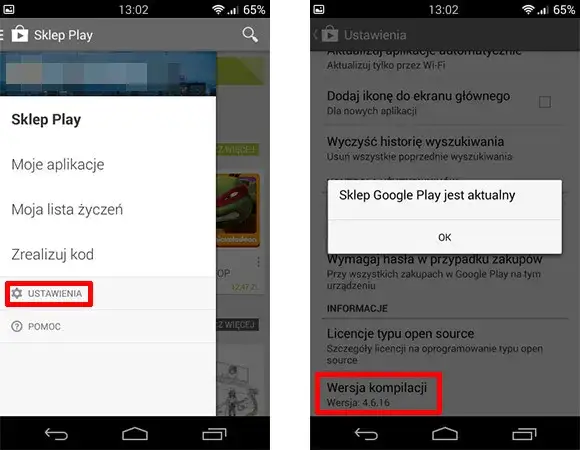
Dla użytkowników smartfonów z systemem Android, centrum zarządzania aplikacjami jest oczywiście Sklep Google Play. To właśnie tam znajdziesz wszystkie niezbędne narzędzia do aktualizowania swoich programów, zarówno automatycznie, jak i ręcznie. Poniżej krok po kroku wyjaśnię, jak to zrobić.
Metoda dla wygodnych: Jak włączyć automatyczne aktualizacje w Sklepie Play?
Automatyczne aktualizacje to rozwiązanie, które osobiście polecam większości użytkowników. Pozwalają one zapomnieć o konieczności ręcznego sprawdzania i instalowania nowych wersji, a jednocześnie zapewniają, że aplikacje są zawsze aktualne i bezpieczne. Domyślnie, aktualizacje te pobierają się tylko przez Wi-Fi, co pozwala oszczędzać dane mobilne.
- Otwórz aplikację Sklep Google Play na swoim telefonie.
- Stuknij w ikonę swojego profilu (zazwyczaj w prawym górnym rogu ekranu).
- Wybierz opcję "Ustawienia".
- Przejdź do sekcji "Preferencje sieci".
- Stuknij w "Automatyczna aktualizacja aplikacji".
- Wybierz jedną z opcji:
- "Tylko przez Wi-Fi" (zalecane, aby nie zużywać danych mobilnych).
- "Przez dowolną sieć" (jeśli chcesz, aby aktualizacje pobierały się również przez dane mobilne, co może generować koszty).
- "Nie aktualizuj automatycznie aplikacji" (jeśli preferujesz pełną kontrolę i ręczne aktualizacje).
Pełna kontrola w Twoich rękach: Ręczna aktualizacja aplikacji
Jeśli wolisz mieć pełną kontrolę nad tym, kiedy i które aplikacje są aktualizowane, możesz to zrobić ręcznie. To przydatne, gdy chcesz oszczędzić dane, masz ograniczoną pamięć lub po prostu chcesz sprawdzić, co nowego w danej aplikacji, zanim ją zaktualizujesz.
- Otwórz aplikację Sklep Google Play.
- Stuknij w ikonę swojego profilu (prawy górny róg).
- Wybierz opcję "Zarządzaj aplikacjami i urządzeniem".
- Przejdź do zakładki "Zarządzanie".
- Zobaczysz listę aplikacji. Jeśli są dostępne aktualizacje, zobaczysz sekcję "Dostępne aktualizacje".
- Aby zaktualizować wszystkie aplikacje naraz, stuknij "Zaktualizuj wszystko".
- Aby zaktualizować pojedynczą aplikację, znajdź ją na liście i stuknij przycisk "Aktualizuj" obok jej nazwy.
Aktualizuj tylko przez Wi-Fi: jak oszczędzać dane mobilne?
Zawsze doradzam moim klientom, aby domyślnie ustawiali aktualizacje tylko przez Wi-Fi. Duże aktualizacje aplikacji mogą szybko wyczerpać pakiet danych mobilnych, co może prowadzić do dodatkowych opłat lub spowolnienia internetu. Sprawdzenie i ewentualna zmiana tych ustawień to prosta czynność, która może zaoszczędzić Ci sporo pieniędzy i nerwów.
Tak jak wspomniałem wcześniej w instrukcji automatycznych aktualizacji, w Sklepie Google Play, w ustawieniach "Preferencje sieci" możesz wybrać opcję "Automatyczna aktualizacja aplikacji" i upewnić się, że zaznaczona jest opcja "Tylko przez Wi-Fi". To zapewnia, że pobieranie dużych plików aktualizacji odbędzie się bez obciążania Twojego pakietu danych.
Aktualizacja aplikacji na iPhonie (iOS): Proste kroki
Użytkownicy iPhone'ów również mają do dyspozycji intuicyjny i prosty proces aktualizacji aplikacji, który odbywa się za pośrednictwem App Store. Apple stawia na prostotę i bezpieczeństwo, co widać w sposobie zarządzania aplikacjami.
Ustaw i zapomnij: Konfiguracja automatycznych aktualizacji w App Store
W systemie iOS automatyczne aktualizacje są często domyślnie włączone, co jest bardzo wygodne. Aplikacje aktualizują się w tle, gdy telefon jest podłączony do Wi-Fi i ładowany, minimalizując Twoją interwencję. Jeśli jednak chcesz sprawdzić lub zmienić te ustawienia, oto jak to zrobić:
- Przejdź do "Ustawień" na swoim iPhonie.
- Przewiń w dół i stuknij w "App Store".
- W sekcji "Pobieranie automatyczne" upewnij się, że opcja "Uaktualnienia aplikacji" jest włączona (przełącznik powinien być zielony).
- Możesz również zdecydować, czy chcesz, aby pobieranie odbywało się przez dane komórkowe. Jeśli masz ograniczony pakiet danych, upewnij się, że opcja "Pobieranie automatyczne" pod nagłówkiem "Dane komórkowe" jest wyłączona, lub ustaw "Pobieranie aplikacji" na "Pytaj zawsze" lub "Pytaj, jeśli ponad 200 MB".
Chcesz zrobić to teraz? Jak ręcznie zaktualizować aplikacje na iOS?
Czasami chcemy od razu zainstalować najnowszą wersję aplikacji lub po prostu sprawdzić, czy są jakieś dostępne aktualizacje. Ręczne aktualizowanie aplikacji na iOS jest równie proste i zajmuje tylko kilka chwil.
- Otwórz aplikację App Store na swoim iPhonie.
- Stuknij w ikonę swojego profilu (zazwyczaj w prawym górnym rogu ekranu).
- Przewiń ekran w dół. App Store odświeży listę dostępnych aktualizacji.
- W sekcji "Dostępne uaktualnienia" zobaczysz listę aplikacji, które mają nowe wersje.
- Aby zaktualizować wszystkie aplikacje naraz, stuknij "Uaktualnij wszystko".
- Aby zaktualizować pojedynczą aplikację, stuknij przycisk "Uaktualnij" obok jej nazwy.
Masz problemy z aktualizacją aplikacji? Sprawdź te rozwiązania
Nawet przy najlepszych chęciach, czasem zdarzają się problemy z aktualizacją aplikacji. Z mojego doświadczenia wiem, że większość z nich jest dość powszechna i na szczęście łatwa do rozwiązania. Nie panikuj, jeśli coś pójdzie nie tak zazwyczaj to drobnostka.
"Brak miejsca w pamięci": jak zwolnić przestrzeń na nowe wersje aplikacji?
To zdecydowanie najczęstsza przyczyna niepowodzeń aktualizacji. Nowe wersje aplikacji często są większe, a system potrzebuje dodatkowego miejsca na pobranie i zainstalowanie plików. Jeśli widzisz komunikat o braku miejsca, oto co możesz zrobić:
- Usuń niepotrzebne aplikacje: Przejrzyj listę swoich aplikacji i pozbądź się tych, których już nie używasz.
- Wyczyść pamięć podręczną (cache) aplikacji: Wiele aplikacji gromadzi duże ilości danych tymczasowych. Na Androidzie możesz to zrobić w Ustawieniach > Aplikacje > Wybierz aplikację > Pamięć > Wyczyść pamięć podręczną. Na iOS nie ma bezpośredniej opcji czyszczenia cache dla pojedynczych aplikacji, ale możesz odinstalować i ponownie zainstalować aplikację, aby usunąć jej dane.
- Usuń stare zdjęcia i filmy: Przenieś je do chmury (Google Photos, iCloud) lub na komputer.
- Wyczyść pliki do pobrania: Sprawdź folder "Pobrane" i usuń niepotrzebne pliki.
- Usuń stare wiadomości: Szczególnie te z załącznikami (zdjęcia, filmy).
Kłopoty z siecią: Co zrobić, gdy aktualizacja utknęła w martwym punkcie?
Stabilne połączenie internetowe jest niezbędne do pobierania aktualizacji. Jeśli Twoja aktualizacja "wisi" lub pojawia się błąd pobierania, problemem może być sieć.
Upewnij się, że masz stabilne połączenie Wi-Fi. Spróbuj zresetować router, wyłączając go na kilkanaście sekund i włączając ponownie. Jeśli korzystasz z danych mobilnych, sprawdź, czy masz wystarczający pakiet i dobry zasięg. Czasem pomaga przełączenie się z Wi-Fi na dane mobilne (lub odwrotnie) i ponowna próba aktualizacji. Upewnij się również, że nie masz włączonego trybu samolotowego.
Aplikacja po aktualizacji nie działa poprawnie? Sprawdzone sposoby naprawy
Rzadko, ale zdarza się, że po aktualizacji aplikacja zaczyna sprawiać problemy zawiesza się, nie uruchamia się lub działa niestabilnie. W takich sytuacjach mam kilka sprawdzonych trików:
- Ponownie uruchom telefon: To proste, ale często bardzo skuteczne rozwiązanie. Restart systemu może rozwiązać wiele tymczasowych błędów.
- Wyczyść pamięć podręczną aplikacji (tylko Android): Przejdź do Ustawień > Aplikacje > Wybierz problematyczną aplikację > Pamięć > Wyczyść pamięć podręczną.
- Odinstaluj i ponownie zainstaluj aplikację: To bardziej drastyczny krok, ale często rozwiązuje problem, usuwając wszelkie uszkodzone pliki i instalując aplikację "od nowa". Pamiętaj tylko, aby wcześniej zabezpieczyć ważne dane, jeśli aplikacja nie synchronizuje ich z chmurą.
Czy złe ustawienie daty i godziny w telefonie może blokować aktualizacje?
To może wydawać się dziwne, ale tak, nieprawidłowe ustawienia daty i godziny w Twoim telefonie mogą faktycznie powodować problemy z aktualizacjami. Sklepy z aplikacjami (Google Play, App Store) polegają na synchronizacji czasu z serwerami, aby weryfikować certyfikaty bezpieczeństwa i poprawność pobieranych plików. Jeśli data i godzina są ustawione niepoprawnie, system może mieć trudności z nawiązaniem bezpiecznego połączenia.
Aby to sprawdzić i skorygować, przejdź do Ustawień telefonu > System/Ogólne > Data i godzina i upewnij się, że opcja "Automatyczna data i godzina" (lub "Ustaw automatycznie") jest włączona. To pozwoli Twojemu telefonowi na automatyczną synchronizację czasu z serwerami sieciowymi.
Warto wiedzieć: Dodatkowe porady dotyczące aktualizacji
Oprócz podstawowych instrukcji, które przedstawiłem, istnieją jeszcze pewne aspekty aktualizacji, o których warto pamiętać. Pomogą Ci one podejmować świadome decyzje i jeszcze lepiej dbać o bezpieczeństwo swojego urządzenia.
Czy zawsze warto instalować aktualizacje natychmiast po ich wydaniu?
Zazwyczaj tak, zdecydowanie zalecam natychmiastową instalację aktualizacji, zwłaszcza tych dotyczących bezpieczeństwa. Producenci często spieszą się z wydawaniem łatek na nowo odkryte luki, a im szybciej je zainstalujesz, tym bezpieczniejszy jest Twój telefon. Jednak, w bardzo rzadkich przypadkach, zdarza się, że nowe wersje aplikacji zawierają błędy, które mogą powodować problemy. Deweloperzy zazwyczaj szybko reagują i wydają poprawki. Jeśli nie jesteś pewien, możesz poczekać dzień lub dwa i sprawdzić opinie innych użytkowników w sklepie z aplikacjami, ale generalnie, korzyści z natychmiastowej aktualizacji przewyższają potencjalne ryzyko.
Jak rozpoznać fałszywą aktualizację i uniknąć wirusa?
Cyberprzestępcy często wykorzystują chęć użytkowników do aktualizacji, tworząc fałszywe powiadomienia i strony, które mają na celu wyłudzenie danych lub zainstalowanie złośliwego oprogramowania. To niezwykle ważne, aby być czujnym. Zawsze aktualizuj aplikacje wyłącznie przez oficjalne kanały: Sklep Google Play na Androidzie i App Store na iOS. Nigdy nie klikaj w podejrzane linki z wiadomości e-mail, SMS-ów czy wyskakujących okienek na stronach internetowych, które sugerują aktualizację. Oficjalne sklepy są najlepszą gwarancją bezpieczeństwa.
Raporty firm cyberbezpieczeństwa w Polsce stale wskazują, że nieaktualne oprogramowanie jest jedną z głównych przyczyn ataków phishingowych i malware na urządzeniach mobilnych.
Przeczytaj również: Gdzie jest mój pociąg? TOP aplikacje do śledzenia na żywo!
Rola Google Play Protect i App Store Review w Twoim bezpieczeństwie
Zarówno Google, jak i Apple, wkładają ogromny wysiłek w zapewnienie bezpieczeństwa aplikacji dostępnych w ich sklepach. Na Androidzie działa Google Play Protect, który skanuje aplikacje przed ich publikacją, a także monitoruje je już po zainstalowaniu na Twoim urządzeniu, szukając złośliwego oprogramowania. Z kolei Apple stosuje rygorystyczny proces App Store Review, gdzie każda aplikacja i jej aktualizacja jest szczegółowo weryfikowana pod kątem bezpieczeństwa, prywatności i zgodności z wytycznymi. Te mechanizmy to Twoi niewidzialni strażnicy, którzy pracują w tle, aby zapewnić, że pobierasz bezpieczne oprogramowanie. Pamiętaj jednak, że nawet najlepsze zabezpieczenia nie zastąpią Twojej czujności i rozsądku.