

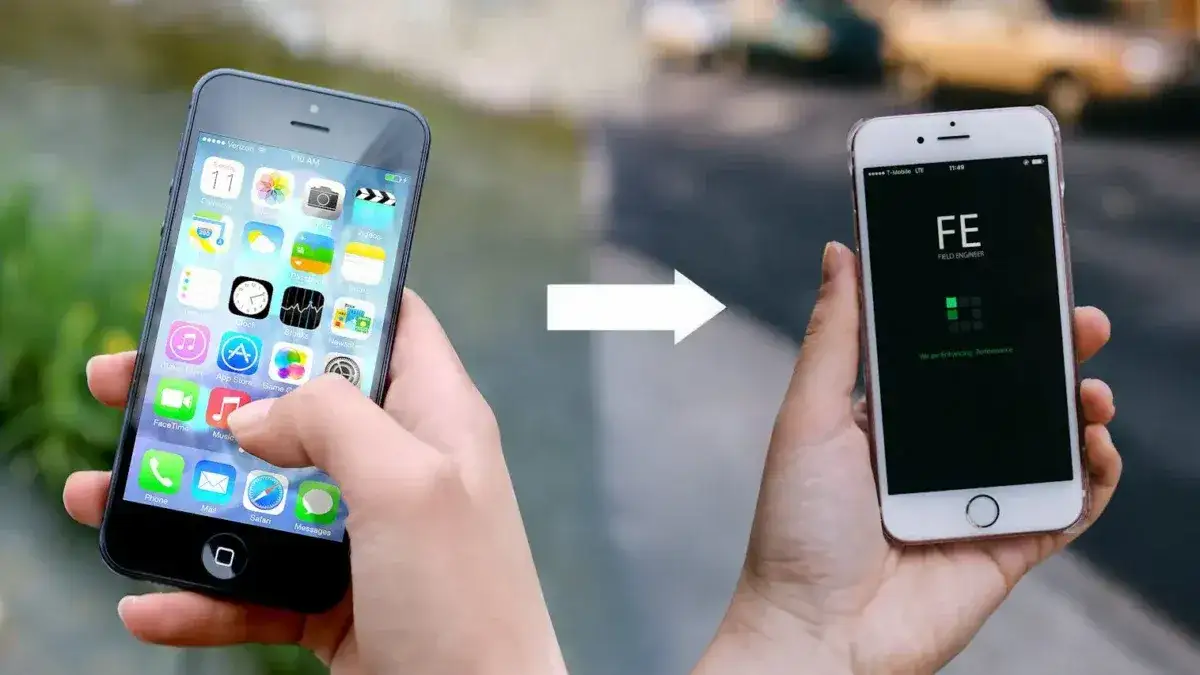
Przeniesienie wszystkich aplikacji i danych ze starego telefonu na nowy może wydawać się skomplikowanym zadaniem, ale z odpowiednim przewodnikiem staje się znacznie prostsze. Ten artykuł to kompleksowy poradnik, który krok po kroku przeprowadzi Cię przez proces migracji, niezależnie od tego, czy zmieniasz telefon w ramach tego samego systemu operacyjnego (Android na Android, iOS na iOS), czy przesiadasz się między platformami. Moim celem jest, abyś po lekturze czuł się pewnie i wiedział, jak skutecznie przenieść swoje cyfrowe życie na nowe urządzenie.
Skuteczne przenoszenie aplikacji i danych na nowy telefon kluczowe informacje
- Przed rozpoczęciem transferu zawsze wykonaj kopię zapasową, przygotuj hasła i naładuj oba urządzenia.
- Użytkownicy Androida mogą skorzystać z kopii zapasowej Google One lub dedykowanych aplikacji producentów (np. Smart Switch, Mi Mover).
- Dla iPhone'ów dostępne są funkcje "Szybki start" oraz odtwarzanie z kopii zapasowej iCloud lub komputera.
- Migracja między systemami (Android na iOS i odwrotnie) wymaga specjalnych narzędzi (np. "Przenieś do iOS") lub ręcznego przenoszenia danych przez chmurę.
- Dane aplikacji bankowych i uwierzytelniających zazwyczaj wymagają ponownej konfiguracji ze względów bezpieczeństwa.
- Postępy w grach i ustawienia aplikacji często synchronizują się z chmurą, ale warto to zweryfikować.
Przygotowanie do migracji: kluczowe kroki przed przeniesieniem danych
Zanim zaczniesz przenosić swoje cenne dane, musisz pamiętać o kilku fundamentalnych krokach, które zapewnią bezpieczeństwo i płynność całego procesu. Z mojego doświadczenia wynika, że dobra kopia zapasowa to podstawa. Niezależnie od tego, czy używasz Androida, czy iOS, upewnij się, że Twój stary telefon ma aktualną kopię zapasową. W przypadku Androida jest to zazwyczaj kopia zapasowa Google One, a dla iOS iCloud lub zaszyfrowana kopia na komputerze. To Twoja siatka bezpieczeństwa, gdyby coś poszło nie tak.
Kolejnym niezwykle ważnym elementem jest przygotowanie wszystkich niezbędnych haseł. Pamiętaj o danych logowania do konta Google (dla Androida) lub Apple ID (dla iOS). Ale to nie wszystko! Warto mieć pod ręką również hasła do kluczowych aplikacji, takich jak bankowość, media społecznościowe czy komunikatory. Wiele z nich będzie wymagało ponownego zalogowania na nowym urządzeniu, a szukanie haseł w trakcie konfiguracji może być frustrujące.
Na koniec, upewnij się, że oba telefony są w pełni naładowane, a transfer odbywa się w zasięgu stabilnej sieci Wi-Fi. Przenoszenie danych, zwłaszcza dużych plików, może trwać długo i zużywać sporo energii. Przerwanie procesu z powodu rozładowanej baterii lub niestabilnego połączenia internetowego może prowadzić do uszkodzenia danych lub konieczności rozpoczęcia wszystkiego od nowa, a tego przecież chcemy uniknąć.
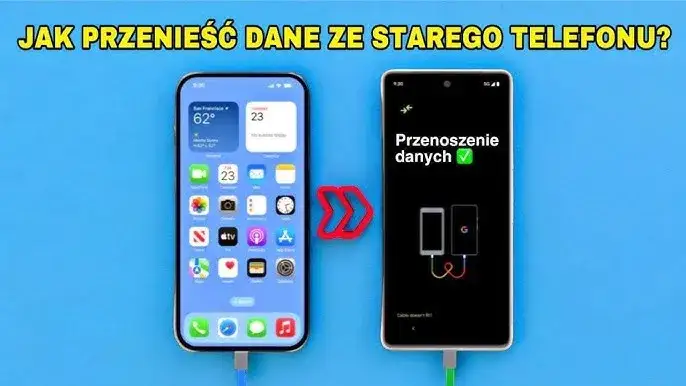
Przenoszenie aplikacji i danych w ekosystemie Androida
Automatyczne przywracanie z kopii zapasowej Google
Dla użytkowników Androida najprostszą i najczęściej wybieraną metodą jest skorzystanie z wbudowanej funkcji kopii zapasowej Google One. Zanim zaczniesz, warto sprawdzić, czy na starym telefonie kopia zapasowa jest aktywna. Zrobisz to, wchodząc w Ustawienia > Google > Kopia zapasowa. Tam możesz uruchomić tworzenie kopii zapasowej ręcznie lub sprawdzić datę ostatniej. Gdy już masz pewność, że kopia jest aktualna, możesz przystąpić do konfiguracji nowego urządzenia.
- Włącz nowy telefon i postępuj zgodnie z instrukcjami wyświetlanymi na ekranie.
- W pewnym momencie zostaniesz poproszony o połączenie z siecią Wi-Fi. Wybierz stabilną sieć.
- Następnie system zapyta, czy chcesz skopiować aplikacje i dane. Wybierz opcję "Kopiuj swoje dane" lub "Przywróć z kopii zapasowej w chmurze".
- Zaloguj się na swoje konto Google, które było używane na starym telefonie.
- Wybierz kopię zapasową, którą chcesz przywrócić (zazwyczaj najnowszą).
- Zaznacz, które elementy chcesz przywrócić zazwyczaj są to aplikacje, kontakty, historia połączeń, wiadomości SMS, ustawienia urządzenia, hasła Wi-Fi i część danych aplikacji.
- Poczekaj, aż proces się zakończy. Może to potrwać od kilku minut do nawet godziny, w zależności od ilości danych.
Dzięki tej metodzie większość Twoich aplikacji zostanie automatycznie pobrana ze sklepu Google Play, kontakty zsynchronizowane, a ustawienia przywrócone. Pamiętaj jednak, że nie wszystkie dane aplikacji zostaną przeniesione na przykład loginy do niektórych usług czy postępy w grach, które nie synchronizują się z chmurą Google Play Gry, mogą wymagać ręcznej konfiguracji.
Dedykowane aplikacje producentów: szybszy i pełniejszy transfer
Wielu producentów smartfonów z Androidem oferuje własne, dedykowane aplikacje do przenoszenia danych, które często zapewniają szybszy i bardziej kompleksowy transfer niż standardowa kopia zapasowa Google. Z mojego doświadczenia wynika, że są one szczególnie przydatne, gdy zależy nam na przeniesieniu specyficznych ustawień lub danych, które Google może pominąć.
- Samsung Smart Switch: To jedno z najbardziej rozbudowanych narzędzi. Pozwala przenieść niemal wszystko: kontakty, wiadomości, zdjęcia, filmy, muzykę, dane kalendarza, notatki, a nawet układ ekranu głównego i dane z niektórych aplikacji. Działa zarówno bezprzewodowo, jak i za pomocą kabla USB.
- Xiaomi Mi Mover: Aplikacja od Xiaomi umożliwia przeniesienie danych z dowolnego telefonu z Androidem na urządzenie Xiaomi. Przenosi kontakty, wiadomości, zdjęcia, filmy, aplikacje i ich dane, a także ustawienia systemowe. Jest prosta w obsłudze i działa bezprzewodowo.
- Huawei Phone Clone: Podobnie jak poprzednie, Phone Clone pozwala na szybkie przeniesienie danych (kontakty, wiadomości, zdjęcia, filmy, aplikacje, dane aplikacji, ustawienia) ze starego telefonu (Android lub iOS) na nowy smartfon Huawei.
Wybierając metodę transferu, zawsze staję przed dylematem: kabel czy Wi-Fi? Transfer po kablu (jeśli oba telefony to obsługują i masz odpowiedni adapter) jest zazwyczaj znacznie szybszy i bardziej stabilny, co jest kluczowe przy dużych ilościach danych. Jeśli jednak nie masz kabla lub preferujesz wygodę, Wi-Fi Direct (często wykorzystywane przez te aplikacje) również działa bardzo dobrze, choć może być wolniejsze i bardziej podatne na zakłócenia. Moja rada: jeśli masz dużo danych i zależy Ci na czasie, wybierz kabel.
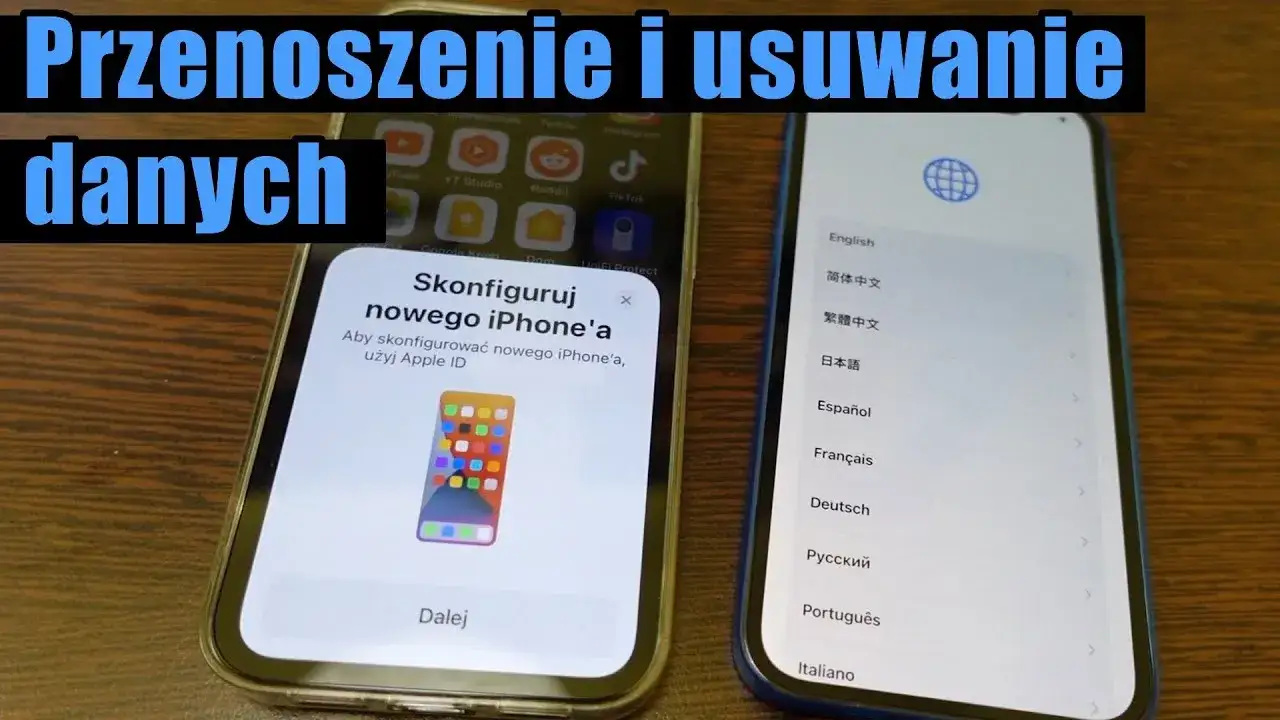
Nowy iPhone w dłoni: bezbolesne przenoszenie danych z iOS
Funkcja "Szybki start": magia zbliżenia dwóch iPhone'ów
Dla użytkowników Apple, którzy przesiadają się na nowego iPhone'a, funkcja "Szybki start" (Quick Start) to prawdziwa rewolucja i moim zdaniem najwygodniejsza opcja. Wystarczy, że oba iPhone'y będą blisko siebie, a system sam zainicjuje proces. Aby to zadziałało, nowy iPhone musi być włączony i znajdować się na ekranie powitalnym. Następnie stary iPhone wykryje nowe urządzenie i wyświetli monit o rozpoczęcie szybkiego startu. Wystarczy potwierdzić tożsamość za pomocą Face ID lub Touch ID, zeskanować animację na nowym telefonie i postępować zgodnie z instrukcjami. Jeśli opcja "Szybki start" nie pojawi się automatycznie, upewnij się, że oba urządzenia mają włączony Bluetooth i są połączone z tą samą siecią Wi-Fi. Czasami pomaga też ponowne uruchomienie obu telefonów.
Kopia zapasowa w iCloud i na komputerze: Twoje alternatywy
Jeśli "Szybki start" nie jest dla Ciebie opcją (np. sprzedałeś już stary telefon), zawsze możesz skorzystać z kopii zapasowej w iCloud. To niezwykle wygodne rozwiązanie, ponieważ kopia jest przechowywana w chmurze i dostępna z dowolnego miejsca. Podczas konfiguracji nowego iPhone'a wystarczy wybrać opcję "Odtwórz z kopii zapasowej iCloud", zalogować się na swoje Apple ID i wybrać najnowszą kopię. Pamiętaj jednak, że iCloud oferuje tylko 5 GB darmowego miejsca, co często jest niewystarczające. Warto rozważyć zakup dodatkowej przestrzeni, jeśli regularnie tworzysz kopie zapasowe.
Alternatywą, którą osobiście polecam przy większych kopiach zapasowych lub gdy zależy mi na pełnej kontroli, jest zaszyfrowana kopia zapasowa na komputerze. Na Macu zrobisz to za pomocą Findera, a na komputerze z systemem Windows przez iTunes. Kopia zapasowa na komputerze jest często szybsza i nieograniczona limitem miejsca w chmurze. Co ważne, zaszyfrowana kopia zapasowa na komputerze przenosi również hasła i dane z aplikacji Zdrowie, czego nie robi standardowa kopia w iCloud. To moim zdaniem duża zaleta, jeśli zależy Ci na kompleksowym przeniesieniu wszystkich danych.
Zmiana systemu operacyjnego: przewodnik po migracji między Androidem a iOS
Z Androida na iPhone'a: aplikacja "Przenieś do iOS"
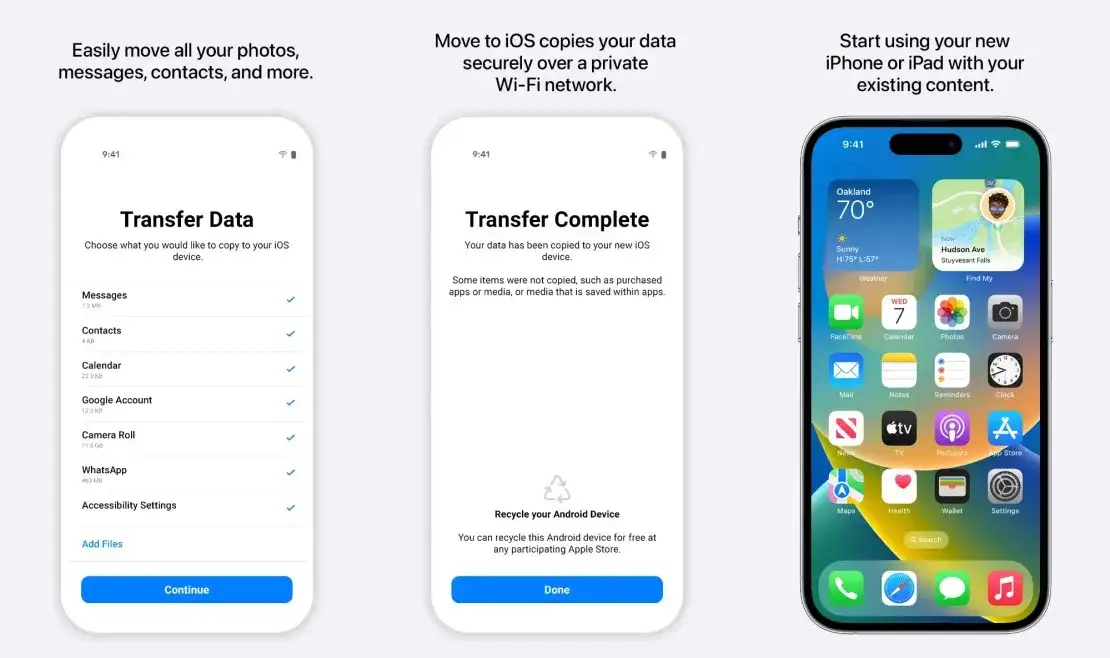
Przesiadka z Androida na iPhone'a stała się znacznie prostsza dzięki oficjalnej aplikacji Apple "Przenieś do iOS" (Move to iOS), którą instaluje się na telefonie z Androidem. To narzędzie jest moim zdaniem najlepszym sposobem na rozpoczęcie migracji, ponieważ automatyzuje wiele procesów. Podczas konfiguracji nowego iPhone'a, gdy dojdziesz do ekranu "Aplikacje i dane", wybierz opcję "Przenieś dane z Androida". Następnie na telefonie z Androidem uruchom aplikację "Przenieś do iOS", zaakceptuj warunki i wprowadź kod wyświetlony na iPhonie. Aplikacja utworzy tymczasową sieć Wi-Fi, przez którą dane zostaną przesłane.- Kontakty: Przeniesione z książki adresowej Androida.
- Historia wiadomości: Wiadomości SMS i MMS zostaną skopiowane.
- Zdjęcia i filmy: Z rolki aparatu.
- Zakładki: Z przeglądarki Chrome.
- Konta pocztowe: Skonfigurowane na Androidzie.
- Niektóre darmowe aplikacje: Aplikacje dostępne w obu sklepach zostaną zasugerowane do pobrania z App Store.
Z iPhone'a na Androida: wyzwanie, któremu można sprostać
Migracja z iPhone'a na Androida jest zazwyczaj bardziej złożona i, niestety, nie ma tak kompleksowego narzędzia, jak "Przenieś do iOS". Często wymaga to manualnych działań i wykorzystania usług chmurowych. Moim zdaniem, Dysk Google to Twój najlepszy przyjaciel w tym procesie. Możesz zainstalować aplikację Dysk Google na swoim iPhonie i użyć jej do utworzenia kopii zapasowej kontaktów, zdjęć i kalendarza, które następnie łatwo przywrócisz na telefonie z Androidem po zalogowaniu się na to samo konto Google.Jeśli chodzi o aplikacje, to niestety musisz je instalować ręcznie z Google Play. Ich dane wewnętrzne, takie jak loginy, ustawienia czy postępy w grach (jeśli nie były synchronizowane z chmurą dewelopera), zazwyczaj nie przenoszą się automatycznie i wymagają ponownej konfiguracji. To jest ten moment, kiedy przygotowane wcześniej hasła okazują się bezcenne. Bądź cierpliwy ten proces wymaga nieco więcej zaangażowania, ale jest w pełni wykonalny.
Dane w aplikacjach: logowania, ustawienia i postępy w grach
Aplikacje bankowe i uwierzytelniające: bezpieczeństwo przede wszystkim
Aplikacje bankowe i uwierzytelniające (takie jak Google Authenticator, Authy czy aplikacje bankowe z tokenami) to kategoria, która zawsze wymaga szczególnej uwagi. Ze względów bezpieczeństwa ich dane prawie nigdy nie są przenoszone automatycznie. Na nowym urządzeniu będziesz musiał je zainstalować od nowa i ponownie autoryzować. W przypadku bankowości mobilnej zazwyczaj oznacza to ponowne parowanie aplikacji z Twoim kontem bankowym, często poprzez kod SMS lub wizytę w oddziale banku. Dla aplikacji uwierzytelniających, takich jak Google Authenticator, musisz przenieść tokeny ręcznie zazwyczaj aplikacje te oferują funkcję eksportu/importu tokenów, często za pomocą kodu QR. Zawsze postępuj zgodnie z instrukcjami dewelopera aplikacji, aby uniknąć utraty dostępu do swoich kont.
Postępy w grach i ustawienia: czy wszystko przepadnie?
To pytanie nurtuje wielu graczy czy moje postępy w ulubionej grze przepadną? Na szczęście, w większości nowoczesnych gier mobilnych postępy są synchronizowane z chmurą. Na Androidzie często jest to Google Play Gry, a na iOS Apple Game Center. Jeśli gra korzysta z tych usług, wystarczy zalogować się na swoje konto Google/Apple ID na nowym telefonie, a postępy powinny zostać automatycznie przywrócone. Warto jednak zawsze to zweryfikować. Przed przeniesieniem sprawdź w ustawieniach gry, czy jest opcja synchronizacji z kontem lub chmurą. Niektóre gry mają własne systemy kont, do których musisz się zalogować, aby odzyskać swoje dane. Jeśli gra nie oferuje żadnej synchronizacji, niestety, postępy mogą zostać utracone.
Rozwiązujemy najczęstsze problemy podczas transferu danych
Transfer przerwany w połowie: co robić?
Przerwany transfer danych to frustrująca sytuacja, ale nie panikuj. Po pierwsze, sprawdź połączenie Wi-Fi czy jest stabilne? Czy oba telefony są w zasięgu sieci? Po drugie, upewnij się, że oba urządzenia są wystarczająco naładowane. Jeśli transfer został przerwany, zazwyczaj najlepszym rozwiązaniem jest ponowne uruchomienie obu telefonów i rozpoczęcie procesu od nowa. Jeśli korzystasz z dedykowanej aplikacji producenta, spróbuj użyć kabla zamiast Wi-Fi, jeśli to możliwe. W przypadku kopii zapasowej Google lub iCloud, upewnij się, że masz najnowszą kopię i spróbuj ponownie przywrócić dane.
Brak miejsca na nowym telefonie lub w chmurze
Brak miejsca to częsty problem. Jeśli podczas przywracania kopii zapasowej z chmury (zwłaszcza iCloud) pojawia się komunikat o braku miejsca, musisz albo dokupić dodatkową przestrzeń w chmurze, albo zmniejszyć rozmiar kopii zapasowej. Możesz to zrobić, wyłączając z kopii zapasowej zdjęcia i filmy (które możesz przenieść osobno, np. przez Google Photos) lub dane z dużych aplikacji, których nie potrzebujesz. Jeśli problemem jest brak miejsca na nowym telefonie, musisz rozważyć, czy na pewno chcesz przywracać wszystkie aplikacje i dane. Może to dobry moment na "cyfrowy detoks" i instalację tylko tych aplikacji, których naprawdę używasz?
Przeczytaj również: Jaka aplikacja do rozkodowania radia? Odblokuj szybko i łatwo!
Niektóre aplikacje nie pojawiły się: jak je odzyskać?
Zdarza się, że po transferze niektóre aplikacje po prostu się nie pojawiają. Może to wynikać z kilku przyczyn. Po pierwsze, sprawdź, czy aplikacja jest nadal dostępna w sklepie (Google Play lub App Store). Czasami deweloperzy usuwają starsze aplikacje lub zmieniają ich nazwy. Po drugie, upewnij się, że aplikacja jest kompatybilna z nowszą wersją systemu operacyjnego Twojego telefonu. Jeśli aplikacja nie została przeniesiona automatycznie, zazwyczaj możesz ją po prostu zainstalować ręcznie ze sklepu. W przypadku płatnych aplikacji, jeśli używasz tego samego konta, nie powinieneś płacić za nie ponownie. Jeśli mimo to masz problemy, skontaktuj się z deweloperem aplikacji być może mają specjalne instrukcje dotyczące migracji danych.