

Przeniesienie historii czatów WhatsApp z telefonu z Androidem na iPhone'a może wydawać się skomplikowane, ale ten poradnik krok po kroku rozwieje wszelkie wątpliwości. Dowiedz się, jak skutecznie i bezpiecznie migrować swoje rozmowy oraz multimedia, korzystając z oficjalnych i alternatywnych metod. Jako Gabriel Błaszczyk, wielokrotnie pomagałem w takich migracjach i wiem, że odpowiednie przygotowanie to klucz do sukcesu.
Jak przenieść czaty WhatsApp z Androida na iPhone'a? Poznaj sprawdzone metody
- Oficjalna metoda z aplikacją "Przenieś do iOS" wymaga nowego lub zresetowanego iPhone'a.
- Alternatywne narzędzia firm trzecich umożliwiają transfer bez resetowania iPhone'a, ale są płatne.
- Nie ma możliwości bezpośredniego przeniesienia kopii zapasowej WhatsApp z Dysku Google na iCloud.
- Przenoszone są wiadomości, zdjęcia, filmy i ustawienia; historia połączeń pozostaje na starym telefonie.
- Zawsze wykonaj kopię zapasową danych WhatsApp na Androidzie przed rozpoczęciem procesu.
- Upewnij się, że oba urządzenia spełniają wymagania systemowe i mają najnowsze wersje aplikacji WhatsApp.
Z mojego doświadczenia wynika, że przygotowanie to absolutna podstawa przed rozpoczęciem jakiegokolwiek transferu danych, a w szczególności czatów WhatsApp. To nie tylko kwestia technicznych wymagań, ale przede wszystkim zabezpieczenia się przed potencjalną utratą ważnych informacji. Niewłaściwe podejście może skutkować niepowodzeniem migracji, a co gorsza, utratą cennych wspomnień i rozmów. Dlatego zawsze podkreślam, jak ważne jest, aby poświęcić chwilę na weryfikację wszystkich warunków.
Aby proces przebiegł sprawnie, musimy spełnić kilka kluczowych wymagań na obu urządzeniach:
-
Telefon z Androidem:
- System operacyjny Android w wersji 5.0 (Lollipop, SDK 21) lub nowszej.
- Zainstalowana aplikacja "Przenieś do iOS".
- Najnowsza wersja aplikacji WhatsApp (minimum 2.22.7.74).
- Podłączenie do zasilania.
- Stabilne połączenie Wi-Fi.
-
iPhone:
- System operacyjny iOS w wersji 15.5 lub nowszej.
- Najnowsza wersja aplikacji WhatsApp (minimum 2.22.10.70).
- Musi być to nowy iPhone lub przywrócony do ustawień fabrycznych. Transfer odbywa się podczas jego początkowej konfiguracji.
- Podłączenie do zasilania.
- Stabilne połączenie Wi-Fi (lub Android połączony z hotspotem iPhone'a).
-
Wspólne wymagania:
- Ten sam numer telefonu musi być używany na obu urządzeniach.
Zawsze powtarzam moim klientom: wykonanie kopii zapasowej czatów WhatsApp na Androidzie jest absolutnie niezbędne. To twoja ostatnia deska ratunku. Nawet jeśli oficjalna metoda jest bezpieczna, zawsze istnieje minimalne ryzyko błędu, przerwania transferu czy innych nieprzewidzianych problemów. Taka kopia zapasowa, przechowywana na Dysku Google lub lokalnie, to gwarancja, że nawet w najgorszym scenariuszu nie stracisz swoich wiadomości i multimediów.
Warto wiedzieć, co dokładnie zostanie przeniesione, a co niestety pozostanie na starym telefonie. Poniższa tabela jasno to rozgranicza:
| Co jest przenoszone | Czego nie można przenieść |
|---|---|
| Informacje o koncie | Historia połączeń |
| Zdjęcie profilowe | Nazwa wyświetlana (jeśli inna niż domyślna) |
| Czaty indywidualne | |
| Czaty grupowe | |
| Historia czatów | |
| Multimedia (zdjęcia, filmy, pliki audio) | |
| Ustawienia WhatsApp |
Oficjalna metoda: Jak przenieść czaty WhatsApp z Androida na iPhone'a
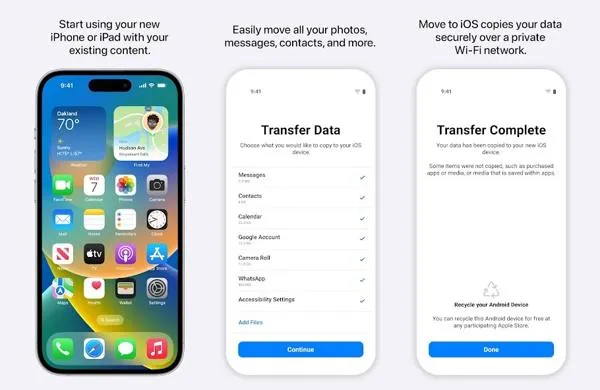
Oficjalna metoda przenoszenia czatów WhatsApp, zintegrowana z aplikacją Apple "Przenieś do iOS" ("Move to iOS"), to najbardziej rekomendowane rozwiązanie. Została ona wprowadzona w czerwcu 2022 roku we współpracy z WhatsAppem, co daje nam pewność co do jej bezpieczeństwa i skuteczności. Jej ogólna zasada działania opiera się na bezpośrednim, szyfrowanym transferze danych między dwoma urządzeniami podczas wstępnej konfiguracji nowego iPhone'a.
Oto szczegółowa instrukcja, jak przeprowadzić migrację krok po kroku:
- Przygotuj iPhone'a: Upewnij się, że Twój iPhone jest nowy lub został przywrócony do ustawień fabrycznych. Rozpocznij proces jego konfiguracji.
- Ekran "Aplikacje i dane": Gdy dojdziesz do ekranu "Aplikacje i dane", wybierz opcję "Przenieś dane z Androida".
- Kod na iPhonie: Na ekranie iPhone'a pojawi się sześciocyfrowy lub dziesięciocyfrowy kod.
- Uruchom "Przenieś do iOS" na Androidzie: Na telefonie z Androidem otwórz aplikację "Przenieś do iOS". Postępuj zgodnie z instrukcjami, zaakceptuj warunki i wprowadź kod, który wyświetlił się na iPhonie.
- Połącz urządzenia: Po wprowadzeniu kodu, Android i iPhone nawiążą bezpośrednie połączenie Wi-Fi.
- Wybierz dane do przeniesienia: Na telefonie z Androidem, w aplikacji "Przenieś do iOS", wybierz "WhatsApp" z listy danych, które chcesz przenieść.
- Potwierdź na Androidzie: WhatsApp na Androidzie poprosi o potwierdzenie, że chcesz przenieść czaty. Stuknij "Start".
- Poczekaj na przygotowanie danych: WhatsApp przygotuje dane do eksportu. Po zakończeniu tego etapu zostaniesz wylogowany z WhatsAppa na Androidzie.
- Kontynuuj w "Przenieś do iOS": Wróć do aplikacji "Przenieś do iOS" na Androidzie i stuknij "Kontynuuj", aby rozpocząć transfer danych do iPhone'a.
- Zakończ konfigurację iPhone'a: Po zakończeniu transferu, dokończ konfigurację iPhone'a.
- Zainstaluj WhatsApp na iPhonie: Pobierz i zainstaluj WhatsApp ze sklepu App Store na swoim nowym iPhonie.
- Zaloguj się do WhatsAppa: Otwórz WhatsApp, zaloguj się przy użyciu tego samego numeru telefonu, którego używałeś na Androidzie.
- Importuj historię czatów: Po zalogowaniu, pojawi się opcja "Importuj historię czatów". Wybierz ją i poczekaj, aż proces się zakończy.
- Gotowe: Twoje czaty powinny być teraz dostępne na iPhonie.
Kluczowym, a dla wielu użytkowników frustrującym warunkiem oficjalnej metody, jest konieczność posiadania nowego iPhone'a lub przywrócenia go do ustawień fabrycznych. Oznacza to, że transfer czatów odbywa się wyłącznie podczas wstępnej konfiguracji urządzenia. Jeśli masz już skonfigurowany iPhone, z zainstalowanymi aplikacjami i danymi, musisz go zresetować, co wiąże się z koniecznością wykonania kopii zapasowej wszystkich innych danych, a następnie ich ponownego przywracania. To spora niedogodność, o której warto pamiętać.
Zanim zaczniesz, upewnij się, że Twój telefon z Androidem jest gotowy do transferu. Oto lista kontrolna:
- Zainstaluj "Przenieś do iOS": Upewnij się, że masz zainstalowaną aplikację "Przenieś do iOS" ze Sklepu Google Play.
- Zaktualizuj WhatsApp: Sprawdź, czy masz najnowszą wersję WhatsAppa. Starsze wersje mogą nie wspierać funkcji transferu.
- Stabilne Wi-Fi: Podłącz telefon do stabilnej sieci Wi-Fi. Unikaj publicznych sieci, które mogą być niestabilne.
- Wystarczający poziom baterii: Podłącz telefon do ładowarki, aby uniknąć przerwania transferu z powodu rozładowania baterii.
- Wyłącz tryb oszczędzania energii: Tryb oszczędzania energii może ograniczać działanie aplikacji w tle i połączenia, co może zakłócić transfer.
- Wystarczająca ilość miejsca: Upewnij się, że na iPhonie jest wystarczająco dużo miejsca na wszystkie dane z WhatsAppa.
Co zrobić, gdy transfer czatów WhatsApp z Androida na iPhone'a się nie udaje?
Niestety, nawet oficjalna metoda nie jest pozbawiona problemów. Często spotykam się z frustracją użytkowników, gdy proces transferu zatrzymuje się w miejscu, pojawiają się błędy połączenia Wi-Fi, a aplikacja "Przenieś do iOS" nie wykrywa WhatsAppa. To typowe scenariusze, które mogą zniechęcić, ale na szczęście istnieją na nie sprawdzone rozwiązania.
Jednym z najczęstszych problemów jest zatrzymanie się procesu transferu na komunikacie typu "pozostała 1 minuta" lub "przygotowywanie danych". W takiej sytuacji przede wszystkim zachowaj cierpliwość. Transfer dużej ilości danych może trwać znacznie dłużej, niż sugeruje szacowany czas. Jeśli jednak czekasz już bardzo długo (np. ponad godzinę dla dużej ilości danych), spróbuj sprawdzić połączenie Wi-Fi na obu urządzeniach. Upewnij się, że są blisko siebie i nie ma żadnych przeszkód. Czasami pomaga ponowne uruchomienie obu telefonów i rozpoczęcie procesu od nowa, upewniając się, że spełnione są wszystkie wymagania wstępne.
Stabilne połączenie Wi-Fi jest absolutnie kluczowe dla pomyślnego transferu. Oto kilka wskazówek:- Upewnij się, że oba urządzenia są podłączone do tej samej sieci Wi-Fi.
- Wyłącz inne urządzenia korzystające z tej samej sieci, aby zminimalizować zakłócenia.
- Zbliż telefony do routera Wi-Fi, aby zapewnić najlepszy sygnał.
- Jeśli masz problemy z siecią domową, spróbuj połączyć Androida z hotspotem iPhone'a. To tworzy bezpośrednie połączenie między urządzeniami, co często rozwiązuje problemy z niestabilnym Wi-Fi.
- Wyłącz VPN lub inne aplikacje sieciowe na obu telefonach, które mogą zakłócać połączenie.
Jeśli aplikacja "Przenieś do iOS" nie wyświetla WhatsAppa na liście danych do przeniesienia, to zazwyczaj oznacza, że coś jest nie tak z przygotowaniem aplikacji na Androidzie. Sprawdź następujące elementy:
- Wersja WhatsAppa na Androidzie: Upewnij się, że masz zainstalowaną najnowszą wersję WhatsAppa (minimum 2.22.7.74). Starsze wersje mogą nie wspierać tej funkcji.
- Zalogowanie do WhatsAppa: Upewnij się, że jesteś zalogowany do WhatsAppa na Androidzie i aplikacja działa poprawnie.
- Zgody i uprawnienia: Sprawdź, czy WhatsApp na Androidzie ma wszystkie niezbędne uprawnienia (dostęp do pamięci, kontaktów itp.).
- Wersja iOS: Upewnij się, że Twój iPhone ma system iOS w wersji 15.5 lub nowszej.
- Reset iPhone'a: Pamiętaj, że iPhone musi być nowy lub świeżo zresetowany do ustawień fabrycznych. Jeśli już go skonfigurowałeś, musisz go zresetować ponownie.
Przenoszenie czatów WhatsApp na skonfigurowanego iPhone'a: Czy to możliwe?
Odpowiedź na pytanie, czy możliwe jest przeniesienie czatów WhatsApp na iPhone'a, który jest już skonfigurowany, bez konieczności resetowania go do ustawień fabrycznych, jest złożona. Oficjalnie, nie ma takiej możliwości. Metoda "Przenieś do iOS" wymaga "czystego" iPhone'a. Jednakże, na rynku istnieją alternatywne rozwiązania, zazwyczaj płatne, które obiecują wykonanie tego zadania bez konieczności kasowania danych z iPhone'a. To właśnie te narzędzia stają się ratunkiem dla osób, które nie chcą przechodzić przez cały proces resetowania i ponownej konfiguracji.Płatne narzędzia firm trzecich do transferu czatów WhatsApp stanowią atrakcyjną alternatywę dla oficjalnej metody, głównie ze względu na ich główną zaletę: brak konieczności resetowania iPhone'a do ustawień fabrycznych. To ogromna oszczędność czasu i nerwów dla użytkowników, którzy mają już skonfigurowane urządzenie. Z drugiej strony, ich główną wadą jest oczywiście koszt. Są to zazwyczaj programy subskrypcyjne lub wymagające jednorazowej opłaty, co dla niektórych może być barierą. Mimo to, w wielu przypadkach, wygoda i prostota obsługi rekompensują ten wydatek.
Porównanie popularnych programów: Funkcje, ceny i opinie
Na rynku dostępnych jest wiele programów firm trzecich, które oferują przenoszenie czatów WhatsApp. Do najpopularniejszych należą:
- iMyFone iMyTrans: Oferuje kompleksowe zarządzanie danymi WhatsApp, w tym transfer między Androidem a iOS, tworzenie kopii zapasowych i przywracanie.
- FonePaw WhatsApp Transfer: Znany z intuicyjnego interfejsu i szybkiego transferu, również umożliwia tworzenie kopii zapasowych i przywracanie.
- Tenorshare iCareFone Transfer: Kolejne popularne narzędzie, które pozwala na transfer czatów WhatsApp, WhatsApp Business oraz innych danych społecznościowych.
Większość z nich oferuje podobne funkcje, takie jak selektywny transfer danych (możesz wybrać, które czaty chcesz przenieść), podgląd danych przed transferem oraz wsparcie dla różnych wersji systemów operacyjnych. Pamiętaj, że są to rozwiązania płatne, choć często oferują darmowe wersje próbne z ograniczoną funkcjonalnością.
Jak działają narzędzia do transferu? Ogólny schemat postępowania
Ogólny schemat działania płatnych narzędzi do transferu czatów jest zazwyczaj bardzo podobny i wymaga użycia komputera:
- Pobierz i zainstaluj oprogramowanie: Na swoim komputerze pobierz i zainstaluj wybrane narzędzie do transferu.
- Podłącz oba telefony: Podłącz zarówno telefon z Androidem, jak i iPhone'a do komputera za pomocą kabli USB.
- Włącz debugowanie USB/Zaufaj komputerowi: Na Androidzie musisz włączyć tryb debugowania USB, a na iPhonie potwierdzić zaufanie do komputera.
- Wybierz opcję transferu: W interfejsie programu na komputerze wybierz opcję "Transfer WhatsApp" lub podobną.
- Postępuj zgodnie z instrukcjami: Program przeprowadzi Cię przez kolejne kroki, często wymagając wykonania kopii zapasowej na Androidzie w specyficzny sposób (np. bez Dysku Google) i zainstalowania niestandardowej wersji WhatsAppa na Androidzie tymczasowo.
- Rozpocznij transfer: Po przygotowaniu danych, rozpocznij proces transferu. Program zajmie się resztą, przenosząc czaty bezpośrednio na iPhone'a.
Oprócz płatnych narzędzi, istnieje również metoda eksportu czatów WhatsApp przez e-mail. Działa to w ten sposób, że w aplikacji WhatsApp na Androidzie możesz wybrać konkretny czat, a następnie skorzystać z opcji "Eksportuj czat". Masz wtedy możliwość dołączenia multimediów lub eksportu samego tekstu. Wyeksportowany czat zostanie zapisany jako plik .txt i możesz go wysłać na swój adres e-mail. To prosta i darmowa opcja, ale z bardzo poważnymi ograniczeniami.
Kiedy ta metoda ma sens i jakie są jej główne wady?
Eksport czatów przez e-mail ma sens wyłącznie wtedy, gdy chcesz zachować archiwalną kopię konkretnej rozmowy w formie tekstowej i nie zależy Ci na jej aktywnym przeglądaniu w aplikacji WhatsApp na iPhonie. Główne wady tej metody to:
- Brak możliwości importu: Najważniejszą wadą jest to, że czatów wyeksportowanych w ten sposób nie da się zaimportować z powrotem do aplikacji WhatsApp na iPhonie. Możesz je jedynie przeglądać jako plik tekstowy (.txt) w dowolnej przeglądarce plików.
- Ograniczenia liczby wiadomości: Istnieje limit liczby wiadomości, które można wyeksportować. Zazwyczaj jest to 10 000 wiadomości z mediami lub 40 000 bez mediów. Dla długich rozmów może to być niewystarczające.
- Brak ciągłości rozmów: Każdy czat jest eksportowany jako osobny plik, co oznacza brak ciągłości wszystkich Twoich rozmów w jednym miejscu.
- Utrata funkcjonalności: Taki eksport to tylko surowy tekst i media. Tracisz wszystkie interaktywne elementy czatu, takie jak reakcje, ankiety czy lokalizacje.
Dysk Google a iCloud: Dlaczego kopia zapasowa WhatsApp nie działa między systemami?
Jednym z najczęściej zadawanych pytań, z którym się spotykam, jest to, dlaczego nie można po prostu przenieść kopii zapasowej WhatsAppa z Dysku Google (gdzie jest przechowywana na Androidzie) na iCloud (gdzie jest przechowywana na iOS). Odpowiedź jest prosta, ale technicznie skomplikowana: systemy te są niekompatybilne. Różnice w szyfrowaniu, strukturze danych i architekturze obu platform sprawiają, że kopia zapasowa utworzona dla jednego systemu jest nieczytelna dla drugiego. To tak, jakby próbować odtworzyć plik tekstowy Worda za pomocą notatnika, który nie rozumie formatowania.
Biorąc pod uwagę tę fundamentalną niekompatybilność kopii zapasowych między Dyskiem Google a iCloud, użytkownicy, którzy chcą przenieść swoje czaty WhatsApp z Androida na iPhone'a, mają tylko dwie realne opcje. Pierwszą jest oficjalna metoda z aplikacją "Przenieś do iOS", która wymaga nowego lub zresetowanego iPhone'a. Drugą, dla tych, którzy nie chcą resetować swojego urządzenia, są płatne narzędzia firm trzecich. Nie ma prostego "obejścia" w postaci ręcznego przeniesienia pliku kopii zapasowej. To kluczowa informacja, którą zawsze podkreślam, aby uniknąć niepotrzebnych prób i frustracji.