

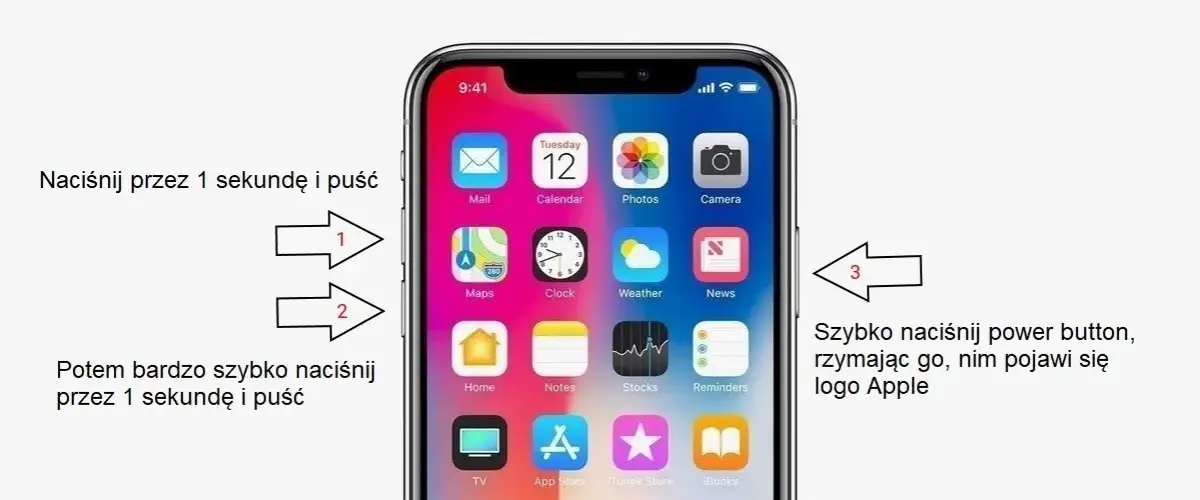
Jak zresetować iPhone'a? Szybki przewodnik po rodzajach resetu i ich konsekwencjach
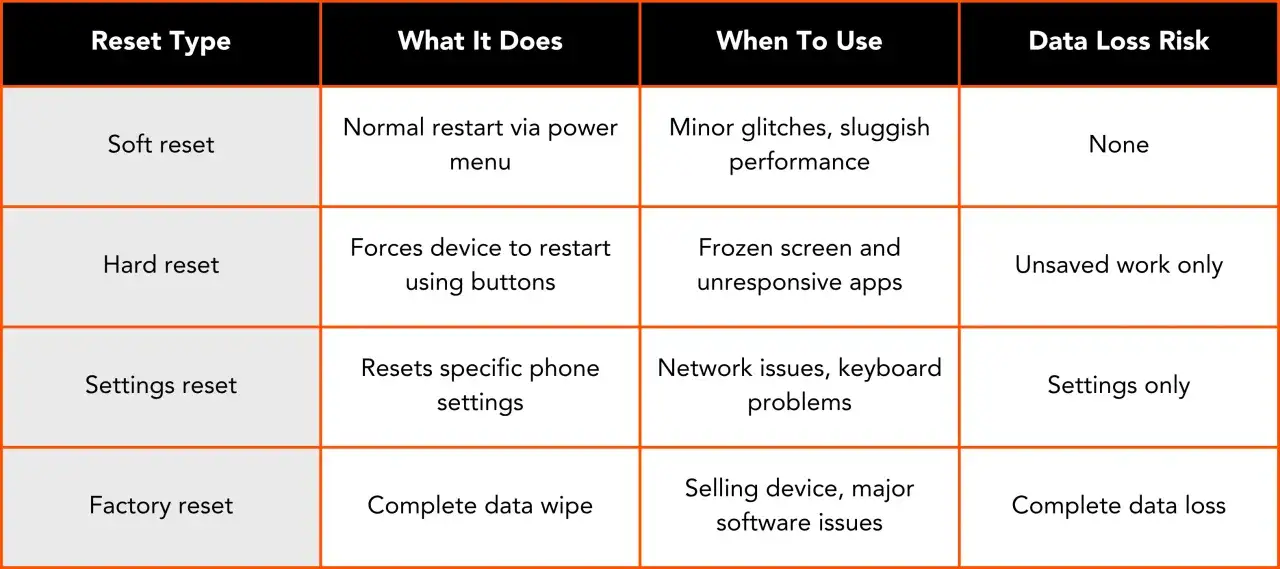
- Miękki reset (zwykły restart) to bezpieczna metoda na drobne spowolnienia i problemy z aplikacjami, która nie usuwa żadnych danych.
- Twardy reset (wymuszony restart) jest potrzebny, gdy iPhone całkowicie przestaje reagować; również nie powoduje utraty danych.
- Przywrócenie ustawień fabrycznych to najbardziej radykalna opcja, która całkowicie wymazuje wszystkie dane i ustawienia, przywracając telefon do stanu początkowego.
- Przed przywróceniem ustawień fabrycznych zawsze wykonaj kopię zapasową, aby nie stracić cennych informacji.
- Jeśli nie pamiętasz hasła do iPhone'a, reset jest możliwy tylko za pomocą komputera i trybu awaryjnego.
Reset iPhone'a: czy to zawsze oznacza utratę danych? Wyjaśniamy różnice
Wielu użytkowników obawia się, że resetowanie iPhone'a zawsze wiąże się z utratą wszystkich danych. Na szczęście, to nieprawda! Kluczowe jest zrozumienie, że istnieją trzy główne rodzaje resetu, a tylko jeden z nich prowadzi do całkowitego wymazania informacji. Przyjrzyjmy się im bliżej, abyś wiedział, którą metodę wybrać w zależności od sytuacji.Miękki reset (Soft Reset): Bezpieczny restart na drobne problemy
Miękki reset to nic innego jak zwykłe wyłączenie i ponowne włączenie telefonu. To najmniej inwazyjna metoda, którą zawsze polecam jako pierwszy krok, gdy zauważysz, że Twój iPhone działa wolniej, przegrzewa się, lub pojedyncze aplikacje zaczynają szwankować. Miękki reset zamyka wszystkie działające w tle procesy i odświeża system, często rozwiązując drobne problemy bez żadnych konsekwencji. Co najważniejsze, nie usuwa on żadnych danych ani ustawień użytkownika, więc możesz go wykonać bez obaw o swoje zdjęcia, wiadomości czy aplikacje.
Twardy reset (Hard Reset): Gdy Twój iPhone przestaje reagować
Twardy reset, znany również jako wymuszone ponowne uruchomienie, to bardziej zaawansowana metoda, którą stosujemy, gdy iPhone całkowicie się zawiesi, ma czarny ekran i nie reaguje na dotyk ani na zwykłe wciśnięcie przycisku zasilania. Polega on na użyciu specjalnej kombinacji przycisków, która wymusza restart systemu. Podobnie jak miękki reset, twardy reset nie usuwa żadnych danych z urządzenia. Jest to bezpieczna i skuteczna metoda na "odwieszenie" telefonu, gdy inne sposoby zawiodą.
Przywrócenie ustawień fabrycznych: Ostateczne rozwiązanie i jego konsekwencje
Przywrócenie ustawień fabrycznych to najbardziej radykalna opcja, która całkowicie wymazuje wszystkie dane, aplikacje, zdjęcia, kontakty i ustawienia z Twojego iPhone'a. Telefon wraca do stanu, w jakim był po wyjęciu z pudełka. Stosuje się ją w sytuacjach, gdy chcemy sprzedać lub oddać urządzenie, gdy mamy poważne, nierozwiązywalne problemy z oprogramowaniem, lub podejrzewamy obecność złośliwego oprogramowania. Zawsze, ale to zawsze, pamiętaj o wykonaniu kopii zapasowej przed przystąpieniem do tej operacji, jeśli chcesz zachować swoje dane. Bez backupu, wszystko zostanie bezpowrotnie utracone.
Kiedy i który reset wybrać? Praktyczny przewodnik po rozwiązywaniu problemów
Wybór odpowiedniej metody resetu zależy od problemu, z jakim się borykasz. Jako doświadczony użytkownik iPhone'ów, często spotykam się z pytaniami, która opcja będzie najlepsza. Poniżej przedstawiam najczęstsze scenariusze i rekomendowane przeze mnie rozwiązania.
Scenariusz 1: Telefon działa wolno lub aplikacje się zawieszają
Jeśli Twój iPhone zaczął działać ospale, przegrzewa się bez wyraźnego powodu, a pojedyncze aplikacje często się zawieszają lub nie uruchamiają poprawnie, zacznij od miękkiego resetu. Wystarczy wyłączyć i ponownie włączyć telefon. W wielu przypadkach to proste działanie odświeża system i przywraca mu płynność, bez ryzyka utraty jakichkolwiek danych.
Scenariusz 2: Ekran jest czarny, zawieszony i nie reaguje na dotyk
To klasyczny przypadek, w którym konieczny jest twardy reset. Jeśli Twój iPhone ma czarny ekran, nie reaguje na dotyk, przyciski głośności czy zasilania, a zwykłe wyłączenie jest niemożliwe, wymuszone ponowne uruchomienie to jedyne wyjście. Ta metoda nie usunie Twoich danych, a po jej wykonaniu telefon powinien się ponownie uruchomić i wrócić do normalnego działania.
Scenariusz 3: Przygotowujesz iPhone'a do sprzedaży lub oddania
W tej sytuacji absolutnie musisz przywrócić ustawienia fabryczne. To kluczowe dla Twojego bezpieczeństwa i prywatności. Przed sprzedażą upewnij się, że wszystkie Twoje dane zostały usunięte, a telefon jest "czysty" dla nowego właściciela. Pamiętaj, aby wcześniej wykonać pełną kopię zapasową, a także wylogować się z Apple ID i wyłączyć funkcję "Znajdź mój iPhone". To bardzo ważne kroki, o których często zapominamy!
Scenariusz 4: Chcesz gruntownie "odświeżyć" system po latach użytkowania
Jeśli Twój iPhone służy Ci już kilka lat i czujesz, że system jest "zaśmiecony" niepotrzebnymi plikami, aplikacjami i ustawieniami, które spowalniają jego działanie, przywrócenie ustawień fabrycznych może być doskonałym rozwiązaniem. To jak gruntowne sprzątanie komputera. Oczywiście, tak jak w przypadku sprzedaży, konieczne jest wcześniejsze wykonanie kopii zapasowej, abyś mógł później przywrócić swoje dane i cieszyć się odświeżonym, szybkim systemem.
Jak zrobić twardy reset (wymuszony restart)? Instrukcja krok po kroku dla Twojego modelu
Wykonanie twardego resetu różni się nieco w zależności od modelu iPhone'a. Pamiętaj, że ta operacja nie usuwa danych, więc możesz ją wykonać bez obaw, gdy telefon się zawiesi.
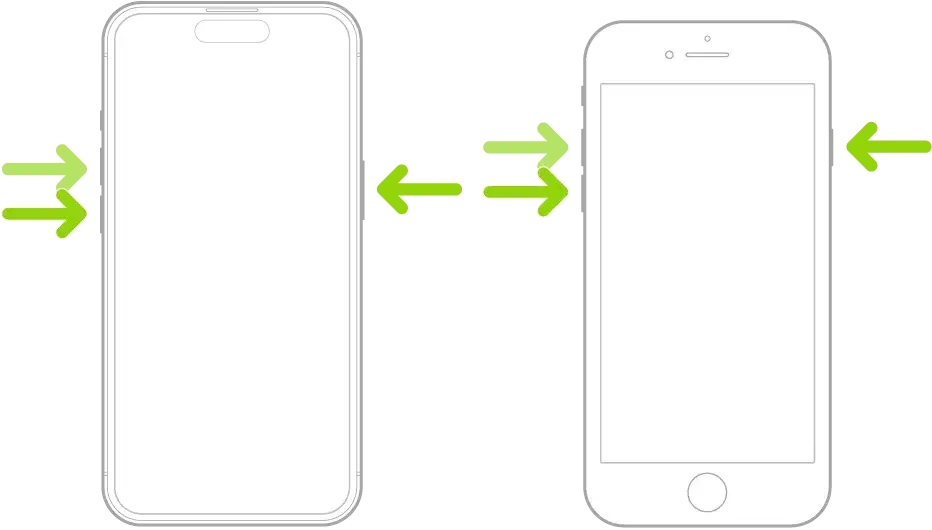
Resetowanie najnowszych modeli: iPhone 8, X, 11, 12, 13, 14, 15, SE (2. i 3. gen. )
Dla tych modeli proces jest trzystopniowy:
- Naciśnij i szybko puść przycisk zwiększania głośności.
- Następnie naciśnij i szybko puść przycisk zmniejszania głośności.
- Na koniec naciśnij i przytrzymaj przycisk boczny (po prawej stronie), aż na ekranie pojawi się logo Apple. Puść przycisk dopiero wtedy, gdy zobaczysz logo.
Instrukcja dla posiadaczy iPhone'a 7 i 7 Plus
W przypadku iPhone'a 7 i 7 Plus procedura jest nieco inna:
- Naciśnij i przytrzymaj jednocześnie przycisk boczny (po prawej stronie) oraz przycisk zmniejszania głośności.
- Trzymaj oba przyciski, aż na ekranie pojawi się logo Apple. Dopiero wtedy możesz je puścić.
Poradnik dla starszych modeli: iPhone 6s, SE (1. gen. ) i wcześniejsze z przyciskiem Home
Dla klasycznych modeli z fizycznym przyciskiem Home:
- Naciśnij i przytrzymaj jednocześnie przycisk Początek (Home) oraz przycisk boczny/górny (w zależności od modelu).
- Trzymaj oba przyciski, aż na ekranie pojawi się logo Apple. Po jego wyświetleniu możesz puścić przyciski.
Jak całkowicie wyzerować iPhone'a? Przywracanie ustawień fabrycznych na 3 sposoby
Całkowite wyzerowanie iPhone'a to poważna operacja, która usuwa wszystkie dane. Pamiętaj, aby zawsze wykonać kopię zapasową, jeśli chcesz zachować swoje informacje. Poniżej przedstawiam trzy metody, które możesz zastosować.
Metoda 1: Najprostsza droga przez Ustawienia w telefonie
To najczęściej stosowana metoda, gdy masz dostęp do telefonu i pamiętasz swój kod:
- Otwórz aplikację Ustawienia.
- Przejdź do sekcji Ogólne.
- Przewiń w dół i wybierz Przenieś zawartość lub wyzeruj iPhone'a.
- Stuknij Wymaż zawartość i ustawienia.
- Jeśli pojawi się prośba, wprowadź swój kod dostępu do iPhone'a.
- Może być również wymagane podanie hasła do Twojego Apple ID, aby wyłączyć funkcję "Znajdź mój iPhone" i usunąć urządzenie z Twojego konta.
- Potwierdź chęć wymazania iPhone'a. Proces może potrwać kilka minut.
Metoda 2: Resetowanie za pomocą komputera (Finder lub iTunes) ratunek, gdy ekran nie działa
Ta metoda jest niezwykle przydatna, gdy ekran iPhone'a nie działa, nie pamiętasz kodu blokady, lub telefon jest w pętli uruchamiania. Będziesz potrzebować komputera (Mac z systemem macOS Catalina lub nowszym używa Findera; starsze Maki i komputery PC z systemem Windows używają iTunes).
- Podłącz iPhone'a do komputera za pomocą kabla USB.
- Wprowadź iPhone'a w tryb awaryjny (Recovery Mode). Instrukcje, jak to zrobić, znajdziesz w sekcji "Jak wprowadzić iPhone w tryb awaryjny (Recovery Mode)?" poniżej.
- Gdy iPhone znajdzie się w trybie awaryjnym, na ekranie komputera (w Finderze lub iTunes) pojawi się okno z opcjami Odtwórz lub Uaktualnij.
- Wybierz opcję Odtwórz. Komputer pobierze oprogramowanie dla Twojego iPhone'a i rozpocznie proces przywracania.
- Po zakończeniu procesu, iPhone zostanie wymazany i przywrócony do ustawień fabrycznych.
Metoda 3: Zdalne wymazywanie danych przez iCloud idealne przy zgubieniu telefonu
Jeśli zgubiłeś iPhone'a lub został skradziony, możesz zdalnie wymazać jego zawartość za pomocą iCloud. Warunkiem jest, aby funkcja "Znajdź mój iPhone" była wcześniej włączona na urządzeniu.
- Przejdź na stronę icloud.com/find na dowolnej przeglądarce internetowej.
- Zaloguj się za pomocą swojego Apple ID i hasła.
- Wybierz Wszystkie urządzenia, a następnie znajdź na liście swój iPhone.
- Kliknij opcję Wymaż iPhone'a.
- Potwierdź swoją decyzję. Po wymazaniu, urządzenie zostanie usunięte z Twojego konta Apple ID.
Nie pamiętasz hasła? Zobacz, jak zresetować zablokowanego iPhone'a
Zapomnienie hasła do iPhone'a to frustrująca sytuacja, ale na szczęście nie oznacza to, że telefon jest bezużyteczny. Istnieje sprawdzona metoda, aby go zresetować, nawet jeśli nie pamiętasz kodu dostępu.
Dlaczego komputer jest niezbędny w tej sytuacji?
Kiedy iPhone jest zablokowany hasłem, system bezpieczeństwa Apple uniemożliwia dostęp do danych i ustawień z poziomu samego urządzenia. W takiej sytuacji jedynym sposobem na wymazanie iPhone'a jest użycie komputera (Mac z Finderem lub PC z iTunes) i wprowadzenie urządzenia w specjalny tryb tryb awaryjny (Recovery Mode). Pozwala to na komunikację z telefonem na niższym poziomie, omijając blokadę hasłem i umożliwiając odtworzenie oprogramowania.
Jak wprowadzić iPhone w tryb awaryjny (Recovery Mode)?
Procedura wprowadzenia iPhone'a w tryb awaryjny jest podobna do twardego resetu, ale wymaga utrzymania przycisku dłużej, aż zobaczysz ekran trybu awaryjnego (ikona komputera i kabla).
- iPhone 8 i nowsze (w tym SE 2 i 3 gen.): Naciśnij i szybko puść przycisk zwiększania głośności. Naciśnij i szybko puść przycisk zmniejszania głośności. Następnie naciśnij i przytrzymaj przycisk boczny, aż zobaczysz ekran trybu awaryjnego.
- iPhone 7 i 7 Plus: Naciśnij i przytrzymaj jednocześnie przycisk boczny oraz przycisk zmniejszania głośności, aż zobaczysz ekran trybu awaryjnego.
- iPhone 6s, SE (1. gen.) i starsze: Naciśnij i przytrzymaj jednocześnie przycisk Początek (Home) oraz przycisk boczny/górny, aż zobaczysz ekran trybu awaryjnego.
Proces odtwarzania oprogramowania krok po kroku
Gdy Twój iPhone jest już w trybie awaryjnym i podłączony do komputera:
- Na ekranie komputera (w Finderze lub iTunes) pojawi się okno z pytaniem, czy chcesz Odtworzyć czy Uaktualnić iPhone'a.
- Wybierz opcję Odtwórz. Komputer rozpocznie pobieranie najnowszego oprogramowania dla Twojego urządzenia.
- Jeśli pobieranie trwa dłużej niż 15 minut, iPhone automatycznie wyjdzie z trybu awaryjnego. W takim przypadku musisz powtórzyć kroki wprowadzenia go w tryb awaryjny.
- Po pobraniu oprogramowania, komputer rozpocznie proces odtwarzania, który wymaże wszystkie dane i zainstaluje świeżą wersję iOS.
- Po zakończeniu, iPhone uruchomi się ponownie, a Ty będziesz mógł skonfigurować go jako nowe urządzenie lub przywrócić dane z kopii zapasowej.
Zanim zresetujesz: kluczowe kroki, które musisz wykonać, by nie stracić danych
Zanim zdecydujesz się na przywrócenie ustawień fabrycznych, co, jak już wiesz, całkowicie wymazuje dane, musisz podjąć pewne kluczowe kroki. Jako Gabriel Błaszczyk zawsze podkreślam: prewencja jest lepsza niż leczenie, a w tym przypadku oznacza to zabezpieczenie Twoich danych.
Kopia zapasowa (backup) to podstawa: Jak ją zrobić w iCloud?
Wykonanie kopii zapasowej to absolutny priorytet. Dzięki niej, po resecie, będziesz mógł przywrócić wszystkie swoje dane zdjęcia, kontakty, wiadomości, ustawienia aplikacji. Najprostszym sposobem jest backup w iCloud:
- Upewnij się, że Twój iPhone jest połączony z siecią Wi-Fi.
- Przejdź do Ustawień.
- Stuknij swoje imię i nazwisko na górze ekranu.
- Wybierz iCloud.
- Przewiń w dół i wybierz Backup w iCloud.
- Upewnij się, że opcja Backup w iCloud jest włączona, a następnie stuknij Utwórz backup teraz.
- Poczekaj, aż proces tworzenia kopii zapasowej zostanie zakończony. Może to potrwać trochę czasu, w zależności od ilości danych i szybkości Twojego połączenia.
Alternatywa dla chmury: Tworzenie backupu na komputerze Mac lub PC
Jeśli preferujesz przechowywanie kopii zapasowej lokalnie lub masz dużo danych, które przekraczają darmowy limit iCloud, możesz zrobić backup na komputerze:
- Podłącz iPhone'a do komputera za pomocą kabla USB.
- Na Macu (macOS Catalina lub nowszy): Otwórz Finder. Z bocznego paska wybierz swój iPhone.
- Na PC (Windows) lub Macu (macOS Mojave lub starszy): Otwórz aplikację iTunes. Kliknij ikonę iPhone'a w lewym górnym rogu.
- W sekcji Kopie zapasowe wybierz opcję Ten komputer.
- Jeśli chcesz zaszyfrować kopię zapasową (co jest zalecane, aby zachować hasła i dane zdrowotne), zaznacz pole Szyfruj backup lokalny i ustaw hasło.
- Kliknij Utwórz backup teraz.
- Poczekaj, aż proces tworzenia kopii zapasowej zostanie zakończony.
Sprzedajesz telefon? Pamiętaj o wylogowaniu z Apple ID i wyłączeniu "Znajdź mój iPhone"
To kluczowe kroki, jeśli przygotowujesz iPhone'a do sprzedaży lub oddania. Ich pominięcie może narazić Twoje dane na ryzyko, a także uniemożliwić nowemu właścicielowi aktywację urządzenia:
- Wyloguj się z iCloud i App Store: Przejdź do Ustawień, stuknij swoje imię i nazwisko, przewiń w dół i wybierz Wyloguj się. Postępuj zgodnie z instrukcjami, aby usunąć dane z telefonu i wylogować się z Apple ID.
- Wyłącz "Znajdź mój iPhone": Podczas procesu wylogowywania z Apple ID, system poprosi Cię o wyłączenie funkcji "Znajdź mój iPhone". Jest to niezbędne, aby nowy właściciel mógł aktywować urządzenie na swoim koncie.
Przeczytaj również: Jak połączyć smartwatch z iPhonem? Rozwiąż każdy problem!
Co zrobić po resecie? Pierwsze kroki z "nowym" urządzeniem
Po udanym resecie Twój iPhone będzie wyglądał i działał jak nowy. Teraz nadszedł czas na jego ponowną konfigurację i, jeśli chcesz, przywrócenie danych. Poniżej przedstawiam, co należy zrobić.
Jak sprawnie przywrócić dane z kopii zapasowej?
Jeśli wykonałeś kopię zapasową, przywrócenie danych jest proste i odbywa się podczas początkowej konfiguracji iPhone'a:
- Po resecie i ponownym uruchomieniu iPhone'a, zobaczysz ekran powitalny. Postępuj zgodnie z instrukcjami, aby wybrać język, region i połączyć się z siecią Wi-Fi.
- Na ekranie Aplikacje i dane wybierz opcję Odtwórz z backupu w iCloud lub Odtwórz z Maca lub PC, w zależności od tego, gdzie zapisałeś kopię zapasową.
- Jeśli wybrałeś iCloud, zaloguj się za pomocą swojego Apple ID, a następnie wybierz kopię zapasową, którą chcesz przywrócić.
- Jeśli wybrałeś komputer, podłącz iPhone'a do komputera, otwórz Finder/iTunes i wybierz opcję Odtwórz backup.
- Poczekaj, aż proces przywracania zostanie zakończony. Może to zająć trochę czasu. Po zakończeniu, Twój iPhone uruchomi się ponownie ze wszystkimi Twoimi danymi i ustawieniami.
Konfiguracja początkowa: Na co zwrócić uwagę?
Niezależnie od tego, czy przywracasz dane, czy konfigurujesz iPhone'a jako nowe urządzenie, podczas początkowej konfiguracji zwróć uwagę na:
- Język i region: Wybierz odpowiednie ustawienia.
- Szybki start: Jeśli masz inny iPhone, możesz użyć go do szybkiej konfiguracji nowego urządzenia.
- Połączenie z Wi-Fi: Niezbędne do aktywacji i pobierania danych.
- Konfiguracja Face ID/Touch ID: Ustaw biometryczne metody odblokowywania.
- Ustawienie kodu dostępu: Zawsze używaj silnego kodu.
- Logowanie do Apple ID: Jeśli konfigurujesz jako nowe urządzenie, zaloguj się do swojego konta.
Mój iPhone dziwnie się zachowuje po resecie najczęstsze problemy i ich rozwiązania
Chociaż reset ma na celu rozwiązanie problemów, czasami po nim mogą pojawić się nowe, choć zazwyczaj tymczasowe, kwestie. Oto najczęstsze z nich i moje porady:
- Szybsze rozładowywanie baterii: To dość powszechne zjawisko po resecie i przywróceniu danych. Telefon intensywnie indeksuje pliki, pobiera aplikacje i aktualizuje dane w tle. Zazwyczaj stabilizuje się to po kilku dniach. Upewnij się, że wszystkie aplikacje są zaktualizowane do najnowszych wersji, a system iOS również.
- Problemy z połączeniem sieciowym (Wi-Fi, dane komórkowe): Jeśli masz problemy z połączeniem, spróbuj zresetować ustawienia sieciowe. Przejdź do Ustawień > Ogólne > Przenieś zawartość lub wyzeruj iPhone'a > Wyzeruj > Ustawienia sieciowe. Spowoduje to usunięcie wszystkich zapisanych sieci Wi-Fi i ustawień VPN, ale często rozwiązuje problemy z łącznością.
- Problem z odtworzeniem kopii zapasowej: Upewnij się, że kopia zapasowa jest dostępna i nieuszkodzona. Jeśli problem nadal występuje, spróbuj użyć innej, starszej kopii zapasowej (jeśli taką posiadasz) lub skonfiguruj telefon jako nowe urządzenie, a następnie ręcznie pobierz najważniejsze dane. Czasami uszkodzona kopia zapasowa może powodować niestabilność.