


Przenoszenie zdjęć z iPhone’a na inne urządzenia, takie jak komputer (zarówno z Windowsem, jak i Mac), dysk zewnętrzny czy do chmury, to zadanie, które na pierwszy rzut oka może wydawać się skomplikowane. Ten praktyczny przewodnik ma za zadanie rozwiać wszelkie wątpliwości i przedstawić sprawdzone, proste metody transferu zdjęć, niezależnie od tego, jakim sprzętem dysponujesz. Przygotowałem dla Ciebie kompleksowe instrukcje, które pomogą Ci szybko i bezpiecznie zarządzać Twoimi wspomnieniami.
Jak pobrać zdjęcia z iPhone'a? Poznaj najprostsze metody transferu
- Użycie wbudowanych aplikacji systemowych (Zdjęcia w Windows/macOS) to najprostsza droga, wymagająca kabla USB.
- Synchronizacja przez iCloud to bezobsługowa metoda, która automatycznie przesyła zdjęcia do chmury i na inne urządzenia Apple lub PC z aplikacją iCloud dla Windows.
- AirDrop to najszybszy sposób na bezprzewodowe przesyłanie pojedynczych zdjęć między iPhonem a komputerem Mac.
- Alternatywne usługi chmurowe (Dysk Google, OneDrive, Dropbox) oferują automatyczny backup i dostęp do zdjęć z dowolnego urządzenia.
- Możliwe jest przenoszenie zdjęć bezpośrednio na dyski zewnętrzne za pomocą specjalnych adapterów, bez użycia komputera.
- W przypadku problemów (komputer nie widzi iPhone'a, format HEIC), często pomagają proste rozwiązania, takie jak sprawdzenie kabla, zaufanie urządzeniu lub zmiana ustawień aparatu.
Dlaczego pobieranie zdjęć z iPhone'a bywa wyzwaniem
Z mojego doświadczenia wiem, że ekosystem Apple, choć intuicyjny w codziennym użytkowaniu, potrafi zaskoczyć, gdy przychodzi do przenoszenia plików na zewnątrz. Domyślne ustawienia iPhone'a, takie jak format HEIC czy rygorystyczne kwestie bezpieczeństwa, sprawiają, że transfer zdjęć na inne urządzenia bywa mniej intuicyjny niż proste "kopiuj-wklej" znane z innych systemów. To celowe działanie Apple, mające na celu ochronę danych i integrację w ich własnym ekosystemie, ale dla użytkownika spoza niego może być źródłem frustracji.
Zrozumieć ekosystem Apple: Dlaczego nie działa "kopiuj-wklej"?
iPhone, w przeciwieństwie do wielu smartfonów z Androidem, nie działa jak typowy dysk zewnętrzny. Nie podłączysz go do komputera i nie zobaczysz wszystkich plików w prostym drzewie katalogów, tak jak z pendrive'a. Wynika to z filozofii iOS, która stawia na bezpieczeństwo i kontrolę nad danymi. System operacyjny ściśle zarządza dostępem do plików, co ma chronić Twoje prywatne informacje przed nieautoryzowanym dostępem. Dlatego też, aby pobrać zdjęcia, musimy skorzystać z dedykowanych narzędzi i metod, które są zgodne z protokołami Apple.
HEIC vs JPEG: Poznaj formaty plików i ich wpływ na kompatybilność
Jednym z najczęstszych problemów, na które natrafiam, jest format plików zdjęciowych. Nowsze iPhone'y domyślnie zapisują zdjęcia w formacie HEIC (High Efficiency Image Container), który jest bardziej wydajny i zajmuje mniej miejsca niż tradycyjny JPEG, zachowując przy tym wysoką jakość. To świetne rozwiązanie dla oszczędności pamięci w telefonie, ale niestety, nie wszystkie systemy operacyjne (zwłaszcza starsze wersje Windows) natywnie go obsługują. Może to prowadzić do sytuacji, w której po przeniesieniu zdjęć na komputer nie będziesz mógł ich otworzyć. Na szczęście, istnieje proste rozwiązanie: możesz zmienić domyślny format zapisu zdjęć na iPhonie. Wystarczy wejść w Ustawienia > Aparat > Formaty i wybrać opcję "Najbardziej zgodny". Od tego momentu iPhone będzie zapisywał zdjęcia w formacie JPEG, co zapewni znacznie lepszą kompatybilność.
Bezpieczeństwo przede wszystkim: Jak iPhone chroni Twoje dane (i zdjęcia)
Apple kładzie ogromny nacisk na prywatność i bezpieczeństwo użytkowników. To właśnie z tego powodu, po podłączeniu iPhone'a do nowego komputera, zawsze pojawi się komunikat z pytaniem, czy "Zaufać temu komputerowi?". Musisz potwierdzić tę decyzję na ekranie telefonu, wprowadzając kod blokady. Jest to kluczowy krok, który autoryzuje komputer do dostępu do danych na Twoim iPhonie, w tym do zdjęć. Bez tego potwierdzenia, komputer nie będzie w stanie "zobaczyć" Twojego urządzenia jako źródła plików, a co za tym idzie, nie będzie możliwe pobranie zdjęć. Pamiętaj, aby zawsze ufać tylko znanym i bezpiecznym urządzeniom.
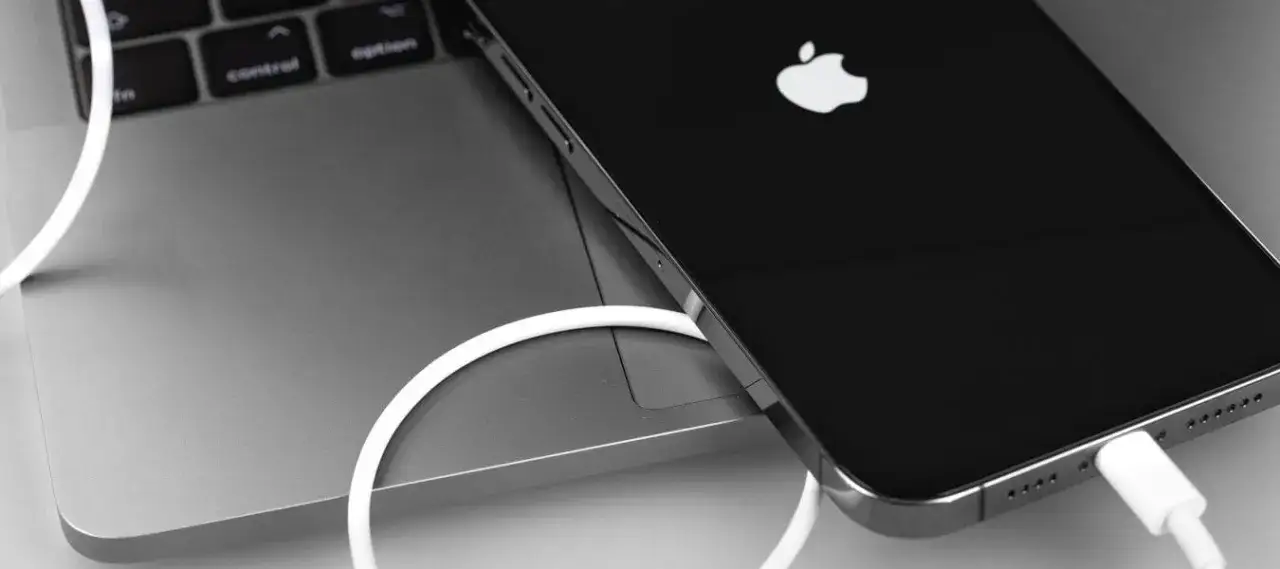
Pobieranie zdjęć na Windows: Proste instrukcje krok po kroku
Dla wielu użytkowników iPhone'a, którzy na co dzień korzystają z komputera z systemem Windows, przenoszenie zdjęć może wydawać się skomplikowane. Na szczęście, istnieją proste i sprawdzone metody, które pozwalają na szybki transfer. Pokażę Ci, jak to zrobić, korzystając z wbudowanych narzędzi Windows.
Metoda 1: Użycie wbudowanej aplikacji "Zdjęcia" w Windows 10 i 11
To najprostszy sposób na importowanie zdjęć, który rekomenduję początkującym użytkownikom. Aplikacja "Zdjęcia" w Windows 10 i 11 jest intuicyjna i zaprojektowana do łatwego zarządzania multimediami.
- Podłącz iPhone'a do komputera: Użyj kabla USB. Upewnij się, że kabel jest sprawny.
- Odblokuj iPhone'a i zaufaj komputerowi: Jeśli to pierwsze połączenie z tym komputerem, na ekranie iPhone'a pojawi się pytanie "Zaufać temu komputerowi?". Wybierz "Zaufaj" i wprowadź kod blokady urządzenia.
- Uruchom aplikację "Zdjęcia": Wyszukaj ją w menu Start lub kliknij ikonę "Zdjęcia" na pasku zadań.
- Rozpocznij import: W aplikacji "Zdjęcia" kliknij przycisk "Importuj" (zazwyczaj w prawym górnym rogu) i wybierz "Z urządzenia USB".
- Wybierz zdjęcia: Aplikacja przeskanuje Twojego iPhone'a i wyświetli dostępne zdjęcia oraz filmy. Możesz wybrać wszystkie lub tylko te, które chcesz zaimportować.
- Potwierdź import: Kliknij "Importuj wybrane" (lub "Importuj wszystko"), a zdjęcia zostaną przeniesione do folderu "Obrazy" na Twoim komputerze, domyślnie w podfolderach z datami.
Metoda 2: Ręczne kopiowanie przez Eksplorator Plików pełna kontrola nad folderami
Jeśli preferujesz pełną kontrolę nad tym, gdzie i jak zapisujesz swoje zdjęcia, Eksplorator Plików będzie dla Ciebie idealnym narzędziem. Ta metoda jest nieco bardziej "techniczna", ale daje Ci swobodę w organizacji plików.
- Podłącz iPhone'a do komputera: Tak jak w poprzedniej metodzie, użyj kabla USB i upewnij się, że iPhone jest odblokowany i zaufał komputerowi.
-
Otwórz Eksplorator Plików: Możesz to zrobić, klikając ikonę folderu na pasku zadań lub naciskając klawisze
Windows + E. - Znajdź iPhone'a: W lewym panelu Eksploratora Plików, w sekcji "Ten komputer" lub "Urządzenia i dyski", powinieneś zobaczyć swojego iPhone'a jako "Urządzenie przenośne". Kliknij na niego dwukrotnie.
- Przejdź do folderu DCIM: Zobaczysz folder o nazwie "Internal Storage", a w nim jeden lub więcej folderów o nazwie "DCIM" (Digital Camera Images). To właśnie tam przechowywane są Twoje zdjęcia i filmy.
-
Skopiuj zdjęcia: Otwórz foldery DCIM, wybierz zdjęcia i filmy, które chcesz przenieść (możesz użyć
Ctrl+A, aby zaznaczyć wszystkie, lubCtrl+ kliknięcie, aby wybrać pojedyncze pliki). Następnie kliknij prawym przyciskiem myszy i wybierz "Kopiuj". - Wklej zdjęcia w wybranej lokalizacji: Przejdź do dowolnego folderu na swoim komputerze (np. "Obrazy" lub nowo utworzonego folderu), kliknij prawym przyciskiem myszy i wybierz "Wklej".
Pamiętaj, że pliki wideo mogą być w formacie MOV, który starsze wersje Windows mogą mieć problem z odtwarzaniem bez dodatkowych kodeków.
Co zrobić, gdy komputer z Windowsem nie widzi Twojego iPhone’a? Sprawdzone rozwiązania
To jeden z najczęstszych problemów, z którymi spotykam się w swojej pracy. Jeśli Twój komputer z Windowsem nie widzi iPhone'a, spróbuj poniższych rozwiązań:
- Sprawdź kabel USB: Często problemem jest uszkodzony lub niskiej jakości kabel. Spróbuj użyć oryginalnego kabla Apple lub innego sprawdzonego, certyfikowanego kabla.
- Odblokuj iPhone'a: Upewnij się, że iPhone jest odblokowany i aktywny, a ekran nie jest wygaszony.
- Zaufaj komputerowi: Jeśli pojawi się pytanie "Zaufać temu komputerowi?", koniecznie wybierz "Zaufaj" i wprowadź kod blokady.
- Zrestartuj oba urządzenia: Proste ponowne uruchomienie iPhone'a i komputera często rozwiązuje drobne problemy z komunikacją.
- Zaktualizuj sterowniki iTunes: Nawet jeśli nie używasz iTunes do zarządzania zdjęciami, jego sterowniki są kluczowe dla prawidłowej komunikacji iPhone'a z Windowsem. Upewnij się, że masz zainstalowaną najnowszą wersję iTunes (najlepiej pobraną ze strony Apple, nie ze sklepu Microsoft Store, gdyż wersja ze sklepu może mieć inne sterowniki).
- Sprawdź port USB: Spróbuj podłączyć iPhone'a do innego portu USB w komputerze.
W świecie Apple: Błyskawiczne pobieranie zdjęć na Maca
Dla użytkowników komputerów Mac, transfer zdjęć z iPhone'a jest zazwyczaj znacznie prostszy i bardziej zintegrowany, dzięki spójności ekosystemu Apple. Mamy do dyspozycji kilka bardzo wygodnych metod.
Metoda 1: Aplikacja "Zdjęcia" Twoje centrum dowodzenia fotografiami
Aplikacja "Zdjęcia" na Macu to domyślne i najbardziej kompleksowe narzędzie do zarządzania Twoją biblioteką fotografii. Idealnie integruje się z iPhonem.
- Podłącz iPhone'a do Maca: Użyj kabla USB. Tak jak w przypadku Windows, upewnij się, że iPhone jest odblokowany i, jeśli to konieczne, zaufaj komputerowi.
-
Otwórz aplikację "Zdjęcia": Aplikacja powinna uruchomić się automatycznie po podłączeniu iPhone'a. Jeśli nie, znajdź ją w folderze "Aplikacje" lub użyj Spotlight (
Cmd + Spacja). - Wybierz iPhone'a: W lewym panelu aplikacji "Zdjęcia" znajdziesz swój iPhone pod sekcją "Urządzenia". Kliknij na niego.
- Importuj zdjęcia: Aplikacja wyświetli wszystkie zdjęcia i filmy z Twojego iPhone'a, które jeszcze nie zostały zaimportowane. Możesz wybrać opcję "Importuj wszystkie nowe zdjęcia" lub zaznaczyć tylko wybrane pliki i kliknąć "Importuj zaznaczone".
- Zarządzaj importem: Po zaimportowaniu, zdjęcia zostaną dodane do Twojej biblioteki w aplikacji "Zdjęcia", gdzie możesz je organizować, edytować i tworzyć albumy.
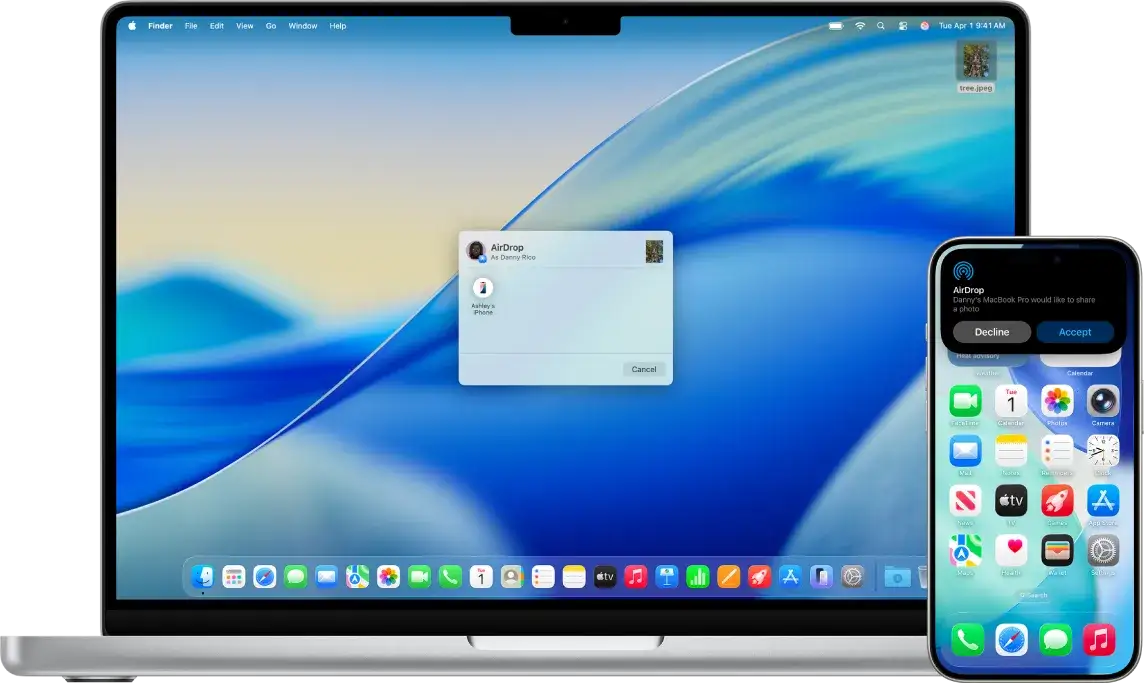
Metoda 2: AirDrop bezprzewodowy i natychmiastowy transfer pojedynczych plików
AirDrop to absolutny "game changer" dla szybkiego, bezprzewodowego przesyłania zdjęć między urządzeniami Apple. Jest to moja ulubiona metoda, gdy potrzebuję szybko przenieść kilka zdjęć.
-
Włącz AirDrop na obu urządzeniach:
- Na iPhonie: Otwórz Centrum sterowania (przesuń palcem w dół z prawego górnego rogu lub w górę z dolnej części ekranu, w zależności od modelu), przytrzymaj panel z Wi-Fi/Bluetooth, a następnie dotknij "AirDrop" i wybierz "Tylko kontakty" lub "Wszyscy" (dla łatwiejszego wykrywania).
- Na Macu: Otwórz Findera, przejdź do "AirDrop" w lewym panelu. Upewnij się, że "Pozwalaj na wykrywanie mnie przez" jest ustawione na "Tylko kontakty" lub "Wszyscy".
- Wybierz zdjęcia na iPhonie: Otwórz aplikację "Zdjęcia", wybierz zdjęcia, które chcesz przesłać.
- Udostępnij przez AirDrop: Kliknij ikonę udostępniania (kwadrat ze strzałką w górę), a następnie wybierz ikonę AirDrop. Twój Mac powinien pojawić się na liście dostępnych urządzeń.
- Potwierdź transfer: Na Macu pojawi się powiadomienie o nadchodzących plikach. Kliknij "Akceptuj". Zdjęcia zostaną automatycznie zapisane w folderze "Pobrane" na Twoim Macu.
AirDrop wymaga, aby oba urządzenia znajdowały się w zasięgu Bluetooth i były podłączone do tej samej sieci Wi-Fi (choć technicznie AirDrop tworzy własną sieć ad-hoc, Wi-Fi i Bluetooth muszą być włączone).
Synchronizacja idealna: Jak iCloud robi całą pracę za Ciebie?
Dla mnie Zdjęcia w iCloud to kwintesencja ekosystemu Apple. Jeśli włączysz tę funkcję, wszystkie zdjęcia i filmy, które robisz iPhonem, są automatycznie przesyłane do chmury iCloud, a stamtąd synchronizowane z Twoim Maciem (i innymi urządzeniami Apple, takimi jak iPad czy Apple TV). Oznacza to, że nie musisz nic robić ręcznie Twoja biblioteka zdjęć jest zawsze aktualna na wszystkich urządzeniach. Wystarczy, że na iPhonie wejdziesz w Ustawienia > Twoje imię > iCloud > Zdjęcia i włączysz "Zdjęcia w iCloud". Na Macu zrób to samo w Ustawienia systemowe > Twoje imię > iCloud > Zdjęcia. Pamiętaj tylko o dostępnym miejscu w chmurze iCloud darmowe 5 GB szybko się zapełnia!
Uniwersalne i bezprzewodowe metody: Działają na każdym urządzeniu
Nie każdy posiada Maca, a niektórzy wolą rozwiązania, które są niezależne od konkretnego ekosystemu. Na szczęście, istnieje wiele uniwersalnych i bezprzewodowych metod, które pozwalają na łatwe przenoszenie zdjęć z iPhone'a na dowolny komputer, a nawet na dyski zewnętrzne, bez względu na system operacyjny.
iCloud dla Windows: Jak zsynchronizować bibliotekę zdjęć z komputerem PC?
Jeśli korzystasz z iCloud do synchronizacji zdjęć na iPhonie, ale masz komputer z Windowsem, nie jesteś skazany na ręczne pobieranie. Apple oferuje oficjalną aplikację iCloud dla Windows, która pozwala na automatyczną synchronizację Twojej biblioteki zdjęć z chmury iCloud bezpośrednio na komputer PC.
- Włącz Zdjęcia w iCloud na iPhonie: Upewnij się, że masz aktywną usługę "Zdjęcia w iCloud" w ustawieniach iPhone'a (Ustawienia > Twoje imię > iCloud > Zdjęcia).
- Pobierz i zainstaluj iCloud dla Windows: Aplikację znajdziesz na oficjalnej stronie Apple lub w Microsoft Store.
- Zaloguj się do iCloud: Po instalacji uruchom aplikację i zaloguj się za pomocą swojego Apple ID.
- Skonfiguruj synchronizację zdjęć: W aplikacji iCloud dla Windows zaznacz opcję "Zdjęcia" i kliknij "Opcje". Upewnij się, że zaznaczone są opcje "Zdjęcia iCloud" oraz "Pobierz nowe zdjęcia i wideo na mój komputer". Możesz także zmienić lokalizację folderu, do którego będą pobierane zdjęcia.
- Czekaj na synchronizację: Zdjęcia z iCloud zaczną się pobierać do wybranego folderu na Twoim komputerze. Od tego momentu wszystkie nowe zdjęcia zrobione iPhonem (i zsynchronizowane z iCloud) będą automatycznie pojawiać się na Twoim PC.
Pamiętaj, że synchronizacja wymaga aktywnego połączenia z internetem i wystarczającej ilości miejsca w chmurze iCloud (darmowe 5 GB to często za mało dla dużej biblioteki zdjęć).
Potęga chmury: Google Photos, OneDrive i Dropbox jako alternatywa dla iCloud
Oprócz iCloud, istnieje wiele innych świetnych usług chmurowych, które oferują automatyczny backup zdjęć i dostęp do nich z dowolnego urządzenia. To doskonałe alternatywy, zwłaszcza jeśli nie jesteś w pełni zanurzony w ekosystemie Apple lub potrzebujesz więcej darmowej przestrzeni.
- Google Photos (Zdjęcia Google): To jedna z moich ulubionych opcji. Aplikacja Zdjęcia Google na iOS potrafi automatycznie tworzyć kopie zapasowe wszystkich Twoich zdjęć i filmów w chmurze Google. Jej największą zaletą jest inteligentne wyszukiwanie (możesz wyszukać np. "pies" i znajdzie zdjęcia z psami) oraz potężne narzędzia do edycji. Pamiętaj jednak, że darmowa przestrzeń jest wspólna z Dyskiem Google i Gmailem, a od pewnego czasu jest ograniczona do 15 GB. Po przekroczeniu tego limitu, trzeba wykupić subskrypcję Google One.
- Microsoft OneDrive: Jeśli korzystasz z pakietu Microsoft 365, OneDrive to naturalny wybór. Aplikacja OneDrive na iOS również oferuje funkcję automatycznego przesyłania zdjęć do chmury Microsoftu. Jest to wygodne rozwiązanie, zwłaszcza jeśli Twoje dokumenty i inne pliki również są przechowywane w OneDrive. Użytkownicy Microsoft 365 często mają dostęp do 1 TB przestrzeni, co jest bardzo atrakcyjne.
- Dropbox: To kolejna popularna usługa chmurowa, która oferuje automatyczne przesyłanie zdjęć z iPhone'a. Dropbox jest znany ze swojej prostoty i niezawodności w synchronizacji plików. Podobnie jak w przypadku innych usług, po przesłaniu zdjęć do Dropboxa, możesz je pobrać z poziomu przeglądarki internetowej lub aplikacji desktopowej na dowolnym komputerze. Darmowa przestrzeń jest jednak dość ograniczona.
Wszystkie te usługi działają na podobnej zasadzie: instalujesz aplikację na iPhonie, logujesz się i włączasz opcję automatycznego przesyłania zdjęć. Następnie, aby pobrać zdjęcia na komputer, wystarczy zalogować się do danej usługi przez przeglądarkę lub dedykowaną aplikację desktopową.
Jak skonfigurować automatyczny backup zdjęć do zewnętrznej chmury?
Konfiguracja automatycznego backupu jest zazwyczaj bardzo prosta i podobna dla większości usług chmurowych:
- Pobierz aplikację: Zainstaluj wybraną aplikację chmurową (np. Google Photos, OneDrive, Dropbox) z App Store na swoim iPhonie.
- Zaloguj się: Otwórz aplikację i zaloguj się na swoje konto.
- Włącz automatyczne przesyłanie/backup: W ustawieniach aplikacji znajdź opcję dotyczącą zdjęć (często nazywa się "Kopia zapasowa i synchronizacja", "Przesyłanie z aparatu" lub podobnie) i włącz ją.
- Udziel uprawnień: Aplikacja poprosi o dostęp do Twoich zdjęć. Udziel jej pełnego dostępu, aby mogła tworzyć kopie zapasowe wszystkich zdjęć.
- Wybierz opcje synchronizacji: Możesz zazwyczaj wybrać, czy zdjęcia mają być przesyłane tylko przez Wi-Fi, czy również przez dane komórkowe (uważaj na zużycie pakietu!).
Przenoszenie zdjęć bez komputera: Czy to możliwe i jak to zrobić?
Czasem zdarza się, że potrzebujemy przenieść zdjęcia, a komputer nie jest pod ręką. Czy to w podróży, czy po prostu z wygody, istnieją sposoby na transfer zdjęć z iPhone'a bez pośrednictwa komputera. To bardzo przydatne rozwiązania, które warto znać.
Z iPhone'a prosto na dysk zewnętrzny lub pendrive: Jakie adaptery będą potrzebne?
Tak, to jest możliwe! Nowsze modele iPhone'ów (szczególnie te z portem USB-C, ale także starsze z Lightningiem) mogą bezpośrednio komunikować się z zewnętrznymi dyskami i pendrive'ami. To idealne rozwiązanie do szybkiego tworzenia kopii zapasowych w podróży.
Będą Ci potrzebne odpowiednie adaptery:
- Dla iPhone'ów z portem Lightning: Potrzebujesz adaptera Lightning na USB 3.0 (lub USB-A). Apple oferuje "Przejściówkę z Lightning na USB 3 do aparatu", która jest doskonałym wyborem. Pozwala ona podłączyć pendrive'a lub czytnik kart pamięci.
- Dla iPhone'ów z portem USB-C: Wystarczy adapter USB-C na USB-A (jeśli Twój dysk ma wtyczkę USB-A) lub bezpośrednie podłączenie dysku z wtyczką USB-C.
Po podłączeniu dysku/pendrive'a, możesz użyć wbudowanej aplikacji "Pliki" na iPhonie. Otwórz ją, znajdź podłączony dysk w sekcji "Lokalizacje", a następnie skopiuj zdjęcia z aplikacji "Zdjęcia" i wklej je na dysk zewnętrzny. Pamiętaj, że dysk musi być sformatowany w systemie plików FAT32, exFAT lub APFS, aby iPhone mógł go odczytać.
Aplikacje do transferu Wi-Fi: Przesyłaj zdjęcia bezpośrednio przez sieć lokalną
Istnieją również aplikacje mobilne, które umożliwiają przesyłanie zdjęć między iPhonem a innym urządzeniem (np. innym smartfonem, tabletem czy nawet komputerem) w tej samej sieci Wi-Fi, bez konieczności korzystania z chmury. Działają one na zasadzie tworzenia lokalnego serwera lub bezpośredniego połączenia peer-to-peer. Przykładem może być aplikacja "Files by Google" (na Androida, ale niektóre funkcje mogą działać z iPhonem) lub dedykowane aplikacje firm trzecich, które oferują funkcje transferu plików przez Wi-Fi. Zazwyczaj polega to na zainstalowaniu aplikacji na obu urządzeniach i połączeniu ich w tej samej sieci, a następnie wybraniu zdjęć do przesłania.
Najczęstsze problemy i rozwiązania: Twój przewodnik ratunkowy
Podczas przenoszenia zdjęć z iPhone'a mogą pojawić się różne problemy. Zebrałem najczęściej występujące i przygotowałem dla nich sprawdzone rozwiązania, abyś mógł szybko wrócić do porządkowania swoich wspomnień.
Import zatrzymuje się w połowie? Poznaj przyczyny i sposoby na dokończenie transferu
To frustrujące, gdy import zdjęć zatrzymuje się w połowie, zwłaszcza przy dużej liczbie plików. Najczęstsze przyczyny to niestabilne połączenie (uszkodzony kabel, luźne gniazdo), zbyt duża liczba plików do jednorazowego przesłania lub chwilowe błędy systemowe. Moja rada to:
- Importuj partiami: Zamiast próbować przesłać tysiące zdjęć naraz, spróbuj importować je w mniejszych grupach (np. po 100-200 zdjęć).
- Sprawdź kabel i porty: Upewnij się, że kabel jest sprawny i dobrze podłączony do obu urządzeń. Spróbuj innego portu USB.
- Zrestartuj urządzenia: Czasem proste ponowne uruchomienie iPhone'a i komputera może rozwiązać problem.
- Użyj iCloud lub innej chmury: Jeśli transfer kablem jest notorycznie niestabilny, synchronizacja przez iCloud lub inną usługę chmurową (jak Google Photos) jest zazwyczaj znacznie bardziej stabilna i mniej podatna na przerwy.
Jak masowo pobrać zdjęcia bez tworzenia setek folderów?
Kopiowanie zdjęć z iPhone'a przez Eksplorator Plików w Windows często skutkuje tworzeniem wielu folderów DCIM (np. 100APPLE, 101APPLE itd.), co utrudnia zarządzanie. Jeśli chcesz masowo pobrać zdjęcia w bardziej uporządkowany sposób, bez tworzenia setek folderów, najlepiej skorzystać z:
- Aplikacji "Zdjęcia" w Windows lub Mac: Te aplikacje automatycznie importują zdjęcia do jednej biblioteki i zazwyczaj organizują je chronologicznie, bez tworzenia osobnych folderów dla każdego dnia czy miesiąca.
- Synchronizacji przez iCloud: To moim zdaniem najlepsze rozwiązanie. Zdjęcia w iCloud (na Macu) lub iCloud dla Windows (na PC) pobierają wszystkie zdjęcia do jednej, spójnej biblioteki, bez zbędnych folderów.
- Usług chmurowych firm trzecich (Google Photos, OneDrive, Dropbox): One również organizują zdjęcia w swoich bibliotekach w sposób logiczny, zazwyczaj chronologicznie, bez tworzenia skomplikowanych struktur folderów na dysku lokalnym.
Zarządzanie zduplikowanymi zdjęciami po imporcie praktyczne wskazówki
Po wielokrotnych importach lub synchronizacjach, łatwo o duplikaty zdjęć, które zajmują cenne miejsce. Oto kilka wskazówek, jak sobie z nimi radzić:
- Korzystaj z funkcji deduplikacji: Wiele aplikacji do zarządzania zdjęciami (np. aplikacja "Zdjęcia" na Macu, niektóre programy na Windows) ma wbudowane narzędzia do wyszukiwania i usuwania duplikatów. Regularnie sprawdzaj te opcje.
- Używaj jednej metody synchronizacji: Staraj się trzymać jednej, głównej metody transferu (np. tylko iCloud, lub tylko Google Photos), aby uniknąć tworzenia wielu kopii tych samych zdjęć w różnych miejscach.
- Ręczne usuwanie: Jeśli masz niewiele duplikatów, możesz je usunąć ręcznie. Posortuj zdjęcia według daty lub nazwy pliku, aby łatwiej je znaleźć.
- Aplikacje do usuwania duplikatów: Istnieją specjalistyczne aplikacje na komputer (zarówno Windows, jak i Mac), które skanują Twoje foldery ze zdjęciami i pomagają zidentyfikować oraz usunąć duplikaty.
Przeczytaj również: Jaka ładowarka do iPhone 14 Pro? 20W, 30W, MagSafe i Qi
Wybierz najlepszą metodę pobierania zdjęć dla siebie
Jak widzisz, istnieje wiele skutecznych sposobów na przenoszenie zdjęć z iPhone'a. Wybór najlepszej metody zależy od Twoich indywidualnych potrzeb, posiadanych urządzeń i preferencji. Aby ułatwić Ci decyzję, przygotowałem krótkie porównanie.
Porównanie metod: Szybkość, wygoda i kontrola
| Metoda | Szybkość | Wygoda | Kontrola | Wymagania (System/Sprzęt) | Koszt |
|---|---|---|---|---|---|
| Zdjęcia (Windows) | Średnia (kabel) | Wysoka | Średnia | Windows 10/11, kabel USB | Darmowa |
| Eksplorator Plików (Windows) | Średnia (kabel) | Średnia | Wysoka | Windows, kabel USB | Darmowa |
| Zdjęcia (Mac) | Średnia (kabel) | Wysoka | Średnia | macOS, kabel USB | Darmowa |
| AirDrop (Mac) | Bardzo wysoka (małe pliki) | Bardzo wysoka | Niska (pojedyncze pliki) | macOS, Wi-Fi, Bluetooth | Darmowa |
| iCloud (synchronizacja) | Automatyczna (w tle) | Bardzo wysoka | Niska (automatyczna) | iOS, macOS/Windows (z aplikacją), dostęp do internetu | Darmowe 5 GB, potem płatne plany |
| Chmury firm trzecich (Google Photos, OneDrive, Dropbox) | Automatyczna (w tle) | Wysoka | Średnia | iOS, dowolny komputer (przeglądarka/aplikacja), dostęp do internetu | Darmowe limity, potem płatne plany |
| Adaptery (na dysk zewnętrzny) | Wysoka | Średnia | Wysoka | iPhone (Lightning/USB-C), adapter, dysk zewnętrzny | Koszt adaptera i dysku |
Nasza rekomendacja: Wybierz idealne rozwiązanie w zależności od Twoich potrzeb
Z mojego punktu widzenia, kluczem jest dopasowanie metody do Twojego stylu pracy i posiadanych urządzeń. Oto moje rekomendacje:
- Dla początkujących i użytkowników Windows: Zacznij od aplikacji "Zdjęcia" w Windows. Jest prosta, intuicyjna i zazwyczaj działa bez problemów. Jeśli masz dużo zdjęć i chcesz mieć pewność, że są zawsze dostępne, rozważ iCloud dla Windows.
- Dla użytkowników Apple (iPhone + Mac): Absolutnie postaw na synchronizację przez Zdjęcia w iCloud. To najbardziej bezobsługowe i zintegrowane rozwiązanie. Do szybkich transferów pojedynczych zdjęć nie ma nic lepszego niż AirDrop.
- Dla dużej liczby zdjęć i niezależności od systemu: Google Photos (lub inna chmura, jak OneDrive) to świetny wybór. Oferuje automatyczny backup, inteligentne zarządzanie i dostęp z dowolnego urządzenia. Pamiętaj tylko o limitach darmowej przestrzeni.
- Do backupu w podróży lub bez komputera: Adaptery do dysków zewnętrznych to rewelacyjne rozwiązanie. Pozwalają na szybkie zwolnienie miejsca na iPhonie i zabezpieczenie zdjęć bez konieczności dostępu do komputera.
- Dla pełnej kontroli nad plikami: Eksplorator Plików w Windows (lub ręczne kopiowanie z aplikacji "Zdjęcia" na Macu) daje największą swobodę w organizacji folderów, choć wymaga więcej pracy.