

Wyłączenie iPhone'a, choć wydaje się podstawową czynnością, potrafi zaskoczyć wielu użytkowników, zwłaszcza tych, którzy przesiadają się na nowsze modele lub mierzą się z zawieszonym urządzeniem. W tym artykule, jako Gabriel Błaszczyk, przeprowadzę Cię przez wszystkie niezbędne kroki, abyś bez problemu poradził sobie z wyłączeniem telefonu zarówno w standardowych sytuacjach, jak i w tych awaryjnych, kiedy liczy się każda sekunda.
Wyłączanie iPhone'a: szybkie instrukcje dla każdego modelu i sytuacji
- Standardowe wyłączanie iPhone'a z Face ID (X i nowsze) wymaga jednoczesnego przytrzymania przycisku bocznego i jednego z przycisków głośności.
- Modele z przyciskiem "Początek" (SE, 8 i starsze) wyłącza się, przytrzymując przycisk boczny lub górny.
- Uniwersalną metodą jest wyłączenie telefonu z poziomu Ustawień, dostępne w menu "Ogólne".
- W przypadku zawieszenia się urządzenia, kluczowe jest wymuszenie ponownego uruchomienia (twardy reset), którego procedura różni się w zależności od modelu.
- Twardy reset nie powoduje utraty danych, a jedynie restartuje system.
Ewolucja przycisków: Zrozum, dlaczego stara metoda już nie działa w nowszych modelach
Pamiętam czasy, gdy wyłączenie iPhone'a było intuicyjne dla każdego wystarczyło przytrzymać jeden przycisk, ten z boku lub na górze. Jednak wraz z pojawieniem się modeli z Face ID, począwszy od iPhone'a X, Apple zrezygnowało z przycisku "Początek" i zmieniło funkcjonalność przycisków bocznych. To właśnie ta zmiana często wprowadza w zakłopotanie, ponieważ standardowa kombinacja wyłączania uległa modyfikacji. Użytkownicy, którzy przesiadają się ze starszych iPhone'ów na nowsze, często szukają "starego" sposobu, który po prostu przestał działać, co prowadzi do frustracji i poszukiwania instrukcji.
Kiedy zwykłe wyłączenie to za mało? Scenariusze, które wymagają innej procedury
Są sytuacje, w których standardowe wyłączenie iPhone'a, nawet jeśli znasz odpowiednią kombinację przycisków, jest po prostu niemożliwe. Jako ekspert, często spotykam się z takimi przypadkami. Oto najczęstsze scenariusze, które wymagają zastosowania alternatywnych metod:
- Telefon zawiesił się: Urządzenie nie reaguje na dotyk ani na naciśnięcia przycisków, ekran jest zamrożony.
- Czarny ekran: iPhone działa, ale ekran pozostaje czarny, uniemożliwiając interakcję.
- Brak reakcji na dotyk: Ekran nie reaguje na gesty, co uniemożliwia przeciągnięcie suwaka "wyłącz".
- Uszkodzone przyciski fizyczne: Jeśli któryś z przycisków głośności lub przycisk boczny jest uszkodzony, standardowe wyłączenie staje się problematyczne.
- Błędy oprogramowania: Czasami system iOS może działać niestabilnie, uniemożliwiając normalne wyłączenie.
Jak standardowo wyłączyć iPhone'a: instrukcje krok po kroku
Masz iPhone'a z Face ID (X, 11, 12, 13, 14, 15)? Oto Twoja kombinacja klawiszy
Dla wszystkich modeli iPhone'a wyposażonych w Face ID, procedura wyłączania wymaga jednoczesnego użycia dwóch przycisków. To prosta kombinacja, którą szybko opanujesz:
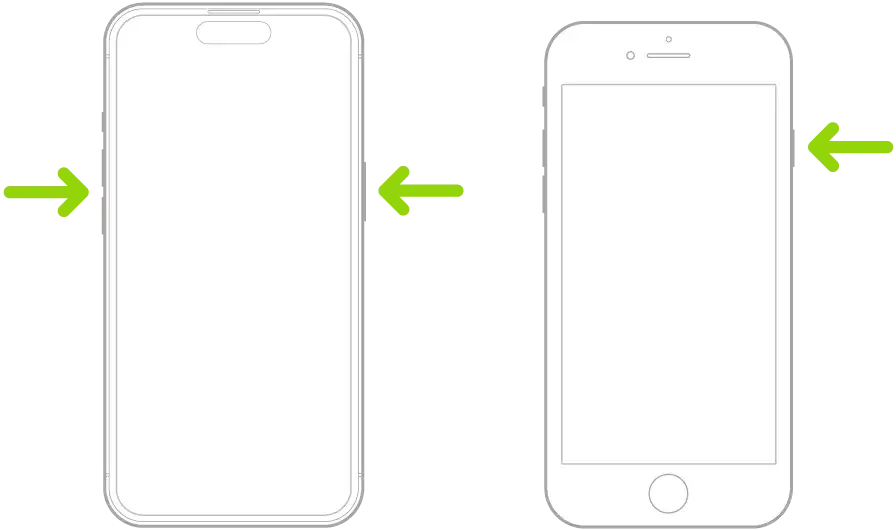
- Naciśnij i przytrzymaj jednocześnie przycisk boczny (po prawej stronie telefonu) oraz jeden z przycisków głośności (zwiększania lub zmniejszania, po lewej stronie).
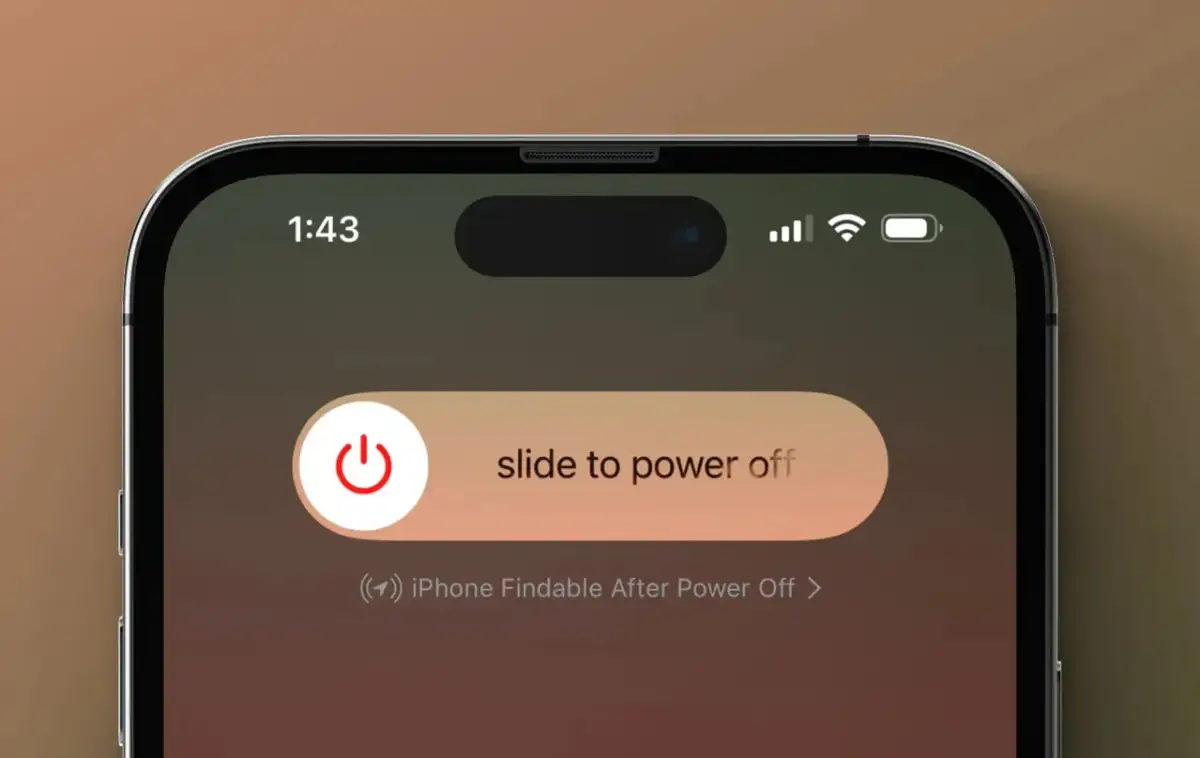
- Trzymaj oba przyciski, aż na ekranie pojawi się suwak "Wyłącz" oraz opcja "Alarmowe SOS".
- Przeciągnij suwak "Wyłącz" w prawo.
- Poczekaj kilka sekund, aż iPhone całkowicie się wyłączy. Ekran stanie się czarny.
Korzystasz z iPhone'a z przyciskiem "Początek" (SE, 8 i starsze)? To prostsze niż myślisz
Jeśli posiadasz iPhone'a z klasycznym przyciskiem "Początek" (Home Button), procedura jest bardziej zbliżona do tej, którą pamiętasz ze starszych urządzeń. Jest to moim zdaniem bardziej intuicyjne:
- Naciśnij i przytrzymaj przycisk boczny (w modelach 6 i nowszych) lub przycisk górny (w starszych modelach, np. iPhone 5s, SE 1. gen.).
- Trzymaj przycisk, aż na ekranie pojawi się suwak "Wyłącz".
- Przeciągnij suwak "Wyłącz" w prawo.
- Poczekaj, aż iPhone całkowicie się wyłączy.
Wyłączanie iPhone'a bez użycia przycisków: gdy sprzęt zawodzi
Krok po kroku: Ścieżka do funkcji "Wyłącz" w systemie iOS
Istnieje uniwersalna metoda wyłączenia iPhone'a, która nie wymaga użycia żadnych fizycznych przycisków. Jest to niezwykle przydatne, gdy przyciski są uszkodzone lub gdy po prostu preferujesz wyłączanie z poziomu oprogramowania. To rozwiązanie, które zawsze polecam, gdy standardowe metody zawodzą:
- Otwórz aplikację "Ustawienia" na swoim iPhonie.
- Przewiń listę i stuknij w opcję "Ogólne".
- Przewiń ekran do samego dołu. Znajdziesz tam opcję "Wyłącz".
- Stuknij w "Wyłącz". Na ekranie pojawi się suwak "Wyłącz".
- Przeciągnij suwak "Wyłącz" w prawo, aby wyłączyć urządzenie.
iPhone zawiesił się? Jak wymusić ponowne uruchomienie (twardy reset)
Czym jest "twardy reset" i dlaczego to najskuteczniejsze rozwiązanie problemów?
Gdy iPhone zawiesił się, nie reaguje na dotyk, ma czarny ekran lub po prostu działa bardzo niestabilnie, standardowe wyłączenie często jest niemożliwe. W takich sytuacjach z pomocą przychodzi "twardy reset", czyli wymuszone ponowne uruchomienie. To nie jest reset do ustawień fabrycznych, więc nie musisz obawiać się utraty danych. Twardy reset po prostu natychmiastowo przerywa wszystkie procesy systemowe i ponownie uruchamia urządzenie, co często rozwiązuje drobne błędy oprogramowania i przywraca iPhone'a do normalnego działania. To moja pierwsza rekomendacja w przypadku problemów z responsywnością telefonu.Instrukcja wymuszonego restartu dla iPhone 8 i nowszych (w tym serii 15, 14, 13)
Procedura twardego resetu dla nowszych modeli iPhone'a (od iPhone'a 8 wzwyż, w tym wszystkie modele z Face ID) jest nieco bardziej złożona, ale bardzo skuteczna:
- Naciśnij i szybko puść przycisk zwiększania głośności (lewa strona).
- Naciśnij i szybko puść przycisk zmniejszania głośności (lewa strona).
- Następnie naciśnij i przytrzymaj przycisk boczny (prawa strona).
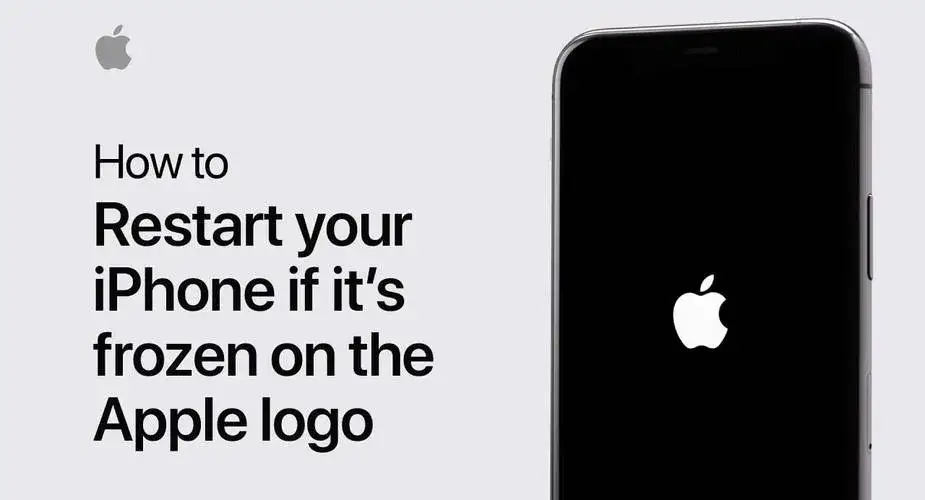
- Trzymaj przycisk boczny, aż na ekranie pojawi się logo Apple. Może to potrwać kilkanaście sekund.
- Gdy zobaczysz logo Apple, możesz puścić przycisk. iPhone uruchomi się ponownie.
Jak przeprowadzić twardy reset w iPhonie 7 i 7 Plus?
Dla modeli iPhone 7 i 7 Plus procedura twardego resetu jest inna niż w nowszych urządzeniach. Wymaga jednoczesnego przytrzymania dwóch konkretnych przycisków:- Naciśnij i przytrzymaj jednocześnie przycisk boczny (po prawej stronie) oraz przycisk zmniejszania głośności (po lewej stronie).
- Trzymaj oba przyciski, aż na ekranie pojawi się logo Apple.
- Gdy zobaczysz logo Apple, możesz puścić przyciski. iPhone uruchomi się ponownie.
Zapomniana kombinacja: Wymuszanie restartu w starszych modelach (iPhone 6s, SE 1 gen. i wcześniejsze)
W przypadku starszych modeli iPhone'a, wyposażonych w przycisk "Początek" (Home Button), twardy reset wygląda następująco:
- Naciśnij i przytrzymaj jednocześnie przycisk boczny (lub górny, w zależności od modelu) oraz przycisk "Początek" (okrągły przycisk pod ekranem).
- Trzymaj oba przyciski, aż na ekranie pojawi się logo Apple.
- Gdy zobaczysz logo Apple, możesz puścić przyciski. iPhone uruchomi się ponownie.
Częste błędy przy wyłączaniu iPhone'a: czego unikać?
Mylenie trybu SOS z suwakiem wyłączania: Jak nie wezwać pomocy przez pomyłkę?
Częstym błędem, zwłaszcza w nowszych modelach iPhone'a z Face ID, jest zbyt długie przytrzymywanie przycisków. Standardowo, naciśnięcie i przytrzymanie przycisku bocznego i jednego z przycisków głośności wywołuje suwak "Wyłącz". Jednak jeśli przytrzymasz je zbyt długo, iPhone może aktywować tryb "Alarmowe SOS", który automatycznie zadzwoni pod numer alarmowy (np. 112). Aby tego uniknąć, pamiętaj, aby puścić przyciski zaraz po pojawieniu się suwaka "Wyłącz". To drobna różnica w czasie, ale ma duże znaczenie dla bezpieczeństwa i spokoju ducha.
Przeczytaj również: Jak połączyć smartwatch z iPhonem? Rozwiąż każdy problem!
Czy wymuszony restart usuwa dane? Wyjaśniamy najważniejsze wątpliwości
Jednym z najczęstszych pytań, jakie słyszę od użytkowników, jest obawa o utratę danych podczas "twardego resetu". Chcę to jasno podkreślić: wymuszone ponowne uruchomienie iPhone'a (twardy reset) absolutnie nie powoduje usunięcia żadnych danych. To jest tylko restart systemu operacyjnego, podobny do wyłączenia i ponownego włączenia komputera. Wszystkie Twoje aplikacje, zdjęcia, wiadomości i ustawienia pozostaną nienaruszone. Celem tej procedury jest jedynie odświeżenie systemu i rozwiązanie problemów z jego działaniem, a nie kasowanie zawartości urządzenia.