

Przegrzewający się iPhone to problem, z którym boryka się wielu użytkowników, szukających odpowiedzi na pytanie, dlaczego ich urządzenie staje się nieprzyjemnie gorące i jak temu zaradzić. W tym artykule, jako Gabriel Błaszczyk, przeprowadzę Cię przez najczęstsze przyczyny tego zjawiska od intensywnego użytkowania, przez procesy w tle, aż po czynniki zewnętrzne i pokażę skuteczne metody diagnozy oraz rozwiązania, które pomogą Ci odzyskać komfort i bezpieczeństwo użytkowania Twojego smartfona.
Przegrzewający się iPhone: Poznaj przyczyny i skuteczne sposoby na obniżenie temperatury
- Intensywne użycie (gry, nawigacja) to najczęstsza przyczyna nagrzewania się iPhone'a.
- Problemy z oprogramowaniem (błędy iOS, aplikacje w tle) mogą być winowajcą.
- Zużyta bateria (kondycja poniżej 80%) często prowadzi do przegrzewania.
- Czynniki zewnętrzne, takie jak słońce czy grube etui, znacząco wpływają na temperaturę urządzenia.
- Szybkie ładowanie i słaby zasięg sieci komórkowej mogą generować dodatkowe ciepło.
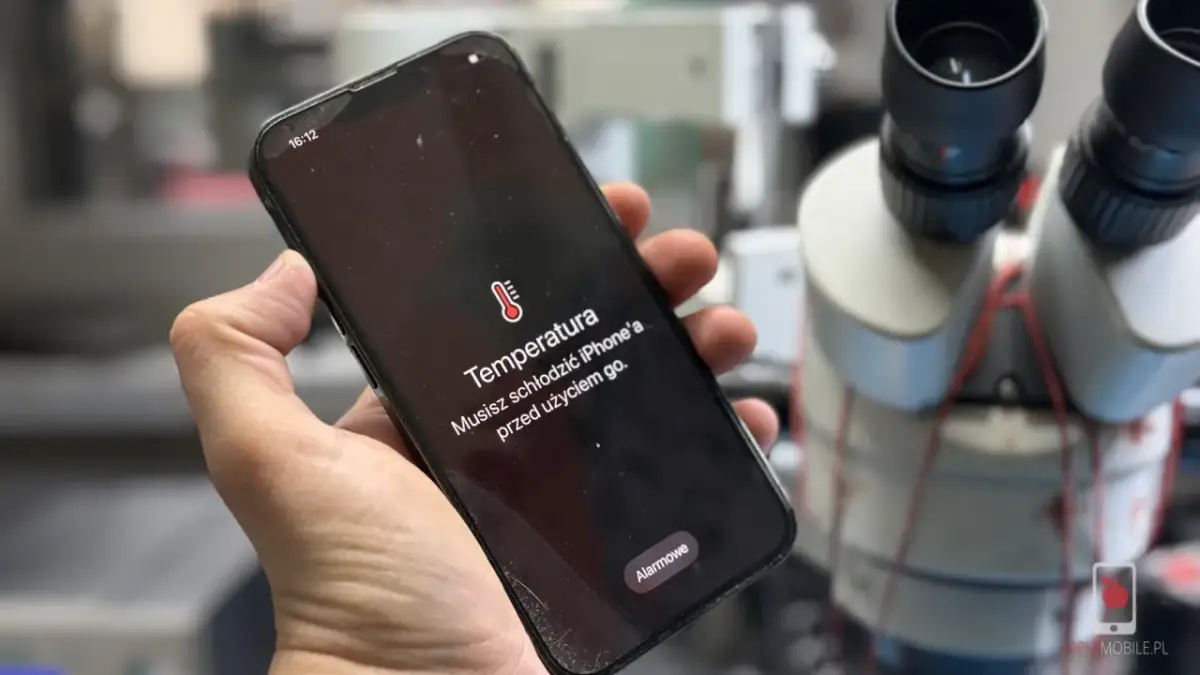
- System iOS ostrzega komunikatem "iPhone musi ostygnąć", gdy temperatura jest krytycznie wysoka.
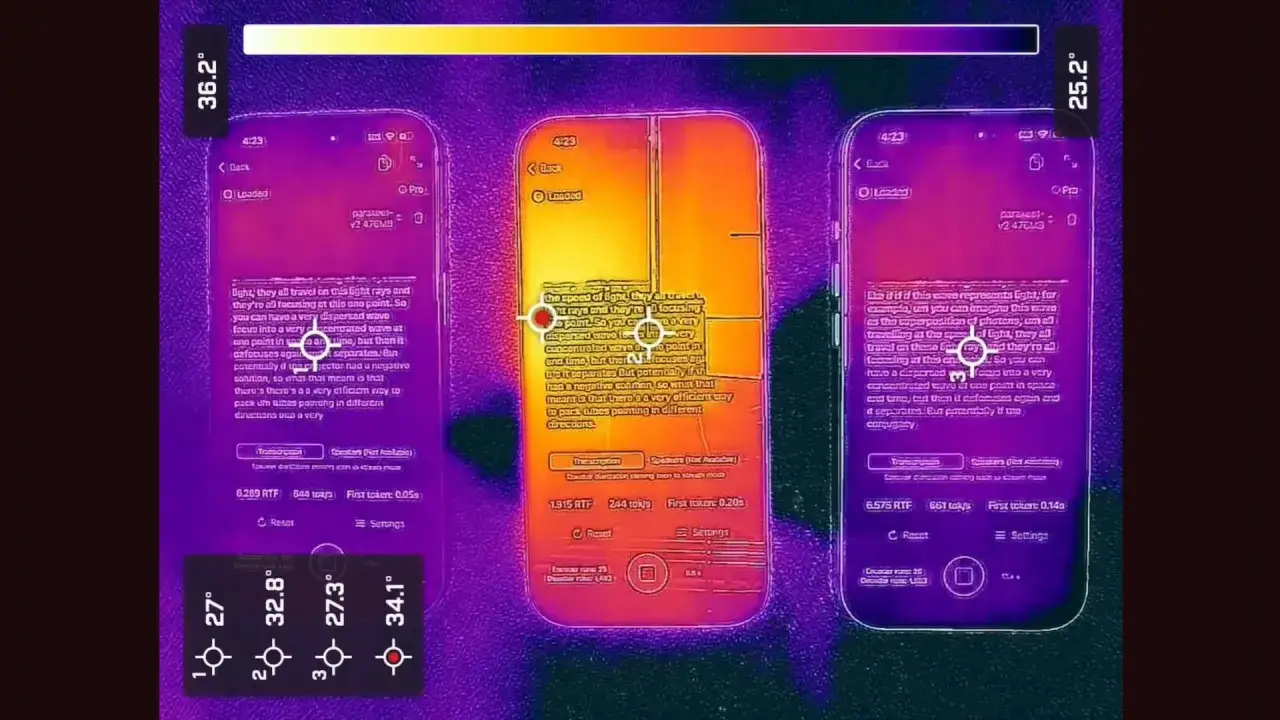
Zacznijmy od tego, że pewien stopień ciepła podczas użytkowania iPhone'a jest całkowicie normalny. Kiedy intensywnie korzystasz z urządzenia na przykład podczas długich sesji grania, korzystania z nawigacji GPS, przesyłania strumieniowego wideo w wysokiej rozdzielczości, czy nawet podczas szybkiego ładowania procesor i inne komponenty pracują na wysokich obrotach, co naturalnie generuje ciepło. To jest normalna fizyka i nie ma powodów do obaw. Problem pojawia się, gdy iPhone staje się nadmiernie gorący, do tego stopnia, że jest niekomfortowy w dotyku, jego wydajność spada, a system operacyjny wyświetla ostrzeżenia.
Długotrwałe przegrzewanie się iPhone'a to nie tylko kwestia dyskomfortu, ale także poważne zagrożenie dla samego urządzenia. Przede wszystkim, przyspiesza degradację baterii, skracając jej żywotność i zmniejszając pojemność. Co więcej, wysokie temperatury mogą potencjalnie uszkodzić wewnętrzne komponenty, takie jak procesor, co w skrajnych przypadkach może prowadzić do jego awarii. Często obserwujemy również tzw. "throttling", czyli celowe obniżenie wydajności procesora przez system, aby zapobiec dalszemu wzrostowi temperatury. W najbardziej krytycznych sytuacjach, system iOS wyświetla komunikat "iPhone musi ostygnąć, zanim będzie można go użyć" i tymczasowo wyłącza niektóre funkcje, a nawet całe urządzenie, aby zapobiec trwałym uszkodzeniom. To jest ostateczny sygnał alarmowy, którego nie należy ignorować.

Dlaczego mój iPhone się nagrzewa? Zrozumienie głównych przyczyn
Z mojego doświadczenia wynika, że problem przegrzewania iPhone'a rzadko ma jedną, prostą przyczynę. Zazwyczaj jest to kombinacja kilku czynników, zarówno sprzętowych, programowych, jak i środowiskowych. Zrozumienie ich to pierwszy krok do rozwiązania problemu.
Intensywne obciążenie procesora
To chyba najbardziej oczywista przyczyna. Kiedy procesor iPhone'a jest zmuszony do pracy na wysokich obrotach, naturalnie generuje ciepło. Mówię tu o grach z zaawansowaną grafiką, edycji wideo, intensywnym korzystaniu z nawigacji GPS (np. Mapy Google, Waze) czy nawet przeglądaniu mediów społecznościowych z dużą ilością multimediów (Instagram, TikTok, Facebook). Nawet starsze modele, takie jak iPhone 12 czy 13, z nowszymi, bardziej wymagającymi wersjami iOS, mogą się nagrzewać. Co ciekawe, nawet najnowsze iPhone'y, jak 16 czy 17 Pro, choć wyposażone w potężne procesory, przy maksymalnym obciążeniu (np. podczas gier z ray tracingiem czy nagrywania wideo w formacie ProRes) również mogą osiągać wysokie temperatury. To po prostu fizyka.
Procesy działające w tle
Często zapominamy o tym, co dzieje się "za kulisami" naszego iPhone'a. Odświeżanie aplikacji w tle, ciągła synchronizacja danych z chmurą (iCloud, Dropbox), automatyczne pobieranie aktualizacji czy intensywne korzystanie z usług lokalizacyjnych to niewidzialne procesy, które utrzymują procesor w aktywności. Nawet jeśli nie używasz aktywnie danej aplikacji, ona może wciąż pracować w tle, zużywając energię i generując ciepło. To jak małe, ukryte grzejniki, które sumarycznie mogą znacząco podnieść temperaturę urządzenia.
Słaby zasięg sieci
To mniej oczywista, ale bardzo istotna przyczyna. Kiedy Twój iPhone ma słaby zasięg sieci komórkowej (2G/3G/4G/5G) lub Wi-Fi, musi wkładać znacznie więcej wysiłku w poszukiwanie i utrzymanie stabilnego połączenia. Ten zwiększony wysiłek przekłada się na większe zużycie energii przez moduły radiowe, co z kolei generuje dodatkowe ciepło. Jeśli często przebywasz w miejscach o słabym zasięgu, możesz zauważyć, że Twój telefon nagrzewa się częściej.
Ładowanie
Proces ładowania baterii, zwłaszcza szybkiego ładowania lub ładowania bezprzewodowego, naturalnie generuje ciepło. To normalne zjawisko. Problem pojawia się, gdy ciepło jest nadmierne. Moim zdaniem, używanie niecertyfikowanych ładowarek i kabli (bez certyfikatu MFi Made for iPhone) może nasilać ten problem. Takie akcesoria często nie spełniają standardów Apple, co może prowadzić do mniej efektywnego ładowania i większego wydzielania ciepła, a także być potencjalnie niebezpieczne.
Czynniki zewnętrzne
Nie możemy zapominać o wpływie środowiska. Bezpośrednie działanie promieni słonecznych, pozostawienie iPhone'a w nagrzanym samochodzie lub po prostu przebywanie w bardzo wysokiej temperaturze otoczenia (np. na plaży w upalny dzień) może drastycznie podnieść temperaturę urządzenia. Dodatkowo, grube, słabo wentylowane etui na telefon może działać jak izolator, zatrzymując ciepło wewnątrz urządzenia i uniemożliwiając jego efektywne rozpraszanie. Zawsze zwracam uwagę na to, by etui miało odpowiednie otwory wentylacyjne, zwłaszcza jeśli często obciążam telefon.
Jak zdiagnozować przyczynę przegrzewania iPhone'a?
Zanim przejdziemy do rozwiązań, musimy spróbować zidentyfikować, co konkretnie powoduje problem. Poniżej przedstawiam praktyczne kroki, które możesz podjąć, aby zdiagnozować przyczynę przegrzewania Twojego iPhone'a.
Sprawdź zużycie baterii przez aplikacje
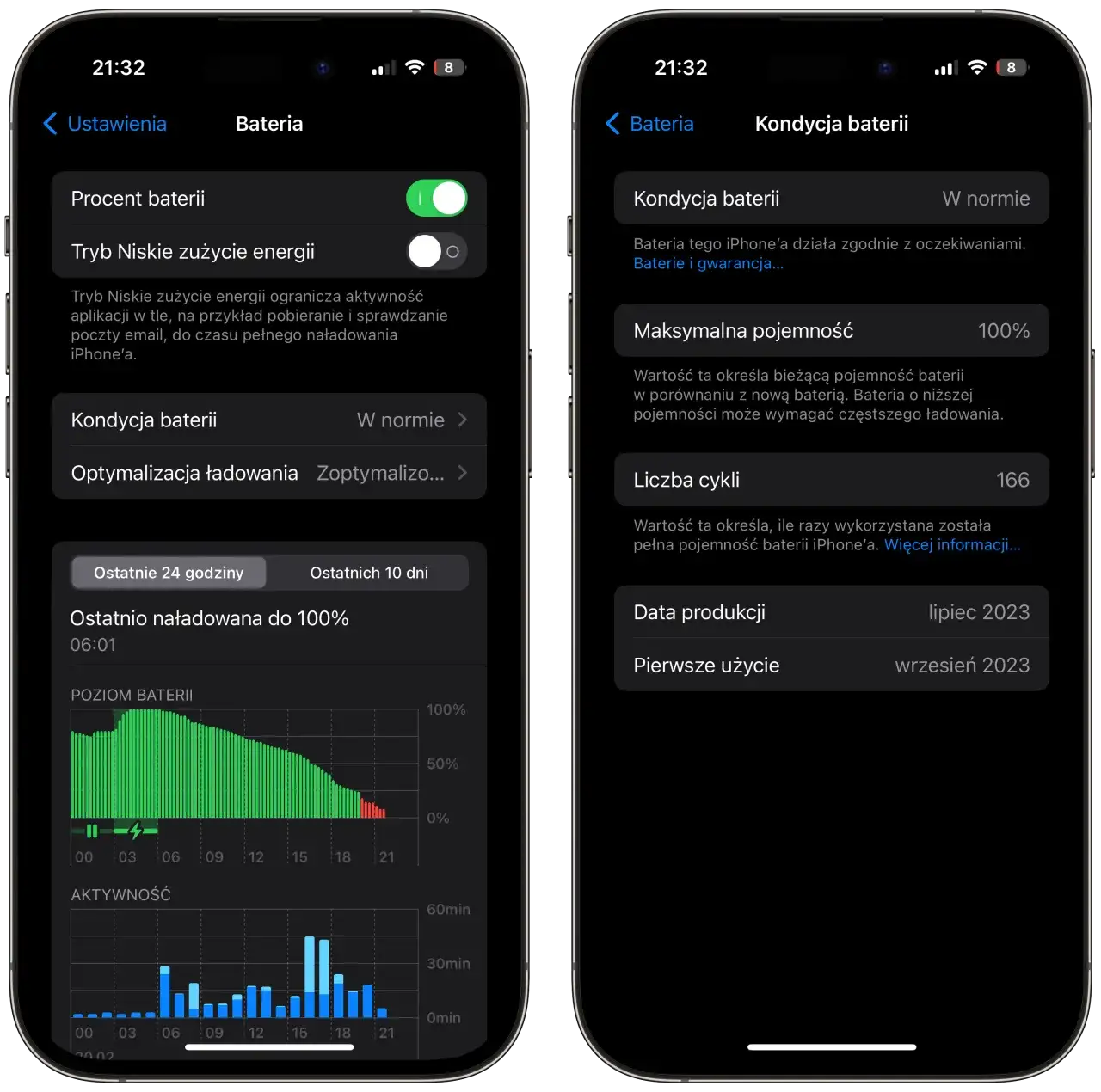
To jedno z moich ulubionych narzędzi diagnostycznych. Pozwala mi zobaczyć, które aplikacje są najbardziej "energożerne" i potencjalnie generują najwięcej ciepła.
- Otwórz Ustawienia na swoim iPhonie.
- Przewiń w dół i wybierz Bateria.
- Poczekaj chwilę, aż system załaduje dane o zużyciu energii.
- Przewiń w dół do sekcji Aktywność aplikacji.
- Zwróć uwagę na aplikacje, które mają wysoki procent zużycia baterii, zwłaszcza te, które były aktywne "w tle" przez długi czas. To może być wskazówka, że dana aplikacja jest winowajcą.
Ocena kondycji baterii
Zużyta bateria to bardzo częsta przyczyna przegrzewania. Z czasem baterie litowo-jonowe tracą swoją pojemność i stabilność, co może prowadzić do niestabilnej pracy i wydzielania większej ilości ciepła. Sprawdzenie kondycji baterii jest kluczowe:
- Przejdź do Ustawień.
- Wybierz Bateria, a następnie Kondycja baterii i ładowanie.
- Sprawdź wartość przy Maksymalna pojemność.
Aktualizacje iOS i ich wpływ
Wielokrotnie widziałem, jak użytkownicy zgłaszają problemy z przegrzewaniem zaraz po dużej aktualizacji iOS (np. do iOS 18 czy 19). Często jest to problem przejściowy. Po aktualizacji system wykonuje wiele procesów w tle, takich jak indeksowanie plików, optymalizacja aplikacji czy rekalibracja baterii. Te procesy mogą trwać od kilku godzin do kilku dni i w tym czasie iPhone może być cieplejszy niż zwykle. Jeśli jednak problem utrzymuje się dłużej niż kilka dni, może to wskazywać na błędy w nowej wersji systemu, które powodują nadmierny drenaż baterii i przegrzewanie. W takim przypadku warto śledzić fora i czekać na kolejne poprawki od Apple.
Skuteczne sposoby na obniżenie temperatury iPhone'a
Gdy już zdiagnozujesz potencjalne przyczyny, czas na konkretne działania. Poniżej przedstawiam szereg sprawdzonych metod, które pomogą Ci złagodzić i zapobiec przegrzewaniu się Twojego iPhone'a.
Natychmiastowe działania, gdy iPhone jest gorący
Jeśli Twój telefon już jest gorący, najważniejsze jest szybkie obniżenie jego temperatury, aby zapobiec dalszym uszkodzeniom. Oto, co ja zazwyczaj robię w takiej sytuacji:
- Zdejmij etui: To pierwsza i najprostsza rzecz. Etui często zatrzymuje ciepło.
- Przenieś telefon w chłodniejsze miejsce: Z dala od bezpośredniego słońca, na przykład do cienia lub klimatyzowanego pomieszczenia.
- Zamknij wszystkie aplikacje: Przesuń palcem w górę od dołu ekranu (lub dwukrotnie naciśnij przycisk Home) i zamknij wszystkie otwarte aplikacje.
- Włącz tryb niskiego zużycia energii: To tymczasowo ograniczy aktywność w tle i obniży wydajność procesora, co pomoże w chłodzeniu.
- Wyłącz nieużywane moduły: Jeśli nie potrzebujesz Wi-Fi, Bluetooth czy GPS, wyłącz je w Centrum sterowania.
- Rozważ ponowne uruchomienie: Czasem prosty restart może zakończyć zablokowane procesy.
Optymalizacja ustawień systemowych
Długoterminowo, warto zoptymalizować ustawienia, aby zmniejszyć obciążenie procesora i zapobiec przegrzewaniu.
-
Zarządzanie odświeżaniem aplikacji w tle:
- Przejdź do Ustawień > Ogólne > Odświeżanie w tle.
- Możesz wyłączyć odświeżanie dla poszczególnych, mniej ważnych aplikacji lub całkowicie, jeśli chcesz maksymalnie oszczędzać energię i ograniczyć ciepło.
-
Kontrola usług lokalizacji:
- Przejdź do Ustawień > Prywatność i ochrona > Usługi lokalizacji.
- Przejrzyj listę aplikacji i ustaw dostęp do lokalizacji na "Podczas użycia" lub "Nigdy" dla tych, które nie potrzebują jej stale.
Inne optymalizacje, które mogą obniżyć temperaturę:
- Zmniejsz jasność ekranu: Jasny ekran zużywa dużo energii.
- Wyłącz automatyczne pobieranie i aktualizacje: Możesz to zrobić w Ustawieniach > App Store.
- Wyłącz push dla mniej krytycznych kont e-mail: Ustaw je na "Pobieraj" co jakiś czas zamiast "Push".
- Użyj trybu ciemnego: Na iPhone'ach z ekranami OLED (od iPhone'a X wzwyż) tryb ciemny oszczędza energię, ponieważ czarne piksele są wyłączone.
Ponowne uruchomienie urządzenia
To może brzmieć banalnie, ale proste ponowne uruchomienie iPhone'a (tzw. soft reset) często potrafi zdziałać cuda. Może rozwiązać tymczasowe usterki oprogramowania, zablokowane procesy, które "wisiały" w tle i niepotrzebnie obciążały procesor, generując ciepło. Zanim zaczniesz grzebać w bardziej skomplikowanych ustawieniach, zawsze spróbuj po prostu wyłączyć i włączyć telefon.
Regularne aktualizacje iOS
Apple regularnie wydaje aktualizacje systemu iOS, które nie tylko wprowadzają nowe funkcje, ale przede wszystkim zawierają poprawki błędów, optymalizacje wydajności i ulepszenia zarządzania energią. Z mojego doświadczenia wynika, że wiele problemów z drenażem baterii i przegrzewaniem, zwłaszcza po dużych aktualizacjach, jest rozwiązywanych w kolejnych, mniejszych patchach. Dlatego zawsze zalecam utrzymywanie systemu w aktualnej wersji. To prosta, ale skuteczna strategia profilaktyczna.
Kiedy szukać profesjonalnej pomocy? Sygnały alarmowe
Choć wiele problemów z przegrzewaniem można rozwiązać samodzielnie, istnieją sytuacje, w których konieczna jest interwencja specjalisty. Warto wiedzieć, kiedy nadszedł ten moment.
Komunikat "iPhone musi ostygnąć"
Jeśli na ekranie Twojego iPhone'a pojawi się komunikat "iPhone musi ostygnąć, zanim będzie można go użyć", to jest to krytyczny mechanizm bezpieczeństwa. Oznacza to, że temperatura wewnętrzna urządzenia osiągnęła niebezpiecznie wysoki poziom. W takiej sytuacji bezwzględnie należy natychmiast zaprzestać użytkowania telefonu, przenieść go w chłodne miejsce (np. do cienia, z dala od słońca) i pozwolić mu na naturalne ostygnięcie. Nigdy nie wkładaj telefonu do lodówki czy zamrażarki! Nagła zmiana temperatury i kondensacja wilgoci mogą spowodować jeszcze większe, nieodwracalne uszkodzenia. Jeśli komunikat pojawia się często, nawet przy umiarkowanym użytkowaniu, to jest to sygnał, że coś jest nie tak i warto skonsultować się z serwisem.
Podejrzenie usterki sprzętowej
Jeśli wypróbowałeś wszystkie rozwiązania programowe zoptymalizowałeś ustawienia, sprawdziłeś aplikacje, zaktualizowałeś iOS, a iPhone nadal się przegrzewa, szczególnie w spoczynku lub przy niskim obciążeniu problem może leżeć głębiej. Może to być uszkodzenie procesora, płyty głównej lub innych komponentów wewnętrznych. Takie usterki wymagają profesjonalnej diagnozy w autoryzowanym serwisie Apple lub u zaufanego specjalisty. Samodzielna próba naprawy w takim przypadku jest wysoce niewskazana i może pogorszyć sytuację.
Spuchnięta bateria
To jeden z najbardziej alarmujących sygnałów. Jeśli zauważysz, że ekran Twojego iPhone'a zaczyna się unosić, a tylny panel wybrzusza, to niemal na pewno masz do czynienia ze spuchniętą baterią. Jest to poważne zagrożenie bezpieczeństwa, ponieważ spuchnięta bateria może doprowadzić do pożaru lub wybuchu. W takiej sytuacji natychmiast zaprzestań korzystania z urządzenia i jak najszybciej oddaj je do profesjonalnego serwisu w celu bezpiecznej wymiany baterii. Nie próbuj jej samodzielnie wyjmować ani przebijać.
Ważne: Nigdy nie próbuj samodzielnie naprawiać spuchniętej baterii. Jest to niezwykle niebezpieczne i grozi pożarem lub wybuchem.
Zapobieganie przegrzewaniu: Długoterminowe nawyki i akcesoria
Najlepszym sposobem na uniknięcie problemów z przegrzewaniem jest profilaktyka. Wprowadzenie kilku dobrych nawyków i świadomy wybór akcesoriów może znacząco przedłużyć żywotność Twojego iPhone'a i zapewnić mu optymalną temperaturę pracy.
Wybór odpowiednich akcesoriów
- Ładowarki i kable z certyfikatem MFi: Zawsze zalecam używanie oryginalnych ładowarek Apple lub tych z certyfikatem "Made for iPhone". Daje to pewność, że akcesoria są bezpieczne i efektywnie ładują urządzenie, minimalizując generowanie nadmiernego ciepła.
- Przewiewne etui: Wybieraj etui, które zapewniają dobrą wentylację. Unikaj grubych, masywnych pokrowców, które mogą zatrzymywać ciepło, zwłaszcza podczas intensywnego użytkowania lub ładowania.
- Unikaj ładowania w grubych etui: Jeśli masz grube etui, zdejmij je przed ładowaniem, aby ciepło mogło swobodnie uciekać.
Przeczytaj również: Emoji z iPhone'a na Androidzie? Sprawdź, jak to zrobić!
Dobre nawyki użytkowania
- Unikaj bezpośredniego światła słonecznego: Nie pozostawiaj iPhone'a na słońcu, zwłaszcza w upalne dni.
- Nie zostawiaj telefonu w nagrzanych samochodach: Temperatura w zamkniętym samochodzie może szybko osiągnąć ekstremalne wartości.
- Rób przerwy: Podczas intensywnego grania, oglądania długich filmów czy korzystania z wymagających aplikacji, rób krótkie przerwy, aby telefon mógł ostygnąć.
- Zamykaj nieużywane aplikacje: Choć iOS dobrze zarządza pamięcią, zamknięcie aplikacji, których nie używasz, może pomóc zmniejszyć obciążenie procesora.
- Regularnie aktualizuj iOS: Jak już wspomniałem, aktualizacje często zawierają poprawki optymalizacyjne.