


Wielu z nas co roku staje przed wyzwaniem rozliczenia podatkowego, a problemy z oprogramowaniem e-Deklaracje potrafią skutecznie uprzykrzyć ten proces. Jeśli borykasz się z trudnościami w wysyłce deklaracji podatkowych, ten artykuł jest dla Ciebie. Pokażę Ci, co tak naprawdę wymaga aktualizacji, jak krok po kroku poradzić sobie z najczęstszymi błędami i zapewnić sobie płynne oraz bezstresowe rozliczenie z urzędem skarbowym.
- Oficjalna aplikacja "e-Deklaracje Desktop" została wycofana z końcem 2021 roku i nie jest już wspierana.
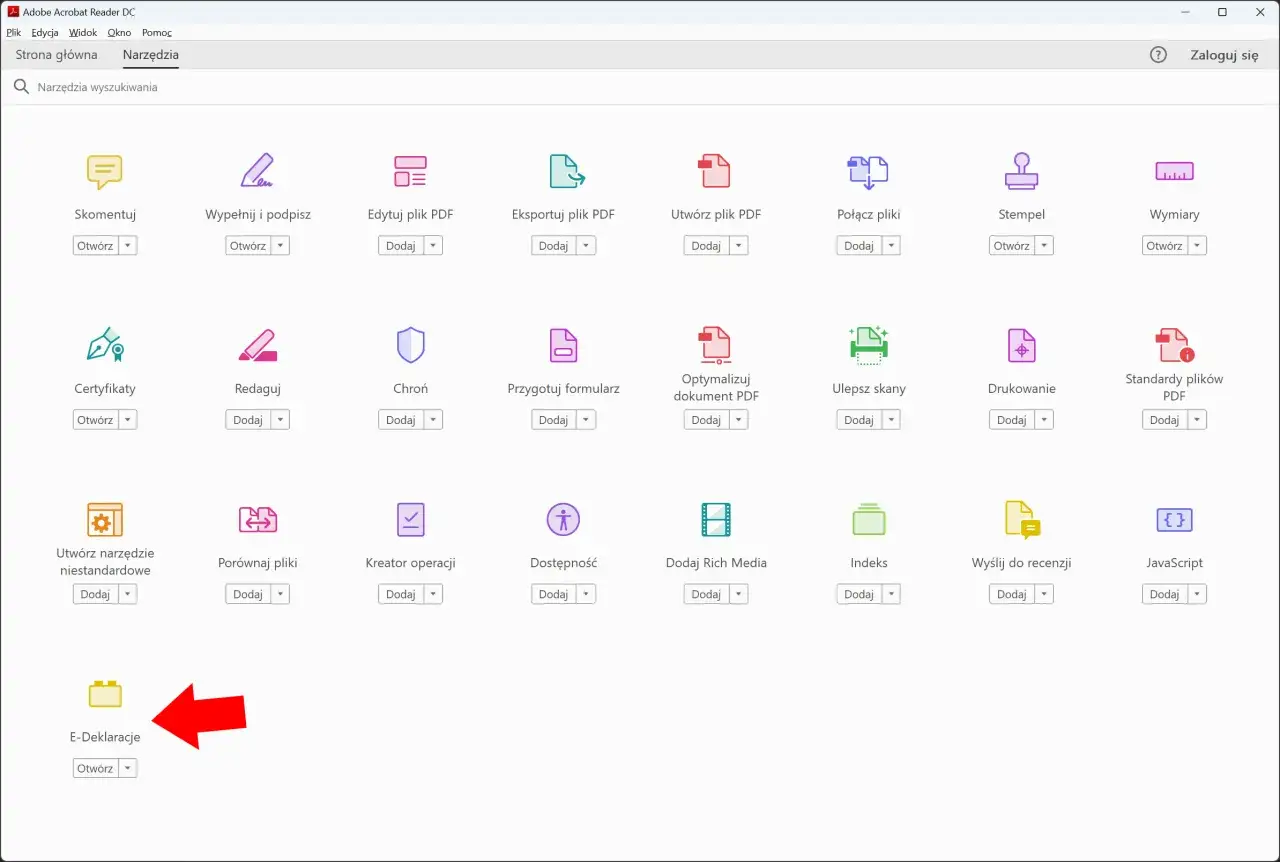
- Kluczowym elementem do wysyłki deklaracji PDF jest aktualna wtyczka (plug-in) do programu Adobe Reader.
- Najprostszym sposobem na rozliczenie PIT-37/38 jest usługa Twój e-PIT w e-Urzędzie Skarbowym, która nie wymaga instalacji żadnego oprogramowania.
- Częste błędy, takie jak "Weryfikacja negatywna" (Błąd 414), często wynikają z błędnych danych autoryzujących, a nie z problemów z aktualizacją.
- Do poprawnego działania wtyczki wymagany jest Adobe Reader w wersji 32-bitowej oraz wspierany system operacyjny (min. Windows 10).
Zanim zaczniesz aktualizować: Co musisz wiedzieć o e-Deklaracjach?
Z mojego doświadczenia wiem, że wielu użytkowników wciąż szuka aktualizacji aplikacji desktopowej e-Deklaracje, która przez lata służyła do rozliczania podatków. Muszę jednak jasno podkreślić, że program "e-Deklaracje Desktop" został oficjalnie wycofany z końcem 2021 roku. Oznacza to, że nie jest on już wspierany przez Ministerstwo Finansów, nie otrzymuje żadnych aktualizacji i jego używanie może prowadzić do problemów lub być po prostu niemożliwe. Zatem, jeśli szukasz nowej wersji tego programu, to niestety jej nie znajdziesz.
Formularze PDF i wtyczka: Co tak naprawdę musisz dzisiaj zaktualizować?
Skoro aplikacja desktopowa to przeszłość, co zatem jest kluczowe, jeśli nadal chcesz wysyłać deklaracje za pomocą interaktywnych formularzy PDF? Odpowiedź jest prosta: aktualna wtyczka (plug-in) do programu Adobe Reader. To właśnie ta wtyczka jest regularnie aktualizowana przez Ministerstwo Finansów, aby zapewnić zgodność z najnowszymi schematami danych i protokołami bezpieczeństwa. Jej aktualność jest absolutnie kluczowa dla poprawnej wysyłki. Pamiętaj też, że do poprawnego działania wtyczki zazwyczaj wymagana jest 32-bitowa wersja programu Adobe Reader to ważny szczegół, który często bywa pomijany.

Twój e-PIT w e-Urzędzie Skarbowym: Rozwiązanie bez instalacji i aktualizacji
Zanim zagłębisz się w techniczne aspekty aktualizacji wtyczki, chciałbym zwrócić Twoją uwagę na najprostsze i moim zdaniem najwygodniejsze rozwiązanie dostępne obecnie dla większości podatników. Mowa o usłudze Twój e-PIT, dostępnej w e-Urzędzie Skarbowym. To cyfrowa platforma, która nie wymaga instalowania żadnego oprogramowania ani wtyczek na Twoim komputerze. Wystarczy zalogować się do e-Urzędu Skarbowego (np. profilem zaufanym, e-dowodem lub danymi autoryzacyjnymi), a system automatycznie przygotuje Twoją deklarację PIT-37 lub PIT-38. To eliminuje wszelkie problemy z aktualizacją i kompatybilnością, co jest ogromną zaletą.
Aktualizacja wtyczki e-Deklaracje: Instrukcja krok po kroku
Jeśli jednak z jakiegoś powodu wolisz pozostać przy interaktywnych formularzach PDF i wysyłać je za pomocą Adobe Reader, kluczowe jest posiadanie aktualnej wtyczki. Poniżej przedstawiam szczegółową instrukcję, która pomoże Ci przejść przez ten proces bezproblemowo.
Krok 1: Sprawdź, czy Twoja obecna wtyczka jest przestarzała
Zazwyczaj program Adobe Reader sam informuje o potrzebie aktualizacji wtyczki e-Deklaracje lub wyświetla komunikaty o błędach, które wyraźnie wskazują na jej nieaktualność. Może to być na przykład komunikat o braku możliwości wysyłki lub problemach z podpisem. Czasami wystarczy otworzyć dowolny interaktywny formularz PIT i sprawdzić, czy opcje związane z wysyłką są aktywne i działają poprawnie. Jeśli widzisz błędy lub brak funkcjonalności, to jasny sygnał, że wtyczka wymaga uwagi.
Krok 2: Jak bezpiecznie odinstalować starą wersję wtyczki?
Zanim zainstalujesz nową wersję wtyczki, zawsze zalecam odinstalowanie poprzedniej. Pozwoli to uniknąć potencjalnych konfliktów i błędów, które mogą powstać, gdy system próbuje zarządzać dwiema wersjami tego samego komponentu. Oto jak to zrobić w systemie Windows:
- Zamknij wszystkie otwarte programy, w tym Adobe Reader.
- Przejdź do Panelu Sterowania (możesz go znaleźć, wpisując "Panel Sterowania" w wyszukiwarce Windows).
- W Panelu Sterowania wybierz opcję "Programy i funkcje" (lub "Odinstaluj program").
- Na liście zainstalowanych programów poszukaj wpisu związanego z e-Deklaracjami lub wtyczką Ministerstwa Finansów. Nazwa może brzmieć np. "Wtyczka do formularzy PDF Ministerstwa Finansów" lub podobnie.
- Kliknij prawym przyciskiem myszy na znaleziony wpis i wybierz opcję "Odinstaluj".
- Postępuj zgodnie z instrukcjami wyświetlanymi na ekranie, aby zakończyć proces odinstalowania.
Krok 3: Pobieranie i instalacja najnowszej wersji oficjalne źródło
Teraz, gdy stara wersja została usunięta, możesz bezpiecznie zainstalować najnowszą. Pamiętaj, aby zawsze pobierać oprogramowanie z oficjalnych i zaufanych źródeł, aby uniknąć instalacji złośliwego oprogramowania.
- Otwórz przeglądarkę internetową i przejdź na oficjalną stronę Ministerstwa Finansów: podatki.gov.pl/e-deklaracje/do-pobrania/.
- Na tej stronie znajdziesz sekcję poświęconą wtyczkom do formularzy PDF. Poszukaj najnowszej dostępnej wersji wtyczki i pobierz plik instalacyjny (zazwyczaj jest to plik .exe).
- Po pobraniu pliku uruchom go jako administrator (kliknij prawym przyciskiem myszy na plik i wybierz "Uruchom jako administrator").
- Postępuj zgodnie z instrukcjami instalatora. Zazwyczaj wystarczy klikać "Dalej" i zaakceptować warunki licencji.
- Po zakończeniu instalacji, system może poprosić o ponowne uruchomienie komputera. Zawsze zalecam wykonanie tej czynności, aby upewnić się, że wszystkie zmiany zostały prawidłowo zastosowane.
Krok 4: Weryfikacja Upewnij się, że nowa wtyczka działa poprawnie w Adobe Reader
Po zainstalowaniu nowej wtyczki i ewentualnym ponownym uruchomieniu komputera, nadszedł czas na weryfikację. Otwórz program Adobe Reader, a następnie pobierz i otwórz dowolny interaktywny formularz PDF PIT ze strony podatki.gov.pl. Sprawdź, czy wszystkie przyciski i opcje związane z wysyłką deklaracji są aktywne i działają bez zarzutu. Jeśli widzisz opcje takie jak "Wyślij" lub "Podpisz i wyślij", a system nie zgłasza błędów, to znak, że aktualizacja przebiegła pomyślnie i wtyczka działa poprawnie.
"Często problem z wysyłką deklaracji nie leży w nieaktualnym oprogramowaniu, lecz w drobnych błędach, które łatwo przeoczyć. Kluczem jest precyzyjna weryfikacja danych i zrozumienie komunikatów."
Gdy aktualizacja nie pomaga: Rozwiązywanie najczęstszych problemów
Bywa, że mimo aktualizacji wtyczki, nadal napotykamy problemy z wysyłką deklaracji. Z mojego doświadczenia wynika, że wiele z tych trudności nie jest bezpośrednio związanych z oprogramowaniem, ale z innymi czynnikami, które łatwo pomylić z problemami technicznymi. Przyjrzyjmy się najczęstszym z nich.
Problem: "Weryfikacja negatywna" (Błąd 414) Jak poprawnie wpisać dane autoryzujące?
Błąd 414, czyli "Weryfikacja negatywna", to jeden z najczęściej spotykanych komunikatów i niemal zawsze wskazuje na problem z danymi autoryzującymi, które podajesz do uwierzytelnienia deklaracji. System Ministerstwa Finansów porównuje te dane z tymi, które posiada w swoich rejestrach. Nawet najmniejsza niezgodność spowoduje odrzucenie deklaracji. Oto najczęstsze przyczyny i wskazówki:
- Błędna kwota przychodu z poprzedniego roku: To najczęstsza przyczyna! Upewnij się, że wpisana kwota jest identyczna z kwotą z Twojej deklaracji za rok poprzedni (PIT-37, PIT-36 itp.). Sprawdź dokładnie pole, z którego należy pobrać tę kwotę (zazwyczaj jest to kwota z pozycji "Podstawa obliczenia podatku" lub "Przychód").
- Literówka w nazwisku lub imieniu: Nawet jedna błędna litera sprawi, że weryfikacja zakończy się niepowodzeniem.
- Zły PESEL/NIP: Sprawdź, czy numer PESEL (dla osób fizycznych nieprowadzących działalności) lub NIP (dla prowadzących działalność) jest poprawny.
- Niezgodność danych po zmianie: Jeśli zmieniłeś nazwisko, adres lub inne dane, upewnij się, że urząd skarbowy ma aktualne informacje.
Problem: Komunikaty o błędach certyfikatu lub połączenia Sprawdź swój system operacyjny
Jeśli widzisz błędy związane z certyfikatami bezpieczeństwa, niemożnością nawiązania połączenia z serwerem Ministerstwa Finansów, lub komunikaty o nieaktualnych protokołach, problem może leżeć w Twoim systemie operacyjnym. Starsze wersje Windows (poniżej Windows 10) mogą nie wspierać nowszych protokołów szyfrujących (np. TLS 1.2 lub wyższych), które są niezbędne do bezpiecznej komunikacji z serwerami rządowymi. W takiej sytuacji, niestety, jedynym rozwiązaniem jest aktualizacja systemu operacyjnego do nowszej wersji lub skorzystanie z komputera z aktualnym systemem.
Problem: Formularz nie chce się wysłać Czy to wina Twoja, czy serwerów Ministerstwa?
Czasami problem z wysyłką nie leży po Twojej stronie, ale po stronie serwerów Ministerstwa Finansów. Może to być spowodowane pracami serwisowymi, przeciążeniem systemu w szczycie sezonu rozliczeniowego lub awarią. Jak to rozpoznać?
- Status 301 (dokument w trakcie przetwarzania): Jeśli otrzymałeś status 301, oznacza to, że deklaracja została przyjęta, ale jest w trakcie przetwarzania. Należy po prostu cierpliwie poczekać na UPO (Urzędowe Poświadczenie Odbioru).
- Brak odpowiedzi serwera: Jeśli system długo nie odpowiada, spróbuj wysłać deklarację w innym terminie (np. późnym wieczorem lub wcześnie rano).
- Błędy 412 i 426: Te błędy mogą wskazywać na potrzebę aktualizacji Twoich danych identyfikacyjnych w urzędzie skarbowym. W takiej sytuacji konieczne może być złożenie formularza ZAP-3 (dla osób fizycznych) w celu aktualizacji danych.
- Sprawdź komunikaty Ministerstwa Finansów: Warto śledzić oficjalne komunikaty na stronie podatki.gov.pl lub w mediach społecznościowych Ministerstwa Finansów, gdzie często informują o planowanych pracach serwisowych lub bieżących problemach.
Problem: Błędy 401, 408, 409 Co oznaczają i jak je naprawić?
Poza wspomnianymi, możemy spotkać się z innymi typowymi błędami:
- Błąd 401 (dokument niezgodny ze schematem XSD): Ten błąd oznacza, że deklaracja została wypełniona niepoprawnie. Najczęściej są to błędy w danych, które nie są zgodne z wymaganym formatem (np. wpisanie tekstu w pole numeryczne, brak wymaganych danych). Należy dokładnie sprawdzić wypełniony formularz.
- Błąd 408 (przekroczenie limitu czasu): Wskazuje, że serwer nie otrzymał odpowiedzi w oczekiwanym czasie. Może to być problem z połączeniem internetowym lub przeciążeniem serwera.
- Błąd 409 (błąd przetwarzania): Ogólny błąd wskazujący na problem po stronie serwera podczas przetwarzania deklaracji.
Łatwiejsza droga: Programy, które aktualizują się automatycznie
Jeśli wszystkie te techniczne niuanse wydają Ci się zbyt skomplikowane lub po prostu chcesz uniknąć problemów z aktualizacjami, istnieją wygodne alternatywy. Na rynku dostępne są komercyjne programy do rozliczania PIT, które znacząco ułatwiają cały proces.
Jak działają komercyjne aplikacje do PIT (np. e-pity)?
Komercyjne programy do rozliczania PIT, takie jak popularne e-pity, działają na zasadzie intuicyjnych kreatorów. Prowadzą Cię krok po kroku przez proces wypełniania deklaracji, zadając proste pytania i automatycznie uzupełniając odpowiednie pola. Ich główną zaletą jest to, że same dbają o zgodność z aktualnymi przepisami i schematami Ministerstwa Finansów. Często oferują też dodatkowe funkcje, takie jak import danych z poprzednich lat czy automatyczne obliczanie ulg.
Automatyczne aktualizacje jako gwarancja zgodności i bezpieczeństwa
Jednym z największych atutów komercyjnych programów jest ich system automatycznych aktualizacji. Nie musisz pamiętać o pobieraniu wtyczek czy sprawdzaniu wersji. Program sam poinformuje Cię o dostępności nowej wersji i zainstaluje ją, zapewniając zgodność z najnowszymi przepisami podatkowymi oraz protokołami bezpieczeństwa. To znacząco odciąża użytkownika i eliminuje wiele potencjalnych problemów, które omówiliśmy wcześniej.
Przeczytaj również: Jak zaktualizować przeglądarkę w telefonie? Poradnik krok po kroku
Twoja checklista: Jak poprawnie wysłać deklarację
Podsumowując, aby mieć pewność, że Twoja deklaracja zostanie wysłana poprawnie i bez zbędnych nerwów, pamiętaj o kilku kluczowych kwestiach:
- Sprawdź aktualność wtyczki lub programu
- Zweryfikuj poprawność danych autoryzujących
- Rozważ użycie e-Urzędu Skarbowego jako najprostszej alternatywy