

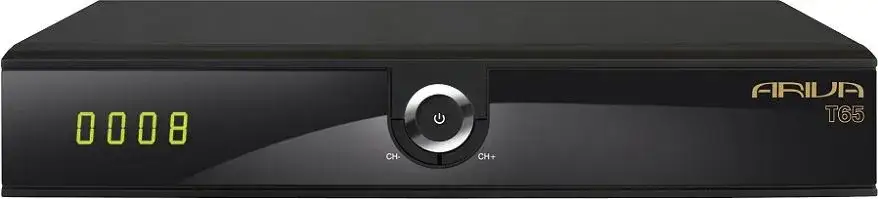
Jako Gabriel Błaszczyk, wiem, że aktualizacja oprogramowania w dekoderze Ferguson Ariva T65 może wydawać się skomplikowana, ale jest to kluczowy krok do poprawy jego działania, stabilności, a często także do rozwiązania wielu irytujących problemów. Ten przewodnik krok po kroku ma za zadanie przeprowadzić Cię przez cały proces, minimalizując ryzyko błędów i zapewniając, że Twój dekoder będzie działał optymalnie.
Aktualizacja dekodera Ferguson Ariva T65 prosty przewodnik krok po kroku
- Pobierz plik z oficjalnej strony producenta (ferguson-digital.eu) w dziale "Wsparcie" lub "Do pobrania".
- Przygotuj pendrive, formatując go na FAT32, a plik z oprogramowaniem umieść w katalogu głównym.
- Wykonaj kopię zapasową listy kanałów, aby uniknąć jej utraty po aktualizacji.
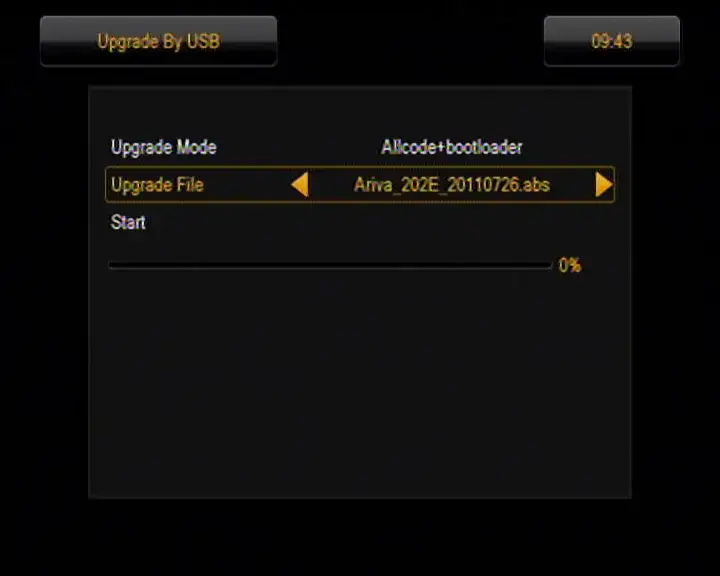
- W menu dekodera wybierz "Narzędzia" -> "Aktualizacja przez USB" i dla pełnej aktualizacji firmware'u użyj trybu "Allcode".
- Nie przerywaj procesu aktualizacji, aby nie "uceglić" urządzenia.
- Po aktualizacji rozważ przywrócenie ustawień fabrycznych i ponowne wgranie listy kanałów.
Dlaczego warto zaktualizować dekoder Ferguson Ariva T65?
Z mojego doświadczenia wynika, że regularne aktualizowanie oprogramowania w dekoderach, takich jak Ferguson Ariva T65, to nie tylko kwestia "bycia na bieżąco", ale przede wszystkim poprawa komfortu użytkowania i stabilności urządzenia. Producenci wydają nowe wersje firmware'u, aby eliminować błędy, optymalizować działanie i dostosowywać sprzęt do zmieniających się standardów. W przypadku Ariva T65, która jest popularnym modelem DVB-T/T2, aktualizacje są szczególnie ważne, zwłaszcza w obliczu dynamicznych zmian w naziemnej telewizji cyfrowej.
- Poprawa stabilności działania dekodera.
- Eliminacja znanych błędów i zawieszeń.
- Lepsza obsługa EPG (elektronicznego przewodnika po programach).
- Usprawnienie działania teletekstu i napisów.
- Potencjalna poprawa jakości obrazu i dźwięku.
- Obsługa nowych kodeków lub formatów multimedialnych.
Co zyskasz dzięki nowemu oprogramowaniu?
Nowe oprogramowanie to często szereg usprawnień, które bezpośrednio przekładają się na przyjemniejsze korzystanie z dekodera. Mogę śmiało powiedzieć, że po udanej aktualizacji często zauważysz znaczną różnicę. Oto, co możesz zyskać:
- Szybsze działanie menu i przełączanie kanałów: Optymalizacje mogą sprawić, że dekoder będzie reagował płynniej.
- Rozszerzona kompatybilność: Lepsza współpraca z nowymi telewizorami czy innymi urządzeniami podłączonymi do dekodera.
- Poprawiona obsługa multimediów: Jeśli korzystasz z portu USB do odtwarzania filmów czy zdjęć, nowsze oprogramowanie może wspierać więcej formatów.
- Lepsze zarządzanie energią: Czasem aktualizacje wprowadzają usprawnienia w trybie czuwania, co może przełożyć się na mniejsze zużycie prądu.
- Większe bezpieczeństwo: Choć w dekoderach DVB-T2 to mniej krytyczne niż w komputerach, aktualizacje mogą łatać drobne luki.
Czy aktualizacja jest konieczna do odbioru DVB-T2/HEVC?
W przypadku Ferguson Ariva T65, aktualizacja oprogramowania nie jest konieczna, aby odbierać sygnał w standardzie DVB-T2/HEVC, ponieważ ten model jest fabrycznie zgodny z tym standardem. Posiada on wbudowany tuner DVB-T2 i obsługuje kodek HEVC (H.265). Jednakże, jak wspomniałem wcześniej, aktualizacje mogą poprawić stabilność odbioru, wyeliminować drobne błędy związane z obsługą tego standardu, czy też usprawnić działanie EPG dla kanałów DVB-T2/HEVC. Zatem, choć nie jest to warunek konieczny do samego odbioru, zawsze warto mieć najnowsze oprogramowanie dla optymalnego działania.
Rozwiązywanie problemów: kiedy aktualizacja to jedyne wyjście?
Z mojej praktyki wiem, że aktualizacja oprogramowania często bywa ostatnią deską ratunku, gdy inne metody zawiodą. Zanim zdecydujesz się na serwis, warto spróbować tej metody, zwłaszcza w poniższych sytuacjach:
- Częste zawieszanie się dekodera: Jeśli urządzenie regularnie przestaje reagować na pilota i wymaga restartu.
- Problemy z EPG: Brak danych, nieprawidłowe wyświetlanie programów lub wolne ładowanie przewodnika.
- Brak obsługi nowych funkcji: Na przykład, jeśli producent dodał wsparcie dla jakiegoś formatu, a Twój dekoder go nie odtwarza.
- Problemy z odbiorem niektórych kanałów: Gdy mimo dobrego sygnału, niektóre programy są niedostępne lub obraz "klatkuje".
- Nieprawidłowe działanie teletekstu lub napisów: Błędy w wyświetlaniu, brak możliwości włączenia.
- Problemy z portem USB: Dekoder nie widzi pendrive'a lub nie odtwarza plików, które wcześniej działały.
Przygotowanie do aktualizacji: uniknij typowych błędów
Zanim przystąpisz do właściwej aktualizacji, musisz odpowiednio się przygotować. To kluczowy etap, który często jest pomijany, a to właśnie on decyduje o sukcesie całego procesu. Właściwe przygotowanie pendrive'a i pobranie odpowiedniego pliku to podstawa.
Krok 1: Sprawdzenie obecnej wersji oprogramowania w dekoderze
Zawsze warto sprawdzić, jaką wersję oprogramowania masz obecnie zainstalowaną. Pomoże Ci to ocenić, czy aktualizacja jest w ogóle potrzebna i czy nowa wersja faktycznie wnosi istotne zmiany. Aby to zrobić, wejdź w menu dekodera, a następnie poszukaj sekcji "Informacje", "O systemie" lub "Wersja oprogramowania". Zapisz sobie te dane, mogą się przydać.
Krok 2: Znalezienie i pobranie właściwego pliku z oficjalnych źródeł
To absolutnie krytyczny krok. Zawsze pobieraj oprogramowanie tylko z oficjalnej strony producenta. W przypadku Ferguson Ariva T65 jest to strona ferguson-digital.eu. Na stronie szukaj działu "Wsparcie" lub "Do pobrania". Upewnij się, że pobierasz plik przeznaczony dokładnie dla modelu Ariva T65. Pliki oprogramowania mają zazwyczaj rozszerzenie .abs lub .bin. Pobranie niewłaściwego pliku może uszkodzić dekoder!
Krok 3: Jak prawidłowo przygotować pendrive (formatowanie FAT32)?
Pendrive to nośnik, z którego dekoder odczyta plik aktualizacyjny. Musi być on odpowiednio przygotowany. Oto jak to zrobić:
- Wybierz pendrive: Użyj pendrive'a o mniejszej pojemności (np. 4 GB, 8 GB), ponieważ niektóre starsze dekodery mogą mieć problemy z odczytem bardzo dużych pamięci USB.
- Sformatuj pendrive na FAT32: Podłącz pendrive do komputera. Otwórz "Mój komputer" lub "Ten komputer", kliknij prawym przyciskiem myszy na ikonę pendrive'a i wybierz "Formatuj...". Jako system plików wybierz "FAT32" (nie NTFS, exFAT czy inne). Upewnij się, że opcja "Szybkie formatowanie" jest zaznaczona. Kliknij "Start".
-
Skopiuj plik oprogramowania: Po sformatowaniu, skopiuj pobrany wcześniej plik z oprogramowaniem (np.
ariva_t65_v1.xx.abs) bezpośrednio do katalogu głównego pendrive'a. Nie umieszczaj go w żadnym folderze! - Bezpieczne odłączanie: Po skopiowaniu pliku, bezpiecznie odłącz pendrive od komputera, używając opcji "Bezpieczne usuwanie sprzętu".
Krok 4 (Opcjonalnie, ale zalecane): Jak zrobić kopię zapasową listy kanałów?
Zdecydowanie polecam wykonanie kopii zapasowej listy kanałów przed każdą aktualizacją. Choć tryb "Allcode" zazwyczaj usuwa listę kanałów, zdarza się, że inne tryby lub specyficzne wersje oprogramowania mogą ją zachować. Jednak lepiej dmuchać na zimne. W Ferguson Ariva T65 znajdziesz tę opcję w menu "Narzędzia" -> "Aktualizacja przez USB" (lub podobnej sekcji). Zazwyczaj jest tam opcja "Dump" lub "Backup" dla "UserDB" (bazy danych użytkownika). Wybierz ją i zapisz plik listy kanałów na przygotowanym pendrive'ie. Będziesz mógł ją później łatwo wgrać z powrotem.
Aktualizacja Ferguson Ariva T65: przewodnik krok po kroku
Przeszliśmy przez etap przygotowań, a teraz nadszedł najważniejszy moment właściwa aktualizacja oprogramowania. Postępuj zgodnie z poniższymi instrukcjami, a wszystko przebiegnie gładko. Pamiętaj, że w tym etapie precyzja i cierpliwość są kluczowe.
Podłączanie pamięci USB i uruchamianie menu serwisowego
- Wyłącz dekoder: Najpierw wyłącz dekoder z pilota, a następnie odłącz go od zasilania (najlepiej wyciągnąć wtyczkę z gniazdka).
- Podłącz pendrive: Włóż przygotowany pendrive do portu USB w dekoderze Ferguson Ariva T65.
- Włącz dekoder: Podłącz dekoder z powrotem do zasilania i włącz go.
- Wejdź do menu głównego: Naciśnij przycisk "Menu" na pilocie.
- Przejdź do "Narzędzia": W menu głównym nawiguj do sekcji "Narzędzia" (lub "System", "Ustawienia systemowe" nazwa może się nieco różnić w zależności od wersji oprogramowania).
Nawigacja po menu: Gdzie dokładnie znajduje się opcja aktualizacji?
Standardowa ścieżka do opcji aktualizacji w dekoderze Ferguson Ariva T65 wygląda następująco:
- Naciśnij przycisk "Menu" na pilocie.
- Wybierz opcję "Narzędzia".
- Następnie wybierz "Aktualizacja przez USB".
Wybór właściwego pliku z oprogramowaniem na pendrive
Po wejściu do "Aktualizacja przez USB", dekoder powinien wyświetlić zawartość podłączonego pendrive'a. Zobaczysz tam plik, który wcześniej skopiowałeś (np. ariva_t65_v1.xx.abs). Upewnij się, że jest to ten właściwy plik. Za pomocą strzałek na pilocie wybierz go i zatwierdź.
Kluczowy moment: Wyjaśnienie trybów aktualizacji (np. Allcode, maincode)
Po wybraniu pliku, dekoder zapyta o tryb aktualizacji. To bardzo ważny wybór, który determinuje zakres zmian. Oto najczęściej spotykane tryby:
- Allcode
- Ten tryb oznacza pełną aktualizację całego oprogramowania dekodera, włączając w to bootloader, główną aplikację i bazę danych użytkownika (listę kanałów, ustawienia). Jest to zalecany tryb dla większości aktualizacji firmware'u, ponieważ zapewnia czystą instalację i często rozwiązuje najwięcej problemów. Pamiętaj, że w tym trybie lista kanałów zostanie usunięta.
- maincode
- Aktualizuje tylko główną aplikację (firmware), pozostawiając bootloader i bazę danych użytkownika (listę kanałów) bez zmian. Może być używany, gdy chcesz zachować listę kanałów, ale nie zawsze gwarantuje pełne rozwiązanie problemów, ponieważ niektóre zmiany mogą wymagać aktualizacji całego systemu.
- userdb
- Służy wyłącznie do aktualizacji bazy danych użytkownika, czyli listy kanałów. Jest to przydatne, gdy chcesz wgrać gotową listę kanałów lub przywrócić swoją kopię zapasową bez zmieniania samego oprogramowania dekodera.
Dla pełnej aktualizacji firmware'u i maksymalnej stabilności, zawsze rekomenduję tryb "Allcode", nawet jeśli oznacza to ponowne skanowanie kanałów lub wgranie listy z kopii zapasowej.
Rozpoczęcie procesu i co robić, gdy na ekranie pojawi się pasek postępu
Po wybraniu trybu aktualizacji i zatwierdzeniu, dekoder rozpocznie proces. Na ekranie telewizora pojawi się pasek postępu. To jest moment, w którym musisz zachować szczególną ostrożność. ABSOLUTNIE NIE WOLNO przerywać tego procesu!
Nie wyłączaj dekodera z prądu, nie naciskaj żadnych przycisków na pilocie, nie wyciągaj pendrive'a. Przerwanie aktualizacji w tym momencie to najczęstsza przyczyna "uceglenia" dekodera, czyli trwałego uszkodzenia oprogramowania, które może wymagać interwencji serwisu. Poczekaj cierpliwie, aż pasek postępu dojdzie do końca, a dekoder automatycznie się zrestartuje. Cały proces zazwyczaj trwa od kilku do kilkunastu minut.
Co robić po aktualizacji oprogramowania?
Gratulacje! Jeśli dekoder uruchomił się ponownie i działa, to znaczy, że aktualizacja przebiegła pomyślnie. Teraz pozostało kilka kroków, aby upewnić się, że wszystko jest skonfigurowane prawidłowo i działa optymalnie.
Przywracanie ustawień fabrycznych czy jest to konieczne?
Po aktualizacji oprogramowania, zwłaszcza w trybie "Allcode", często zaleca się przywrócenie ustawień fabrycznych. Nie jest to zawsze bezwzględnie konieczne, ale jest to dobra praktyka, która pomaga uniknąć potencjalnych konfliktów między starymi ustawieniami a nowym firmware'em. Jeśli po aktualizacji zauważysz jakieś dziwne zachowania dekodera (np. zawieszanie się, problemy z EPG), przywrócenie ustawień fabrycznych jest pierwszym krokiem do rozwiązania problemu. Opcję tę znajdziesz zazwyczaj w "Menu" -> "Narzędzia" -> "Ustawienia fabryczne".
Jak wgrać zapisaną wcześniej listę kanałów?
Jeśli wykonałeś kopię zapasową listy kanałów (plik userdb.abs lub podobny), możesz ją teraz wgrać:
- Podłącz pendrive z plikiem listy kanałów do dekodera.
- Wejdź w "Menu" -> "Narzędzia" -> "Aktualizacja przez USB".
- Wybierz plik z listą kanałów z pendrive'a.
- Jako tryb aktualizacji wybierz "userdb".
- Zatwierdź i poczekaj, aż lista zostanie wgrana. Dekoder może się zrestartować.
Alternatywnie, możesz poszukać w internecie gotowych, posortowanych list kanałów dla Ferguson Ariva T65 (np. na forach tematycznych). Wgranie takiej listy również odbywa się w trybie "userdb" i może znacznie zaoszczędzić czas na ręcznym układaniu kanałów.
Ponowne skanowanie kanałów i konfiguracja podstawowych ustawień
Jeśli nie wgrałeś listy kanałów (ani z kopii zapasowej, ani z internetu) lub jeśli chcesz mieć pewność, że masz wszystkie dostępne programy, musisz przeprowadzić ponowne skanowanie:
- Wejdź w "Menu" -> "Instalacja" -> "Skanowanie kanałów" (lub "Wyszukiwanie kanałów").
- Wybierz opcję "Automatyczne wyszukiwanie" lub "Skanowanie automatyczne".
- Poczekaj, aż dekoder znajdzie wszystkie dostępne kanały.
- Po zakończeniu skanowania, możesz przejść do konfiguracji podstawowych ustawień, takich jak język menu, strefa czasowa czy format obrazu, aby dostosować dekoder do swoich preferencji.
Najczęstsze problemy podczas aktualizacji i ich rozwiązania
Nawet przy największej ostrożności, czasem pojawiają się niespodziewane problemy. Nie martw się wiele z nich ma proste rozwiązania. Oto najczęstsze trudności, z jakimi spotykam się w mojej pracy, i sposoby, jak sobie z nimi poradzić.
"Dekoder nie widzi pliku na USB" popularne przyczyny i jak je naprawić
-
Złe formatowanie pendrive'a:
- Przyczyna: Pendrive nie jest sformatowany w systemie plików FAT32.
- Rozwiązanie: Sformatuj pendrive na FAT32 za pomocą komputera (patrz sekcja "Przygotowanie do aktualizacji").
-
Niewłaściwy plik oprogramowania:
- Przyczyna: Pobrany plik nie jest przeznaczony dla modelu Ferguson Ariva T65 lub jest uszkodzony.
- Rozwiązanie: Sprawdź nazwę pliku, upewnij się, że pochodzi z oficjalnej strony producenta i spróbuj pobrać go ponownie.
-
Plik w podfolderze:
- Przyczyna: Plik z oprogramowaniem znajduje się w folderze na pendrive'ie, a nie w katalogu głównym.
- Rozwiązanie: Przenieś plik bezpośrednio na pendrive, tak aby nie był w żadnym folderze.
-
Zbyt duży pendrive:
- Przyczyna: Niektóre starsze dekodery mogą mieć problem z odczytem pendrive'ów o pojemności 32 GB, 64 GB lub większych.
- Rozwiązanie: Spróbuj użyć mniejszego pendrive'a (np. 4 GB lub 8 GB).
-
Uszkodzony pendrive lub port USB:
- Przyczyna: Pendrive jest uszkodzony lub port USB w dekoderze nie działa.
- Rozwiązanie: Spróbuj z innym pendrive'em. Jeśli dekoder ma więcej niż jeden port USB, spróbuj innego.
Aktualizacja zatrzymała się w miejscu lub zakończyła błędem co dalej?
- Czekaj cierpliwie: Czasami pasek postępu może na chwilę się zatrzymać, zwłaszcza przy większych aktualizacjach. Daj mu kilka dodatkowych minut, zanim podejmiesz jakiekolwiek działania.
- Ponowne uruchomienie (jeśli dekoder nie reaguje): Jeśli dekoder całkowicie się zawiesił i nie reaguje na pilota przez dłuższy czas, odłącz go od zasilania na około 30 sekund, a następnie podłącz ponownie. Jeśli się uruchomi, spróbuj ponownie przeprowadzić aktualizację, upewniając się, że pendrive jest prawidłowo przygotowany.
- Inny pendrive lub port USB: Jak wspomniałem wcześniej, problemy z pamięcią USB mogą być przyczyną. Spróbuj użyć innego pendrive'a lub innego portu USB, jeśli dekoder takowy posiada.
- Inna wersja oprogramowania: Czasami problem może leżeć w samej wersji oprogramowania. Spróbuj pobrać nieco starszą, ale stabilną wersję z oficjalnej strony i spróbuj z nią.
Przeczytaj również: Jak zaktualizować CS: GO? Masz już CS2! Poradnik i rozwiązania
Jak postępować, gdy dekoder nie chce się uruchomić po aktualizacji (tzw. "uceglenie")?
Sytuacja, w której dekoder po aktualizacji nie chce się uruchomić, wyświetla tylko logo, czarny ekran lub diody migają bez sensu, nazywana jest potocznie "ucegleniem". To poważny problem, który najczęściej wynika z przerwania aktualizacji lub wgrania niewłaściwego oprogramowania. W takiej sytuacji Twoje możliwości są ograniczone:
- Próba awaryjnego wgrania oprogramowania: Niektóre dekodery posiadają tryb awaryjnego odzyskiwania oprogramowania (tzw. "recovery mode" lub "RS232 upgrade"). Wymaga to specjalnego kabla (RS232) i oprogramowania na komputerze. Jest to metoda dla bardziej zaawansowanych użytkowników i wymaga dokładnego sprawdzenia instrukcji producenta dla konkretnego modelu. Czasem wystarczy włożyć pendrive z plikiem i włączyć dekoder z wciśniętym przyciskiem "Power" na panelu przednim.
- Kontakt z serwisem producenta: Jeśli nie czujesz się na siłach, aby samodzielnie próbować awaryjnego odzyskiwania, lub jeśli ta metoda zawiedzie, najlepszym rozwiązaniem jest skontaktowanie się z autoryzowanym serwisem Ferguson. Prawdopodobnie będą w stanie wgrać oprogramowanie od nowa za pomocą specjalistycznych narzędzi.
Pamiętaj, że "uceglenie" jest zazwyczaj wynikiem błędu użytkownika, dlatego tak ważne jest ścisłe przestrzeganie instrukcji i nieprzerywanie procesu aktualizacji.