

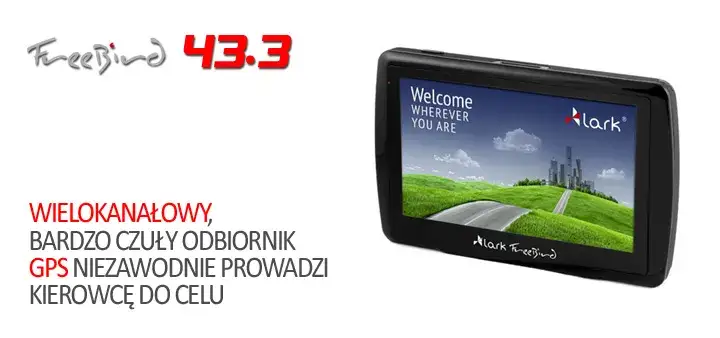
Wielu z nas ma w szufladzie starszą nawigację Lark Freebird, która, choć nadal sprawna, cierpi na jedną poważną dolegliwość: nieaktualne mapy. W dobie, gdy oficjalne wsparcie dla tych urządzeń już nie istnieje, samodzielna aktualizacja może wydawać się wyzwaniem. Ten kompletny przewodnik krok po kroku ma na celu przeprowadzić Cię przez proces odblokowania urządzenia i wgrania nowych map, pokazując, że Twoja nawigacja Lark może jeszcze z powodzeniem służyć na drogach.
Jak zaktualizować mapy w nawigacji Lark Freebird: kompletny przewodnik po alternatywnych metodach
- Brak oficjalnego wsparcia dla nawigacji Lark Freebird wymusza stosowanie alternatywnych metod aktualizacji map.
- Kluczowym krokiem jest "odblokowanie" urządzenia z systemem Windows CE, aby umożliwić instalację nowego oprogramowania.
- Dostępne opcje to płatna AutoMapa lub darmowe mapy OpenStreetMap z kompatybilnym programem.
- Do aktualizacji niezbędne są: komputer, karta SD (2-8 GB) oraz ewentualnie kabel USB.
- Proces obejmuje kopię zapasową, odblokowanie, instalację oprogramowania i konfigurację ścieżki startowej.
- Przygotuj się na rozwiązywanie typowych problemów, takich jak brak sygnału GPS czy problemy z kartą SD.
Aktualizacja nawigacji Lark Freebird: dlaczego to dziś wyzwanie?
Zacznijmy od sedna problemu. Firma Lark Europe, która niegdyś dostarczała popularne nawigacje Lark Freebird, niestety zakończyła swoją działalność operacyjną wiele lat temu, ogłaszając upadłość. Oznacza to, że oficjalne wsparcie techniczne już nie istnieje. Serwery dedykowane do aktualizacji, takie jak lark.naviextras.com, są od dawna nieaktywne. To właśnie dlatego próby aktualizacji za pomocą oryginalnego oprogramowania LarkMap są dziś skazane na niepowodzenie.
Brak aktywnych serwerów i wsparcia technicznego sprawia, że dawne, oficjalne metody aktualizacji map są po prostu bezużyteczne. Nie ma już skąd pobrać oficjalnych map ani narzędzi, które by je zainstalowały. To zmusza nas do poszukiwania alternatywnych rozwiązań, które na szczęście istnieją i są w zasięgu ręki każdego, kto ma odrobinę cierpliwości i chęci do samodzielnego działania.
Dlaczego warto zaktualizować starego Larka?
Mimo tych trudności, aktualizacja starego Larka Freebird ma swoje niezaprzeczalne zalety. W mojej ocenie, to inwestycja, która może znacząco poprawić komfort podróżowania:
- Dostęp do aktualnej sieci dróg: Nowe drogi, obwodnice, zmienione ronda aktualne mapy to podstawa, by nie błądzić i zawsze trafiać do celu najkrótszą drogą.
- Nowe punkty POI (Points of Interest): Stacje benzynowe, restauracje, hotele czy bankomaty zaktualizowane mapy zawierają najnowsze dane o interesujących miejscach.
- Wydłużenie żywotności urządzenia: Zamiast kupować nową nawigację, możesz tchnąć drugie życie w sprawdzone urządzenie, oszczędzając pieniądze i zmniejszając ilość elektrośmieci.
- Satysfakcja z samodzielnej naprawy: Nie ukrywam, że dla wielu z nas, w tym dla mnie, jest to również kwestia satysfakcji z samodzielnego rozwiązania problemu i "zhakowania" urządzenia.
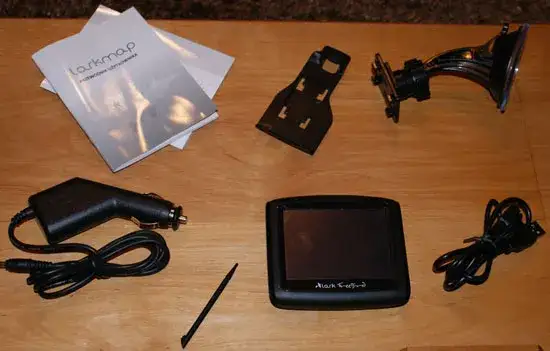
Przygotowanie do aktualizacji: co musisz mieć pod ręką?
Zanim przystąpimy do właściwej aktualizacji, musimy upewnić się, że mamy wszystkie niezbędne narzędzia. Przygotowanie to podstawa sukcesu, więc poświęćmy temu chwilę:
- Komputer z czytnikiem kart SD: Będzie to Twoje centrum dowodzenia. Potrzebujesz go do pobierania plików, kopiowania ich na kartę SD oraz ewentualnie do formatowania karty.
- Karta pamięci SD (2-8 GB): To kluczowy element. Większość nawigacji Lark Freebird najlepiej współpracuje z kartami SD o pojemności od 2 do 8 GB. Karty SDHC o większej pojemności (np. 16 GB, 32 GB) mogą nie być poprawnie odczytywane przez starsze modele. Upewnij się, że masz pustą kartę lub taką, której zawartość możesz usunąć.
- Kabel USB: Jest opcjonalny, ale bardzo przydatny. Jeśli planujesz odblokować urządzenie, podłączenie go do komputera za pomocą kabla USB może być konieczne do bezpośredniego dostępu do pamięci wewnętrznej nawigacji (choć często wystarczy modyfikacja na karcie SD).
Kopia zapasowa Twój plan B
Zawsze powtarzam moim klientom: kopia zapasowa to podstawa bezpieczeństwa. Zanim zaczniesz cokolwiek modyfikować, wykonaj pełną kopię zapasową oryginalnej zawartości karty SD. Dzięki temu, w razie problemów, zawsze będziesz mógł wrócić do punktu wyjścia.
- Włóż kartę SD z nawigacji do czytnika kart w komputerze.
- Otwórz zawartość karty i skopiuj wszystkie pliki i foldery do nowo utworzonego folderu na dysku twardym komputera (np. "Kopia_Lark_SD").
- Upewnij się, że kopia jest kompletna. To Twoje koło ratunkowe!
AutoMapa czy OpenStreetMap? Porównanie alternatyw
Gdy już mamy przygotowany sprzęt, czas zastanowić się, jakie mapy chcemy wgrać. Na rynku dostępne są dwie główne alternatywy, które z powodzeniem działają na odblokowanych Larkach:
| Opcja | Charakterystyka / Zalety / Wady |
|---|---|
| AutoMapa |
|
| Darmowe mapy OpenStreetMap (OSM) |
|
Jak odblokować nawigację Lark i wgrać nowe mapy: przewodnik krok po kroku
Przechodzimy do sedna, czyli do "odblokowania" nawigacji. Proces ten polega na zmodyfikowaniu pliku startowego urządzenia tak, aby zamiast oryginalnego, często ubogiego menu, uruchamiał się pulpit Windows CE lub alternatywny panel, z którego będziemy mogli uruchamiać dowolne programy nawigacyjne.
Krok 1: Odblokowanie nawigacji
-
Przygotuj kartę SD: Na pustą kartę SD (lub po skopiowaniu oryginalnej zawartości) wgraj pliki do odblokowania. W internecie znajdziesz wiele gotowych pakietów "odblokowujących" dla Lark Freebird. Zazwyczaj zawierają one plik wykonywalny (np.
shell.exe,explorer.exe,navistart.exe) oraz plik konfiguracyjny, który zmienia ścieżkę startową nawigacji. -
Modyfikacja ścieżki startowej: Najczęściej polega to na zmianie nazwy oryginalnego pliku startowego (np.
MobileNavigator.exenaMobileNavigator_OLD.exe) i zastąpieniu go plikiem odblokowującym, który ma taką samą nazwę (np.MobileNavigator.exe), lub na modyfikacji pliku konfiguracyjnego, który wskazuje, co ma się uruchomić po starcie. - Uruchomienie nawigacji: Włóż zmodyfikowaną kartę SD do nawigacji i uruchom ją. Jeśli wszystko poszło zgodnie z planem, zamiast oryginalnego menu powinieneś zobaczyć pulpit Windows CE lub specjalny panel, z którego możesz uruchamiać programy.
Krok 2: Instalacja AutoMapy
Jeśli zdecydowałeś się na AutoMapę, proces instalacji jest stosunkowo prosty, choć wymaga posiadania ważnej licencji:
- Pobierz AutoMapę: Ze strony producenta pobierz najnowszą dostępną wersję AutoMapy przeznaczoną dla urządzeń z systemem Windows CE. Upewnij się, że pobierasz pełną wersję instalacyjną.
-
Skopiuj na kartę SD: Po pobraniu rozpakuj archiwum i skopiuj cały folder z AutoMapą (np.
AutoMapa EU) bezpośrednio na kartę SD, którą wcześniej przygotowałeś i odblokowałeś. - Aktywacja licencji: Po pierwszym uruchomieniu AutoMapa poprosi Cię o wprowadzenie klucza licencyjnego. Wprowadź swój klucz, aby aktywować pełną funkcjonalność.
Krok 3: Wgranie darmowych map OpenStreetMap
Wgranie map OSM wymaga nieco więcej pracy, ponieważ musisz znaleźć nie tylko mapy, ale także kompatybilne oprogramowanie nawigacyjne:
- Pobierz oprogramowanie nawigacyjne: Poszukaj w internecie darmowego oprogramowania nawigacyjnego dla Windows CE, które obsługuje mapy OSM. Popularne opcje to starsze wersje Navitel, MapFactor Navigator Free, a czasem także zmodyfikowane wersje iGO Amigo. Pobierz wybraną aplikację.
- Pobierz mapy OSM: Odwiedź strony takie jak openstreetmap.org lub dedykowane portale (np. freemaps.pl, garmin.openstreetmap.nl), które oferują mapy OSM w formatach kompatybilnych z wybranym oprogramowaniem (np. format .fbl dla iGO, .nm2 dla Navitela). Pobierz mapy dla interesujących Cię regionów.
-
Skopiuj na kartę SD: Skopiuj pobrane oprogramowanie nawigacyjne (cały folder) na kartę SD. Następnie, w odpowiednim folderze w ramach tego oprogramowania (np.
content/mapdla iGO,Mapsdla Navitela), wklej pobrane pliki map OSM.
Krok 4: Ustawienie ścieżki startowej
Po wgraniu nowego oprogramowania musisz powiedzieć nawigacji, gdzie ma go szukać. To kluczowy krok, aby program uruchamiał się automatycznie lub był łatwo dostępny z menu:
- Wejdź w ustawienia nawigacji: Na odblokowanym pulpicie Windows CE lub w panelu nawigacji poszukaj opcji "Ustawienia nawigacji", "Ścieżka nawigacji" lub podobnej.
-
Wskaż plik .exe: Przejdź do folderu, w którym zainstalowałeś AutoMapę lub inne oprogramowanie nawigacyjne (np.
\Storage Card\AutoMapa EU\wceAm.exelub\Storage Card\Navitel\Navitel.exe). Wybierz plik wykonywalny (.exe) danego programu. - Zapisz zmiany: Zapisz ustawienia i spróbuj uruchomić nawigację. Program powinien teraz startować poprawnie.
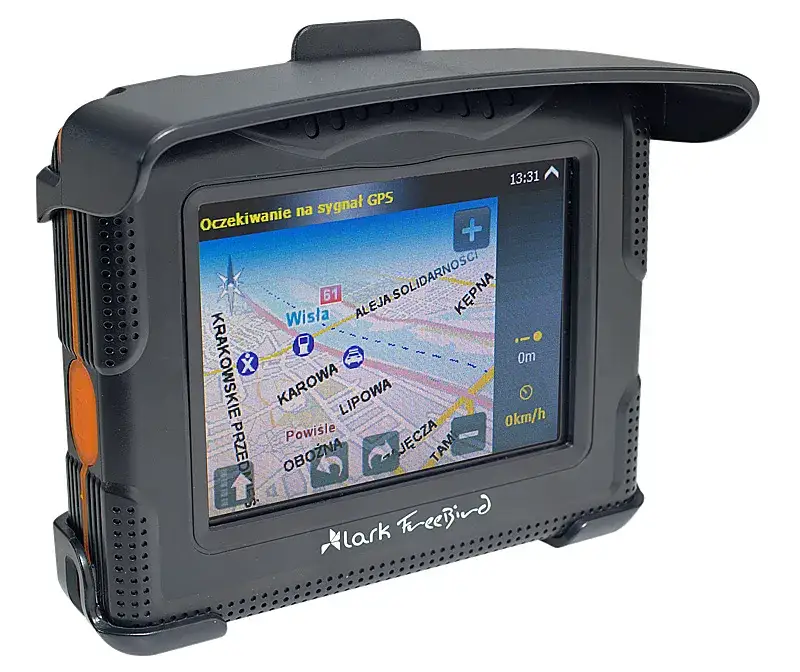
Rozwiązywanie problemów: co zrobić, gdy coś pójdzie nie tak?
Wiem z doświadczenia, że proces aktualizacji starszych urządzeń bywa kapryśny. Nie martw się, jeśli coś pójdzie nie tak to normalne. Poniżej przedstawiam najczęstsze problemy i sprawdzone rozwiązania.
Nawigacja nie widzi map po aktualizacji
- Błędna ścieżka do programu: Upewnij się, że w ustawieniach nawigacji (sekcja "Ustawienia nawigacji" lub "Ścieżka nawigacji") wskazałeś poprawny plik .exe programu nawigacyjnego. Sprawdź dokładnie literówki i wielkość liter.
-
Niewłaściwa struktura folderów: Program nawigacyjny może wymagać, aby mapy znajdowały się w konkretnym folderze (np.
content/mapdla iGO,Mapsdla Navitela). Sprawdź dokumentację programu lub poszukaj informacji w internecie. - Uszkodzone lub niekompatybilne pliki map: Spróbuj pobrać mapy z innego źródła lub inną wersję. Upewnij się, że format map jest zgodny z Twoim programem nawigacyjnym.
- Brak licencji (dla AutoMapy): Jeśli używasz AutoMapy i nie masz aktywnej licencji, mapy mogą być niewidoczne lub program będzie działał w trybie demo.
Brak sygnału GPS po aktualizacji
To bardzo częsty problem, ponieważ nowe oprogramowanie może mieć inne domyślne ustawienia portu COM i prędkości transmisji (baud rate) niż Twoje urządzenie. Musisz skonfigurować je ręcznie:
- Wejdź w ustawienia GPS programu: W programie nawigacyjnym (np. AutoMapa, Navitel) poszukaj sekcji "Ustawienia GPS", "Port GPS" lub podobnej.
- Wybierz port COM: Nawigacje Lark Freebird zazwyczaj używają portu COM1 lub COM2. Spróbuj wybrać jeden z nich.
- Ustaw prędkość (baud rate): Najczęściej spotykane prędkości to 4800, 9600 lub 57600. Zacznij od 9600, a jeśli nie zadziała, spróbuj pozostałych.
- Testuj: Po każdej zmianie zapisz ustawienia i poczekaj na zewnątrz, aż nawigacja spróbuje złapać sygnał. Może to potrwać kilka minut.
Urządzenie zawiesza się na ekranie startowym
- Uszkodzone pliki odblokowujące: Jeśli nawigacja zawiesza się zaraz po uruchomieniu, problemem może być uszkodzony lub niekompatybilny plik odblokowujący. Spróbuj użyć innego pakietu do odblokowania lub przywróć kopię zapasową karty SD.
- Niekompatybilne oprogramowanie nawigacyjne: Czasami wgrany program nawigacyjny jest zbyt wymagający dla starego sprzętu lub po prostu niekompatybilny z konkretnym modelem Larka. Spróbuj innej wersji programu lub innego programu.
- Błędy w procesie odblokowania: Upewnij się, że wszystkie pliki zostały skopiowane poprawnie i że ścieżki są właściwe. Czasem drobna literówka może spowodować zawieszenie.
- Problem z kartą SD: Sprawdź kartę SD pod kątem błędów (np. za pomocą narzędzia chkdsk w Windows) lub spróbuj użyć innej karty.
Przeczytaj również: Jak zaktualizować Windows 10 do 11? Poradnik + czy Twój PC jest gotowy?
Karta SD nie jest wykrywana przez nawigację
- Niekompatybilna pojemność: Jak wspomniałem, starsze Larki często nie obsługują kart SDHC o pojemności większej niż 8 GB. Spróbuj użyć mniejszej karty (2-4 GB).
- Niewłaściwy format: Karta powinna być sformatowana w systemie plików FAT32. Upewnij się, że nie jest to NTFS lub exFAT.
- Uszkodzona karta: Karta SD mogła ulec uszkodzeniu. Spróbuj innej karty.
- Problem z czytnikiem w urządzeniu: W rzadkich przypadkach problemem może być sam czytnik kart w nawigacji. Wtedy niestety niewiele można zrobić bez serwisu.
Czy warto jeszcze aktualizować Lark Freebird?
Dochodzimy do kluczowego pytania, które często zadaję sobie i innym entuzjastom starszej elektroniki: czy wysiłek i potencjalne koszty (licencja AutoMapy) związane z aktualizacją Lark Freebird są warte zachodu? Z jednej strony mamy czas, który trzeba poświęcić na poszukiwanie plików, odblokowanie i konfigurację. Z drugiej ewentualny koszt licencji AutoMapy, który może wynosić kilkadziesiąt złotych rocznie. Porównując to z ceną nowego, prostego urządzenia nawigacyjnego (często 300-500 zł) lub darmowymi aplikacjami mobilnymi (Google Maps, Waze), które oferują aktualne mapy i informacje o ruchu drogowym w czasie rzeczywistym, decyzja nie jest oczywista.Moim zdaniem, aktualizacja Lark Freebird ma sens w kilku konkretnych sytuacjach. Jeśli masz do niego wartość sentymentalną, używasz nawigacji sporadycznie i nie chcesz wydawać pieniędzy na nowe urządzenie, lub po prostu lubisz majsterkować i czerpiesz satysfakcję z "naprawiania" elektroniki, to zdecydowanie warto spróbować. Jest to również dobra opcja dla osób z ograniczonym budżetem, które potrzebują sprawnej nawigacji. Jeśli jednak zależy Ci na najnowszych funkcjach, błyskawicznych aktualizacjach i wsparciu technicznym, a nawigacja jest dla Ciebie narzędziem codziennego użytku, to być może lepiej rozważyć zakup nowego urządzenia lub polegać na smartfonie. Ostateczna decyzja, jak zawsze, należy do Ciebie.