

Aktualizacja systemu Android to coś więcej niż tylko zmiana numerka wersji. To kluczowy proces, który zapewnia Twojemu smartfonowi dostęp do najnowszych funkcji, optymalizuje jego działanie i, co najważniejsze, wzmacnia jego bezpieczeństwo. W tym przewodniku pokażę Ci krok po kroku, jak bezpiecznie zaktualizować Androida na Twoim urządzeniu, omówię korzyści płynące z tego zabiegu oraz podpowiem, jak radzić sobie z ewentualnymi problemami.
Aktualizacja Androida: Prosty przewodnik po najważniejszych krokach i korzyściach
- Aktualizacja OTA (Over-the-Air) to najbezpieczniejsza i zalecana metoda aktualizacji systemu Android, dostępna bezpośrednio w ustawieniach telefonu.
- Kluczowe korzyści z aktualizacji to poprawa bezpieczeństwa, dostęp do nowych funkcji oraz optymalizacja wydajności i zużycia energii.
- Zawsze wykonaj kopię zapasową danych przed rozpoczęciem aktualizacji, aby chronić swoje informacje.
- Upewnij się, że telefon ma wystarczająco dużo wolnego miejsca i naładowaną baterię, a także jest połączony ze stabilną siecią Wi-Fi.
- Dostępność aktualizacji zależy od producenta telefonu, modelu oraz operatora sieci komórkowej.
- W przypadku problemów po aktualizacji (np. szybsze zużycie baterii, niestabilność aplikacji), spróbuj wyczyścić partycję cache lub w ostateczności przywrócić ustawienia fabryczne.
Aktualizacja Androida: dlaczego warto mieć najnowszą wersję?
Zastanawiasz się, czy warto poświęcać czas na aktualizację systemu Android? Moje doświadczenie pokazuje, że zdecydowanie tak. Każda nowa wersja systemu to szereg usprawnień, które realnie wpływają na komfort i bezpieczeństwo użytkowania telefonu.
- Nowe funkcje i ulepszenia: Z każdą aktualizacją Android zyskuje nowe możliwości. Przykładowo, w Androidzie 16, którego premiera miała miejsce jesienią 2025 roku, kluczowe nowości to zaawansowane funkcje AI zintegrowane z Asystentem Google, rozszerzone opcje personalizacji interfejsu (dynamiczne motywy 2.0) oraz ulepszenia w zakresie prywatności. To sprawia, że Twój telefon staje się jeszcze bardziej inteligentny i dostosowany do Twoich potrzeb.
- Poprawa wydajności: Nowe wersje systemu często zawierają optymalizacje, które sprawiają, że telefon działa płynniej, aplikacje uruchamiają się szybciej, a ogólne wrażenia z użytkowania są znacznie lepsze.
- Lepsze zarządzanie energią: Producenci nieustannie pracują nad tym, aby system Android był bardziej energooszczędny. Aktualizacje często wprowadzają usprawnienia, które pozwalają baterii działać dłużej na jednym ładowaniu, co jest szczególnie cenne dla każdego z nas.
Podsumowując, aktualizacja to inwestycja w dłuższą żywotność i lepsze działanie Twojego urządzenia. To nie tylko "fajne bajery", ale realne usprawnienia, które sprawiają, że telefon jest bardziej użyteczny i przyjemniejszy w codziennym użytkowaniu.
Jednym z najważniejszych, jeśli nie najważniejszym, powodem do regularnych aktualizacji są poprawki bezpieczeństwa. Nowe zagrożenia cyfrowe pojawiają się niemal codziennie, a luki w zabezpieczeniach mogą narazić Twoje dane na ryzyko. Aktualizacje Androida zawierają najnowsze łatki, które chronią Twój telefon przed wirusami, złośliwym oprogramowaniem i innymi cyberatakami. Bez nich Twój smartfon jest jak dom bez zamków otwarty na intruzów. Dlatego zawsze podkreślam, że aktualizacje to podstawa cyfrowego bezpieczeństwa.Od czego zależy dostępność aktualizacji Androida?
Dostępność aktualizacji Androida to temat, który często budzi frustrację wśród użytkowników. Niestety, nie każdy telefon otrzymuje aktualizacje w tym samym czasie, a czasem w ogóle. Dzieje się tak, ponieważ proces aktualizacji zależy od kilku kluczowych czynników: producenta urządzenia, konkretnego modelu telefonu oraz w niektórych przypadkach od operatora sieci komórkowej. Producenci, tacy jak Google dla serii Pixel, zazwyczaj dostarczają aktualizacje najszybciej. Inni, jak Samsung, OnePlus, Xiaomi czy Motorola, również regularnie aktualizują swoje urządzenia, choć harmonogramy mogą być mniej przewidywalne. Wersje brandowane przez operatorów (np. Play, Orange) mogą otrzymywać aktualizacje z opóźnieniem, ponieważ operator musi je najpierw przetestować i dostosować. Warto też pamiętać, że starsze modele telefonów, zwłaszcza te ze średniej półki, mają ograniczony czas wsparcia. Standardem rynkowym staje się 3-5 lat wsparcia dla flagowych modeli i około 2-3 lat dla urządzeń ze średniej półki. Oznacza to, że wiele popularnych telefonów sprzed 2022 roku może już nie otrzymać aktualizacji do najnowszych wersji Androida.
- Google (seria Pixel): Liderzy w szybkości dostarczania aktualizacji.
- Samsung: Regularne aktualizacje dla flagowców i popularnych modeli serii A.
- OnePlus: Stosunkowo szybkie i regularne aktualizacje.
- Xiaomi i Motorola: Regularne aktualizacje, ale harmonogramy bywają mniej przewidywalne.
Przygotuj swój telefon: prosta checklista przed aktualizacją
Zanim przystąpisz do aktualizacji, konieczne jest odpowiednie przygotowanie telefonu. Te proste kroki pomogą Ci uniknąć nieprzyjemnych niespodzianek i zapewnią płynny przebieg całego procesu. Z mojego doświadczenia wiem, że pośpiech w tym momencie może kosztować Cię wiele nerwów.
Absolutnie najważniejszym krokiem jest wykonanie kopii zapasowej wszystkich danych. Aktualizacja systemu, choć zazwyczaj bezpieczna, zawsze niesie ze sobą minimalne ryzyko utraty danych. Zdjęcia, filmy, kontakty, wiadomości, dokumenty wszystko to może zostać utracone, jeśli coś pójdzie nie tak. Skorzystaj z usług chmurowych, takich jak Google Drive, Google Photos, lub innych aplikacji do tworzenia kopii zapasowych, aby zabezpieczyć swoje cenne informacje. Lepiej dmuchać na zimne!Upewnij się, że Twój telefon ma wystarczająco dużo wolnego miejsca na pamięci wewnętrznej. Pliki aktualizacyjne mogą zajmować kilka gigabajtów, dlatego zalecam posiadanie co najmniej 5-10 GB wolnego miejsca. Ponadto, bateria telefonu powinna być naładowana do co najmniej 70-80%, a najlepiej, aby telefon był podłączony do ładowarki przez cały czas trwania aktualizacji. Przerwanie procesu aktualizacji z powodu rozładowanej baterii może poważnie uszkodzić system operacyjny urządzenia.
Pobieranie aktualizacji to często duży plik, dlatego zawsze korzystaj ze stabilnej sieci Wi-Fi. Unikniesz w ten sposób wysokich kosztów związanych z transferem danych mobilnych oraz przerw w pobieraniu, które mogą skutkować uszkodzeniem pliku aktualizacyjnego. Stabilne połączenie to klucz do sprawnego i bezpiecznego procesu.
Aktualizacja Androida krok po kroku: oficjalna i bezpieczna metoda OTA
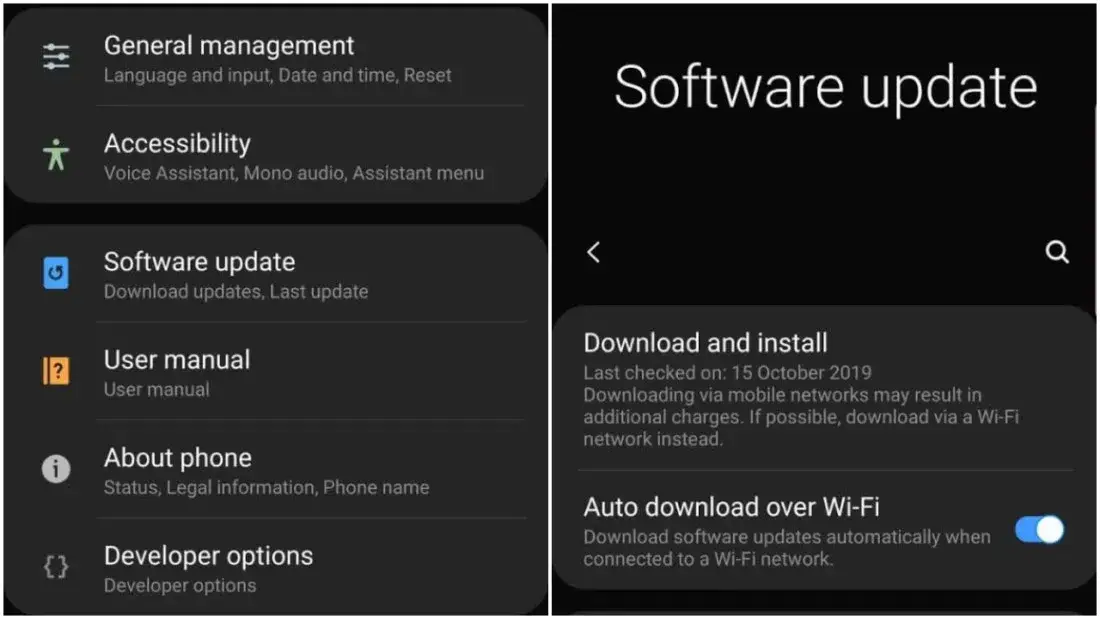
Najprostszym i najbezpieczniejszym sposobem na aktualizację Androida jest metoda OTA (Over-the-Air). To oficjalny kanał dystrybucji aktualizacji, który nie wymaga podłączania telefonu do komputera ani żadnych zaawansowanych działań. Oto jak to zrobić:
- Otwórz "Ustawienia": Przesuń palcem w dół z górnej części ekranu, aby otworzyć panel szybkich ustawień, a następnie dotknij ikony koła zębatego (Ustawienia). Możesz też znaleźć ikonę "Ustawienia" w szufladzie aplikacji.
- Przejdź do sekcji "System": W menu Ustawień przewiń w dół i znajdź opcję "System" lub "Informacje o telefonie" (nazwa może się nieco różnić w zależności od producenta).
- Wybierz "Aktualizacja systemu": W sekcji System poszukaj opcji "Aktualizacja systemu", "Aktualizacje oprogramowania" lub podobnej.
- Sprawdź dostępność aktualizacji: Dotknij przycisku "Sprawdź aktualizacje" (lub podobnego). Telefon połączy się z serwerami producenta, aby sprawdzić, czy jest dostępna nowa wersja systemu dla Twojego urządzenia.
- Pobierz i zainstaluj: Jeśli aktualizacja jest dostępna, zobaczysz opcję "Pobierz" lub "Zainstaluj". Postępuj zgodnie z instrukcjami na ekranie.
Po pobraniu pliku aktualizacyjnego telefon zazwyczaj poprosi o restart w celu instalacji. To normalny proces, podczas którego zobaczysz pasek postępu lub animację instalacji. Bądź cierpliwy i nie wyłączaj telefonu w tym czasie.
Podczas procesu pobierania i instalacji aktualizacji, Twój telefon będzie wyświetlał komunikaty takie jak "Pobieranie aktualizacji", "Weryfikacja aktualizacji", "Instalowanie aktualizacji systemowej" lub "Optymalizacja aplikacji". Telefon może się kilkukrotnie zrestartować. To wszystko jest częścią standardowej procedury. Nie panikuj i nie próbuj przerywać procesu, nawet jeśli wydaje się, że trwa to długo. Czasami instalacja może zająć nawet kilkadziesiąt minut.
Zdarza się, że mimo zapowiedzi, Twój telefon nie widzi dostępnej aktualizacji. Oto najczęstsze powody, dla których tak się dzieje:
- Etapowe wdrażanie (staged rollout): Producenci często udostępniają aktualizacje partiami, aby monitorować ewentualne problemy. Możesz po prostu jeszcze nie być w grupie, która otrzymała aktualizację.
- Brandowanie przez operatora: Jeśli masz telefon kupiony u operatora sieci komórkowej, aktualizacje mogą być opóźnione, ponieważ operator musi je najpierw dostosować i przetestować.
- Wiek urządzenia: Starsze modele telefonów mogą po prostu nie otrzymywać już najnowszych wersji Androida, ponieważ producent zakończył dla nich wsparcie.
- Brak miejsca na dysku: Jeśli masz za mało wolnego miejsca, system nie pozwoli na pobranie i instalację aktualizacji.
- Tymczasowe problemy z serwerem: Rzadko, ale zdarza się, że serwery producenta są przeciążone lub mają chwilowe problemy techniczne.
Alternatywne sposoby na aktualizację Androida
Co zrobić, jeśli metoda OTA zawodzi lub po prostu chcesz mieć większą kontrolę nad procesem? Istnieją alternatywne sposoby, choć niektóre z nich są przeznaczone dla bardziej zaawansowanych użytkowników.
Wielu producentów oferuje dedykowane oprogramowanie na komputer, które pozwala na zarządzanie telefonem i przeprowadzanie aktualizacji. Przykładem jest Samsung Smart Switch, który umożliwia łatwe tworzenie kopii zapasowych, przywracanie danych, a także aktualizację oprogramowania urządzenia. Warto rozważyć tę opcję, jeśli masz problemy z aktualizacją OTA lub po prostu preferujesz zarządzanie telefonem z poziomu komputera. Oprogramowanie to jest zazwyczaj intuicyjne i prowadzi użytkownika krok po kroku.
Dla najbardziej zaawansowanych użytkowników istnieje możliwość ręcznej instalacji (tzw. "flashing") obrazu systemu. Polega to na pobraniu pliku z obrazem systemu (ROM) ze strony producenta lub z zaufanego źródła (np. XDA Developers) i zainstalowaniu go za pomocą specjalnych narzędzi. Muszę jednak wyraźnie ostrzec: jest to metoda przeznaczona wyłącznie dla doświadczonych osób! Niewłaściwe przeprowadzenie tego procesu może skutkować trwałym uszkodzeniem urządzenia (tzw. "brick") i utratą gwarancji. Jeśli nie masz pewności, co robisz, zdecydowanie odradzam korzystanie z tej metody. Zawsze preferuj oficjalne kanały aktualizacji.
Problemy po aktualizacji? Sprawdzone rozwiązania
Mimo że aktualizacje mają na celu poprawę działania telefonu, czasami mogą pojawić się nieoczekiwane problemy. Nie martw się, w większości przypadków istnieją sprawdzone rozwiązania, które pomogą Ci przywrócić pełną funkcjonalność urządzenia.
Jeśli po aktualizacji zauważasz, że bateria rozładowuje się znacznie szybciej, wypróbuj następujące kroki:
- Sprawdź zużycie baterii przez aplikacje: W ustawieniach baterii sprawdź, które aplikacje zużywają najwięcej energii. Być może któraś z nich działa w tle nieprawidłowo.
- Zoptymalizuj ustawienia: Wyłącz niepotrzebne funkcje, takie jak GPS, Bluetooth czy Wi-Fi, gdy ich nie używasz. Zmniejsz jasność ekranu lub ustaw adaptacyjną jasność.
- Zrestartuj telefon: Czasami prosty restart może rozwiązać tymczasowe problemy z zarządzaniem energią.
- Zaktualizuj aplikacje: Upewnij się, że wszystkie Twoje aplikacje są zaktualizowane do najnowszych wersji, ponieważ starsze wersje mogą nie być w pełni kompatybilne z nowym systemem.
Problemy z aplikacjami, takimi jak zawieszanie się, brak reakcji lub awaryjne zamykanie, to również częsta przypadłość po aktualizacji. Oto co możesz zrobić:
- Wyczyść pamięć podręczną aplikacji: Przejdź do "Ustawień" > "Aplikacje" > wybierz problematyczną aplikację > "Pamięć" > "Wyczyść pamięć podręczną".
- Wyczyść dane aplikacji: Jeśli wyczyszczenie pamięci podręcznej nie pomoże, spróbuj wyczyścić dane aplikacji (pamiętaj, że to usunie wszystkie dane aplikacji, więc będziesz musiał zalogować się ponownie).
- Zainstaluj ponownie aplikację: Odinstaluj problematyczną aplikację i pobierz ją ponownie ze Sklepu Google Play.
- Sprawdź aktualizacje aplikacji: Upewnij się, że aplikacje są zaktualizowane do najnowszych wersji, które są kompatybilne z nowym Androidem.
Jeśli telefon działa wolno, zawiesza się lub występują ogólne problemy ze stabilnością, często pomaga wyczyszczenie partycji cache (wipe cache partition). Partycja cache przechowuje tymczasowe pliki systemowe, a po aktualizacji mogą się w niej znajdować nieaktualne lub uszkodzone dane, które powodują konflikty. Wyczyśczenie jej nie usuwa Twoich danych osobistych, a jedynie pliki tymczasowe, co może znacząco poprawić działanie systemu. Ogólne kroki, jak to zrobić, wyglądają następująco (dokładne mogą się różnić w zależności od modelu):
- Wyłącz telefon.
- Uruchom telefon w trybie odzyskiwania (Recovery Mode), zazwyczaj poprzez przytrzymanie kombinacji klawiszy (np. zasilania + zmniejszania głośności).
- Użyj klawiszy głośności do nawigacji i wybierz opcję "Wipe cache partition".
- Potwierdź wybór i poczekaj na zakończenie procesu.
- Wybierz "Reboot system now", aby ponownie uruchomić telefon.
W ostateczności, gdy żadne inne rozwiązanie nie pomaga, możesz rozważyć przywrócenie ustawień fabrycznych (factory reset). To radykalny krok, który przywraca telefon do stanu, w jakim był po wyjęciu z pudełka, usuwając wszystkie Twoje dane, aplikacje i ustawienia. Dlatego tak ważne jest, aby przed wykonaniem resetu fabrycznego mieć aktualną kopię zapasową wszystkich danych! Często jednak jest to najskuteczniejszy sposób na rozwiązanie głębokich problemów z systemem po aktualizacji. Znajdziesz tę opcję w "Ustawieniach" > "System" > "Opcje resetowania" > "Usuń wszystkie dane (przywróć ustawienia fabryczne)".
Przeczytaj również: Jak zaktualizować nawigację TomTom? Poradnik krok po kroku
Ciesz się nowym Androidem i bądź na bieżąco
Gratuluję! Jeśli udało Ci się pomyślnie zaktualizować system, możesz teraz cieszyć się wszystkimi nowościami i usprawnieniami. Aby w przyszłości nie musieć martwić się o ręczne sprawdzanie dostępności aktualizacji, polecam włączyć automatyczne aktualizacje w ustawieniach systemu. W ten sposób Twój telefon sam powiadomi Cię o dostępności nowej wersji i przeprowadzi proces w tle, gdy będziesz na to gotowy.
Pamiętaj o tych kluczowych zasadach, aby Twoje przyszłe aktualizacje przebiegały bezproblemowo:
- Kopia zapasowa to podstawa: Zawsze, ale to zawsze, wykonaj kopię zapasową danych przed aktualizacją.
- Stabilne Wi-Fi: Pobieraj aktualizacje tylko przez stabilne połączenie Wi-Fi.
- Naładowana bateria: Upewnij się, że telefon ma wystarczająco dużo energii lub jest podłączony do ładowarki.
- Oficjalna metoda OTA: Preferuj oficjalne aktualizacje Over-the-Air, są najbezpieczniejsze.
- Cierpliwość: Proces aktualizacji może trochę potrwać nie przerywaj go.