

Podłączanie gogli PlayStation VR do PC: Oficjalne wsparcie dla PS VR2 i nieoficjalne metody dla PS VR (gen 1)
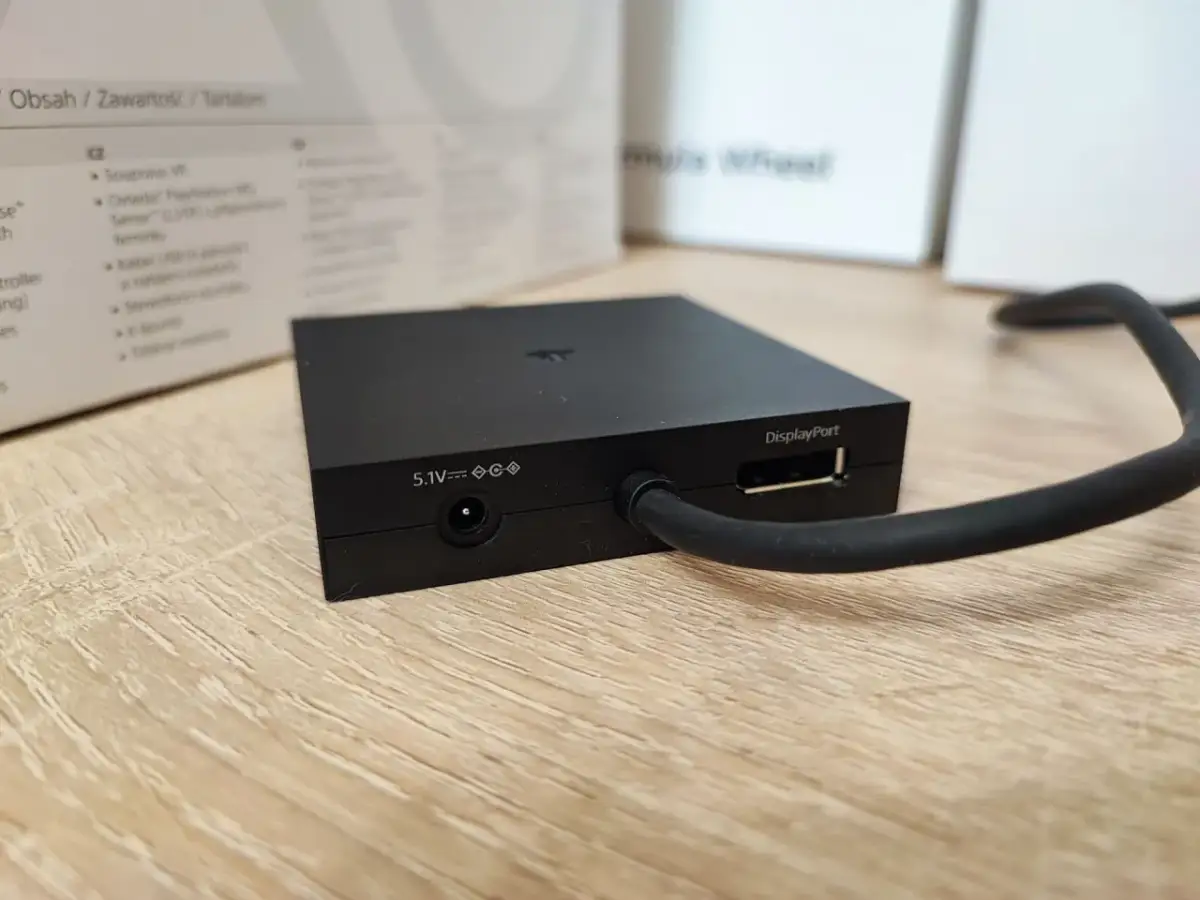
- Gogle PS VR2 posiadają oficjalne wsparcie Sony od sierpnia 2024 roku, wymagają specjalnego adaptera (ok. 260-300 zł) oraz kabla DisplayPort 1.4.
- PS VR2 na PC wymaga instalacji aplikacji "PlayStation VR2 App" i "SteamVR" ze Steam oraz spełnienia określonych wymagań sprzętowych (m.in. Windows 10/11, i5-7600/Ryzen 3 3100, 8 GB RAM, GTX 1650/RX 5500XT).
- Na PC, PS VR2 traci kluczowe funkcje, takie jak HDR, haptyka w goglach, śledzenie ruchu gałek ocznych oraz zaawansowane funkcje kontrolerów Sense.
- Pierwsza generacja PS VR nie ma oficjalnego wsparcia; podłączenie do PC jest możliwe tylko przez nieoficjalne oprogramowanie (np. Trinus PSVR, iVRy), co jest bardziej skomplikowane i mniej stabilne.
- Najczęstsze problemy to brak obrazu (kabel DisplayPort) i problemy z połączeniem kontrolerów (Bluetooth).
PS VR na PC: Czy to w ogóle możliwe i jak zacząć?
Odpowiedź brzmi: tak, obie generacje gogli PlayStation VR mogą współpracować z komputerem PC. Jednak, co bardzo ważne, robią to na zupełnie różnych zasadach. Podczas gdy PlayStation VR2 otrzymało oficjalne wsparcie od Sony w sierpniu 2024 roku, co znacznie upraszcza proces i zapewnia pewien poziom stabilności, pierwsza generacja PS VR nigdy nie doczekała się takiego wsparcia. W jej przypadku musimy polegać na nieoficjalnych rozwiązaniach i społecznościowych modyfikacjach.
W tym poradniku dowiesz się:
- Jak krok po kroku podłączyć PS VR2 do komputera PC, korzystając z oficjalnego adaptera.
- Jakie są minimalne i zalecane wymagania sprzętowe dla PS VR2 na PC.
- Na jakie ograniczenia funkcjonalne musisz być przygotowany, używając PS VR2 na PC.
- Jakie nieoficjalne metody istnieją dla pierwszej generacji PS VR i z jakimi wyzwaniami się wiążą.
- Jakie są najczęstsze problemy podczas podłączania obu generacji gogli i jak je rozwiązać.
- Które rozwiązanie PS VR2 czy PS VR (gen 1) na PC będzie lepsze dla Ciebie.
Oficjalne podłączenie PS VR2 do PC: Kompletny poradnik
Dzięki oficjalnemu wsparciu, podłączenie PS VR2 do komputera PC jest znacznie prostsze niż w przypadku jego poprzednika. Jednak nadal wymaga kilku kluczowych elementów. Przygotowałem listę, abyś wiedział, czego potrzebujesz.
- Gogle PlayStation VR2: Oczywiście, to podstawa.
- Komputer PC: Musi spełniać określone wymagania sprzętowe, które omówię za chwilę.
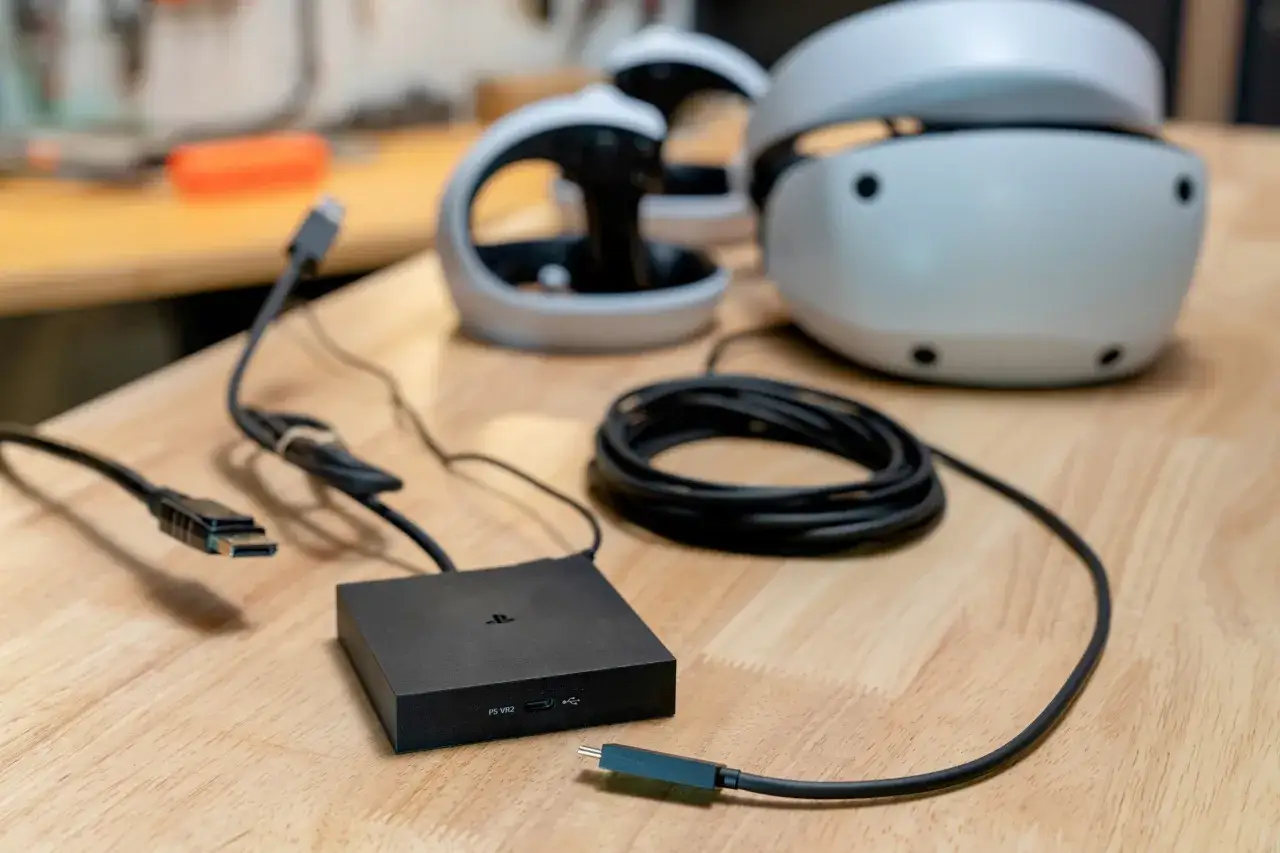
- Oficjalny adapter PlayStation VR2 do komputera PC: To kluczowy element, dostępny w cenie około 260-300 zł. Bez niego nie ma mowy o oficjalnym podłączeniu.
- Kabel DisplayPort 1.4: Musisz go dokupić osobno, ponieważ nie jest dołączony do adaptera ani gogli. Upewnij się, że jest to kabel wysokiej jakości, aby uniknąć problemów z obrazem.
- Darmowe aplikacje ze Steam: "PlayStation VR2 App" oraz "SteamVR".
Fizyczne podłączanie sprzętu
Gdy masz już wszystkie niezbędne elementy, możemy przejść do fizycznego połączenia. To naprawdę proste:
- Podłącz kabel gogli PS VR2 do dedykowanego portu w oficjalnym adapterze PC.
- Następnie podłącz adapter do komputera PC. Użyj portu USB 3.0 (lub nowszego) oraz portu DisplayPort 1.4 (lub nowszego) w swojej karcie graficznej. Upewnij się, że kable są solidnie wpięte.
- Włącz komputer.
Instalacja wymaganego oprogramowania
Po podłączeniu sprzętu, czas na oprogramowanie. Bez niego gogle nie będą działać prawidłowo.
- Uruchom platformę Steam na swoim komputerze.
- Wyszukaj i pobierz darmową aplikację "PlayStation VR2 App". Zainstaluj ją.
- Następnie wyszukaj i pobierz również darmową aplikację "SteamVR". Zainstaluj ją. To środowisko będzie odpowiedzialne za uruchamianie gier VR.
Wymagania sprzętowe dla PS VR2 na PC
Aby cieszyć się płynną rozgrywką, Twój komputer musi spełniać określone wymagania. Poniżej przedstawiam minimalne i zalecane specyfikacje:
| Kategoria | Wymagania (minimalne/zalecane) |
|---|---|
| System operacyjny | Windows 10 / 11 (64-bit) |
| Procesor | Intel Core i5-7600 / AMD Ryzen 3 3100 (lub nowszy) |
| RAM | minimum 8 GB |
| Karta graficzna (minimum) | NVIDIA GeForce GTX 1650 / AMD Radeon RX 5500XT (lub nowsza) |
| Karta graficzna (zalecana) | NVIDIA GeForce RTX 3060 / AMD Radeon RX 6600XT (lub nowsza) |
| Porty | DisplayPort 1.4, USB 3.0, Bluetooth 4.0 |
Pierwsze uruchomienie i kalibracja
Po pomyślnym podłączeniu sprzętu i zainstalowaniu oprogramowania, uruchom "PlayStation VR2 App", a następnie "SteamVR". Aplikacja PS VR2 przeprowadzi Cię przez proces kalibracji gogli, ustawienia obszaru gry i sparowania kontrolerów Sense. Postępuj zgodnie z instrukcjami wyświetlanymi na ekranie, aby zapewnić sobie najlepsze wrażenia z rozgrywki.
Ograniczenia PS VR2 na PC: Czego brakuje poza konsolą?
Niestety, oficjalne wsparcie dla PS VR2 na PC wiąże się z pewnymi kompromisami. Nie wszystkie funkcje znane z konsoli PlayStation 5 są dostępne. Oto kluczowe braki:
- Brak HDR: Obraz nie będzie wyświetlany w technologii High Dynamic Range, co wpływa na kontrast i zakres kolorów.
- Brak haptycznych wibracji w goglach: Gogle PS VR2 posiadają wbudowane wibracje, które na PC są niestety nieaktywne.
- Brak śledzenia ruchu gałek ocznych: Ta innowacyjna funkcja, wykorzystywana do renderowania foveated renderingu i interakcji, jest wyłączona na PC.
- Ograniczone funkcje kontrolerów Sense: Adaptacyjne spusty i zaawansowane wibracje (HD Rumble) nie działają. Kontrolery Sense oferują jedynie podstawowe wibracje, co znacznie ogranicza immersję.
Brak HDR i haptyki w goglach realnie wpływa na wrażenia z rozgrywki. HDR dodaje głębi i realizmu obrazowi, a wibracje w goglach potęgują immersję, pozwalając poczuć np. uderzenia czy eksplozje. Brak śledzenia gałek ocznych oznacza, że nie skorzystamy z foveated renderingu, co może wpływać na wydajność. Największym ciosem jest jednak ograniczenie funkcji kontrolerów Sense. Ich zaawansowane możliwości są jednym z największych atutów PS VR2, a na PC stają się one zwykłymi kontrolerami VR z podstawowymi wibracjami. Mimo to, podstawowe doświadczenie VR pozostaje satysfakcjonujące, ale trzeba mieć świadomość tych kompromisów.
PS VR (gen 1) na PC: Nieoficjalne metody dla entuzjastów
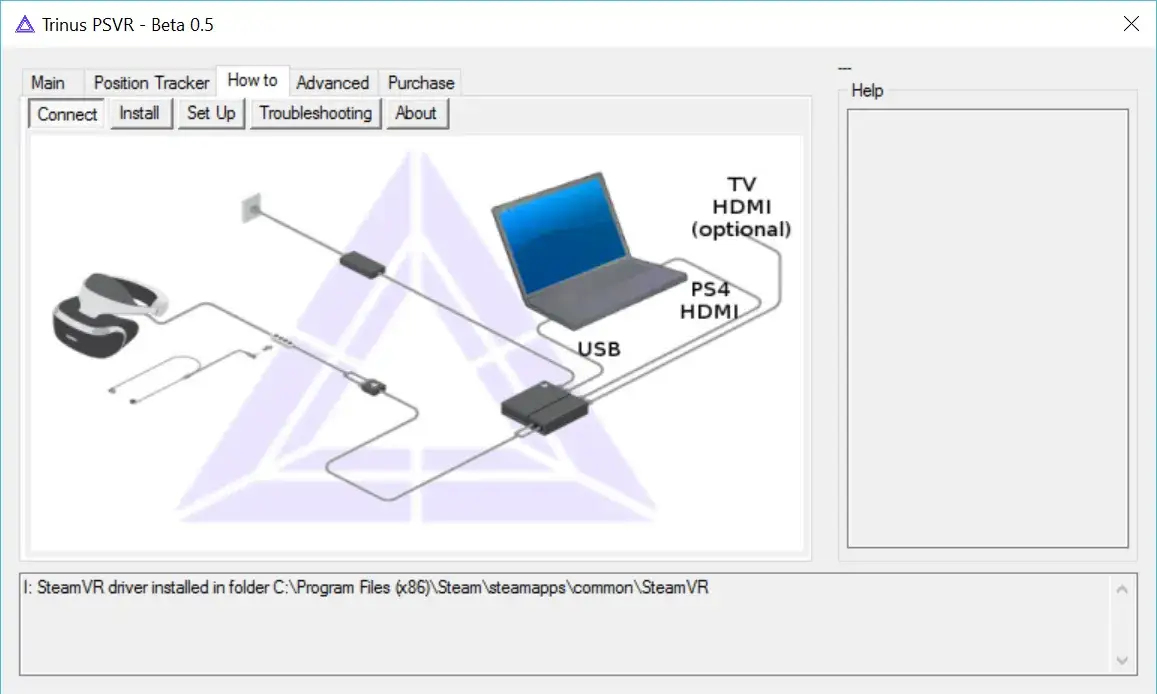
Pierwsza generacja PlayStation VR nigdy nie otrzymała oficjalnego wsparcia dla PC. Oznacza to, że jeśli chcesz jej używać na komputerze, musisz polegać na rozwiązaniach firm trzecich. Najpopularniejsze z nich to Trinus PSVR oraz iVRy. Są to programy, które próbują "oszukać" system, aby gogle PS VR były rozpoznawane jako standardowe gogle VR kompatybilne ze SteamVR lub innymi platformami. Warto zaznaczyć, że często są to rozwiązania płatne i wymagające znacznie większej wiedzy technicznej oraz cierpliwości.
Ogólny proces podłączania PS VR (gen 1)
Podłączenie pierwszej generacji PS VR do PC jest znacznie bardziej skomplikowane i wymaga więcej konfiguracji niż w przypadku PS VR2. Oto ogólny zarys procesu:
- Fizyczne podłączenie gogli PS VR do komputera. Zazwyczaj wymaga to podłączenia jednostki procesorowej PS VR do portu HDMI w karcie graficznej oraz portu USB w PC.
- Pobranie i instalacja wybranego oprogramowania, np. Trinus PSVR lub iVRy.
- Skonfigurowanie oprogramowania, co często wiąże się z ręcznym ustawianiem rozdzielczości, trybów wyświetlania i kalibracji.
- Instalacja dodatkowych sterowników lub wtyczek, aby gogle były prawidłowo rozpoznawane przez SteamVR.
- Konfiguracja kontrolerów (np. PlayStation Move lub DualShock 4) za pomocą dodatkowych narzędzi, często wymagających adapterów Bluetooth.
Przeczytaj również: Jak podłączyć gogle VR do PC? Krok po kroku (Meta Quest, Pico)
Wyzwania związane z nieoficjalnymi metodami
Korzystanie z nieoficjalnych metod dla PS VR (gen 1) wiąże się z szeregiem wyzwań. Przede wszystkim, stabilność działania jest często niższa niż w przypadku rozwiązań oficjalnych. Możesz napotkać na problemy z obrazem, dźwiękiem, śledzeniem ruchu lub działaniem kontrolerów. Konfiguracja może być frustrująca i czasochłonna, a brak gwarancji działania wszystkich funkcji oznacza, że niektóre gry mogą nie działać prawidłowo lub w ogóle. Ponadto, brak oficjalnego wsparcia oznacza, że wszelkie problemy musisz rozwiązywać samodzielnie, polegając na społecznościowych forach i poradnikach.
PS VR2 kontra PS VR (gen 1) na PC: Które rozwiązanie wybrać?
Porównajmy obie generacje pod kątem użyteczności na PC, aby ułatwić Ci podjęcie decyzji.
| Cecha | PS VR2 na PC | PS VR (gen 1) na PC |
|---|---|---|
| Koszty | Adapter (ok. 260-300 zł) + kabel DisplayPort | Oprogramowanie (często płatne, ok. 50-100 zł) |
| Łatwość konfiguracji | Oficjalne wsparcie, prosta instalacja, plug-and-play | Nieoficjalne metody, skomplikowana konfiguracja, "majsterkowanie" |
| Dostępna funkcjonalność | Wysoka rozdzielczość, OLED, ale brak HDR, haptyki w goglach, śledzenia gałek ocznych, zaawansowanych funkcji Sense | Niższa rozdzielczość, OLED, bardzo ograniczone funkcje, eksperymentalny charakter |
| Stabilność | Wysoka, oficjalne sterowniki | Niska, podatność na błędy, brak gwarancji działania |
| Wsparcie | Oficjalne wsparcie Sony i SteamVR | Wsparcie społecznościowe, fora |
Moja rekomendacja jest jasna: jeśli posiadasz gogle PS VR2 i chcesz spróbować VR na PC, inwestycja w oficjalny adapter jest zdecydowanie warta rozważenia. Mimo pewnych ograniczeń funkcjonalnych, otrzymujesz stabilne i stosunkowo łatwe w konfiguracji rozwiązanie, które pozwoli Ci zagrać w wiele tytułów SteamVR. To dobry wybór dla użytkowników, którzy już mają PS VR2 i chcą rozszerzyć swoje doświadczenia bez kupowania kolejnego zestawu VR. Natomiast eksperymentowanie z nieoficjalnymi metodami dla pierwszej generacji PS VR polecam tylko zaawansowanym użytkownikom, którzy lubią grzebać w ustawieniach, są cierpliwi i świadomi potencjalnych frustracji. Dla początkujących lub tych, którzy cenią sobie prostotę, PS VR (gen 1) na PC to raczej droga przez mękę.
Rozwiązywanie problemów: Najczęstsze kłopoty z PS VR na PC
Nawet z oficjalnym wsparciem, czasem pojawiają się problemy. Oto najczęstsze kłopoty i sposoby ich rozwiązania:
-
Brak obrazu w goglach PS VR2:
- Kabel DisplayPort: Upewnij się, że używasz kabla DisplayPort 1.4 lub nowszego i że jest on solidnie wpięty zarówno w adapter, jak i w kartę graficzną. Niska jakość kabla lub jego uszkodzenie to bardzo częsta przyczyna.
- Wyjście karty graficznej: Sprawdź, czy port DisplayPort w Twojej karcie graficznej jest sprawny i czy nie jest zajęty przez inny monitor. Upewnij się, że sterowniki karty graficznej są aktualne.
- Źródło sygnału: W ustawieniach wyświetlania Windows upewnij się, że gogle są wykrywane jako dodatkowy monitor i że sygnał jest na nie przesyłany.
- Brak dźwięku: Czasem system Windows nie przełącza automatycznie domyślnego urządzenia audio na gogle. Wejdź w ustawienia dźwięku w Windows i ręcznie wybierz "PlayStation VR2" jako domyślne urządzenie wyjściowe.
- Problemy z kalibracją lub śledzeniem: Upewnij się, że pomieszczenie jest dobrze oświetlone (ale bez bezpośredniego, silnego światła słonecznego), a kamera gogli nie jest zasłonięta. Regularnie czyść soczewki i kamery.
Jeśli napotkasz na problemy, których nie możesz rozwiązać samodzielnie, warto poszukać pomocy:
- Oficjalne wsparcie Sony: Dla problemów związanych bezpośrednio z adapterem lub oprogramowaniem "PlayStation VR2 App".
- Fora społeczności SteamVR: To skarbnica wiedzy i doświadczeń innych użytkowników, którzy mogli napotkać podobne problemy.
- Dedykowane fora i grupy dyskusyjne dotyczące VR: Często znajdziesz tam szczegółowe poradniki i rozwiązania dla mniej typowych usterek.
Podsumowanie: Czy PS VR na PC to dobra inwestycja?
Podłączenie gogli PlayStation VR do PC ma sens przede wszystkim wtedy, gdy już posiadasz te gogle i chcesz rozszerzyć ich funkcjonalność o bibliotekę gier PC VR. W przypadku PS VR2, dzięki oficjalnemu adapterowi, proces jest stosunkowo prosty, a jakość obrazu nadal imponująca. Jeśli masz ograniczony budżet i nie chcesz inwestować w dedykowane gogle PC VR, to jest to sensowna opcja, pod warunkiem, że jesteś świadomy wspomnianych ograniczeń funkcjonalnych.
Jednakże, jeśli dopiero rozważasz wejście w świat VR na PC i nie posiadasz jeszcze gogli PS VR, moja ostateczna rekomendacja jest taka: lepiej rozważyć zakup dedykowanego zestawu VR dla PC, takiego jak Meta Quest, HTC Vive, czy Valve Index. Te gogle oferują pełną kompatybilność, bez potrzeby adapterów i bez utraty kluczowych funkcji. Unikniesz kompromisów związanych z brakiem HDR, haptyki w goglach czy zaawansowanych funkcji kontrolerów Sense. Dla przeciętnego użytkownika, który szuka bezproblemowego i pełnego doświadczenia VR na komputerze, dedykowane rozwiązania PC VR będą po prostu lepszym wyborem w obecnej sytuacji rynkowej.