

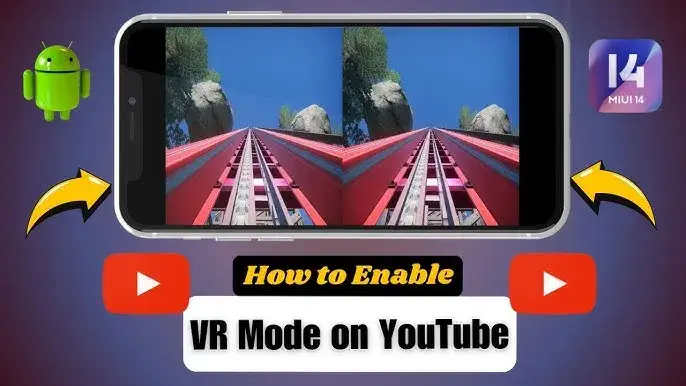
Zapewne znasz ten moment: chcesz obejrzeć ulubiony film na YouTube, a tu nagle ekran smartfona dzieli się na dwie części, wyglądając jak przygotowany do gogli VR. To właśnie problem, który często nazywamy "VR Tube" przypadkowe aktywowanie trybu wirtualnej rzeczywistości. Nie martw się, to nie wirus ani usterka telefonu, a jedynie funkcja, którą łatwo wyłączyć. W tym artykule pokażę Ci, jak szybko i skutecznie wrócić do normalnego oglądania, niezależnie od tego, czy korzystasz z Androida, iOS, czy przeglądarki mobilnej.
Jak szybko wyłączyć tryb VR w YouTube i przywrócić normalne oglądanie?
- Dotknij ikony gogli VR: Najszybsza metoda to ponowne kliknięcie ikony gogli Cardboard w prawym dolnym rogu odtwarzacza wideo.
- Wyczyść pamięć podręczną i dane aplikacji: W ustawieniach telefonu z Androidem lub iOS (jeśli dostępne) zresetuj aplikację YouTube.
- Sprawdź ustawienia dostępności: Na Androidzie upewnij się, że żadne usługi dostępności nie kolidują z odtwarzaniem wideo.
- Zainstaluj ponownie aplikację: Jeśli inne metody zawiodą, odinstalowanie i ponowne zainstalowanie YouTube zazwyczaj rozwiązuje problem.
Błyskawiczne wyłączenie trybu VR w YouTube
Kiedy mówimy o "VR Tube" lub podwójnym ekranie na YouTube, zazwyczaj mamy na myśli wbudowany tryb wirtualnej rzeczywistości, który jest przeznaczony dla prostych gogli, takich jak Google Cardboard. To nie jest żadna zewnętrzna aplikacja ani wirus, a po prostu funkcja YouTube, która czasem aktywuje się przypadkowo. Moje doświadczenie pokazuje, że najczęściej dzieje się to przez nieświadome dotknięcie małej ikony gogli, która pojawia się w odtwarzaczu wideo.Najprostszym i najszybszym sposobem na wyjście z tego trybu jest ponowne dotknięcie tej samej ikony. Zazwyczaj znajduje się ona w prawym dolnym rogu ekranu odtwarzacza wideo, tuż obok ikonki ustawień lub pełnego ekranu. Po prostu kliknij ją, a obraz powinien natychmiast wrócić do normalnego widoku.
Co jednak, jeśli ikona jest słabo widoczna, zniknęła, albo po prostu nie możesz jej znaleźć? Czasem, gdy film jest wstrzymany, ikony mogą się ukryć. W takiej sytuacji:
- Dotknij ekranu raz: Spowoduje to wyświetlenie wszystkich elementów sterujących odtwarzaczem, w tym ikony gogli.
- Poszukaj uważnie: Ikona może być mała i łatwo ją przeoczyć, zwłaszcza na jasnym tle filmu. Ma kształt gogli VR lub symbolu Cardboard.
- Spróbuj obrócić telefon: Czasem obrócenie telefonu do trybu poziomego lub pionowego może odświeżyć interfejs i sprawić, że ikona stanie się widoczna.
YouTube nadal w trybie VR? Sprawdzone metody dla Androida
Jeśli szybkie dotknięcie ikony gogli nie pomogło, albo problem powraca, czas na bardziej zaawansowane rozwiązania. W systemie Android mamy kilka skutecznych metod, które pozwalają na "twardy reset" aplikacji YouTube lub sprawdzenie innych ustawień, które mogą powodować konflikty. Jako Gabriel Błaszczyk, zawsze polecam zacząć od najmniej inwazyjnych, ale często najskuteczniejszych kroków.
Wyczyść pamięć podręczną i dane aplikacji YouTube
To często działa cuda, ponieważ usuwa wszelkie tymczasowe błędy i przywraca aplikację do stanu "świeżej instalacji", ale bez konieczności jej ponownego pobierania.
- Przejdź do Ustawień swojego telefonu Android.
- Znajdź sekcję Aplikacje lub Aplikacje i powiadomienia (nazwa może się różnić w zależności od producenta telefonu).
- Wyszukaj i wybierz aplikację YouTube z listy.
- Dotknij opcji Pamięć lub Pamięć i pamięć podręczna.
- Najpierw wybierz Wyczyść pamięć podręczną. Następnie, jeśli problem nadal występuje, dotknij Wyczyść dane (lub Wyczyść pamięć). Pamiętaj, że wyczyszczenie danych usunie wszystkie Twoje ustawienia aplikacji i wyloguje Cię z konta Google w YouTube, więc będziesz musiał zalogować się ponownie.
- Uruchom ponownie aplikację YouTube i sprawdź, czy problem został rozwiązany.
Sprawdź ustawienia dostępności
Czasami niektóre funkcje dostępności, choć stworzone, by pomagać, mogą nieoczekiwanie kolidować z działaniem innych aplikacji, w tym YouTube.
- Ponownie przejdź do Ustawień telefonu.
- Znajdź sekcję Dostępność.
- Przejrzyj listę usług i skrótów dostępności. Zwróć szczególną uwagę na te, które mogą wpływać na interakcje z ekranem lub tryby wyświetlania, takie jak TalkBack, Switch Access, czy inne niestandardowe usługi, które mogłeś zainstalować.
- Wyłącz tymczasowo wszelkie podejrzane usługi i sprawdź, czy problem z YouTube ustąpił. Jeśli tak, to znalazłeś przyczynę.
Przeczytaj również: Co to jest VR? Jak działa i co potrafi wirtualna rzeczywistość?
Odinstaluj i zainstaluj ponownie aplikację YouTube
Jeśli powyższe metody zawiodły, to jest to ostateczne, ale bardzo skuteczne rozwiązanie. Gwarantuje ono, że masz czystą, aktualną wersję aplikacji.
- Przytrzymaj ikonę aplikacji YouTube na ekranie głównym lub w szufladzie aplikacji.
- Wybierz opcję Odinstaluj (lub przeciągnij ikonę do kosza/opcji odinstalowania, w zależności od launchera).
- Po odinstalowaniu przejdź do sklepu Google Play Store.
- Wyszukaj YouTube i zainstaluj aplikację ponownie.
- Zaloguj się na swoje konto Google i sprawdź, czy tryb VR został wyłączony.
Podwójny ekran YouTube na iPhonie? Jak to naprawić
Użytkownicy iPhone'ów również mogą napotkać problem z podwójnym ekranem w YouTube. Podstawowa metoda wyłączenia trybu VR, czyli dotknięcie ikony gogli Cardboard w odtwarzaczu wideo, jest taka sama jak na Androidzie. Jeśli to nie zadziała lub problem powraca, podejście jest podobne do "twardego resetu" aplikacji. W systemie iOS nie ma bezpośredniej opcji "wyczyść dane aplikacji" w taki sposób, jak na Androidzie, ale możemy osiągnąć podobny efekt.
- Odciąż aplikację (Offload App): Przejdź do Ustawień > Ogólne > Pamięć iPhone'a. Znajdź YouTube, a następnie wybierz Odciąż aplikację. Spowoduje to usunięcie danych aplikacji, ale zachowanie jej ikony i dokumentów. Następnie ponownie zainstaluj aplikację.
- Zainstaluj ponownie aplikację: To najbardziej niezawodna metoda na iOS. Przytrzymaj ikonę aplikacji YouTube na ekranie głównym, aż zacznie drżeć. Następnie dotknij "X" w rogu ikony, aby ją usunąć. Po usunięciu przejdź do App Store, wyszukaj YouTube i zainstaluj ją ponownie. Po zalogowaniu problem powinien zniknąć.
Tryb VR w przeglądarce mobilnej? Rozwiązania
Czasami problem z podwójnym ekranem może pojawić się nie tylko w aplikacji YouTube, ale także podczas oglądania filmów w przeglądarce mobilnej (np. Chrome, Safari, Firefox). W takim przypadku, ikona gogli VR powinna być również widoczna w odtwarzaczu wideo na stronie YouTube. Jeśli jej dotknięcie nie pomaga, problem może leżeć w danych przeglądarki, które mogły zapamiętać jakieś nieprawidłowe ustawienia.
-
Wyczyść dane przeglądarki:
- Dla Chrome (Android/iOS): Otwórz Chrome, dotknij trzech kropek (menu) > Ustawienia > Prywatność i bezpieczeństwo > Wyczyść dane przeglądania. Zaznacz "Historia przeglądania", "Pliki cookie i dane witryn" oraz "Obrazy i pliki zapisane w pamięci podręcznej". Następnie dotknij "Wyczyść dane".
- Dla Safari (iOS): Przejdź do Ustawień iPhone'a > Safari > Wyczyść historię i dane witryn.
- Dla innych przeglądarek: Poszukaj podobnych opcji w ustawieniach prywatności lub historii danej przeglądarki.
- Użyj trybu incognito/prywatnego: Otwórz YouTube w trybie incognito (Chrome) lub prywatnym (Safari). Ten tryb nie używa zapisanych danych ani ciasteczek, co może pomóc zidentyfikować, czy problem leży w danych przeglądarki.
Jak zapobiegać przypadkowemu włączaniu trybu VR
Z mojego punktu widzenia, najlepszą obroną jest świadomość. Skoro już wiesz, czym jest tryb VR w YouTube i jak łatwo go aktywować, możesz podjąć kilka kroków, aby uniknąć problemu w przyszłości. Niestety, YouTube nie oferuje opcji trwałego wyłączenia lub zablokowania tej funkcji, ale możesz być bardziej uważny.
- Zwracaj uwagę na ikony: Bądź świadomy obecności ikony gogli VR w odtwarzaczu wideo. Unikaj jej przypadkowego dotykania, zwłaszcza podczas szybkiego przewijania filmu lub zmiany głośności.
- Naucz innych: Jeśli z Twojego telefonu korzystają dzieci lub inne osoby, pokaż im, jak wyłączyć ten tryb. Wiedza to potęga!
- Aktualizuj aplikację: Chociaż rzadko, błędy w starszych wersjach aplikacji mogą powodować dziwne zachowania. Regularne aktualizowanie YouTube zapewnia najnowsze poprawki i stabilność.