

Podłączenie gogli PlayStation VR do PC tak, ale z istotnymi różnicami w zależności od modelu.
- Podłączenie PSVR1 do PC jest nieoficjalne, wymaga oprogramowania firm trzecich (Trinus, iVRy) i jest skomplikowane, często z problemami ze śledzeniem.
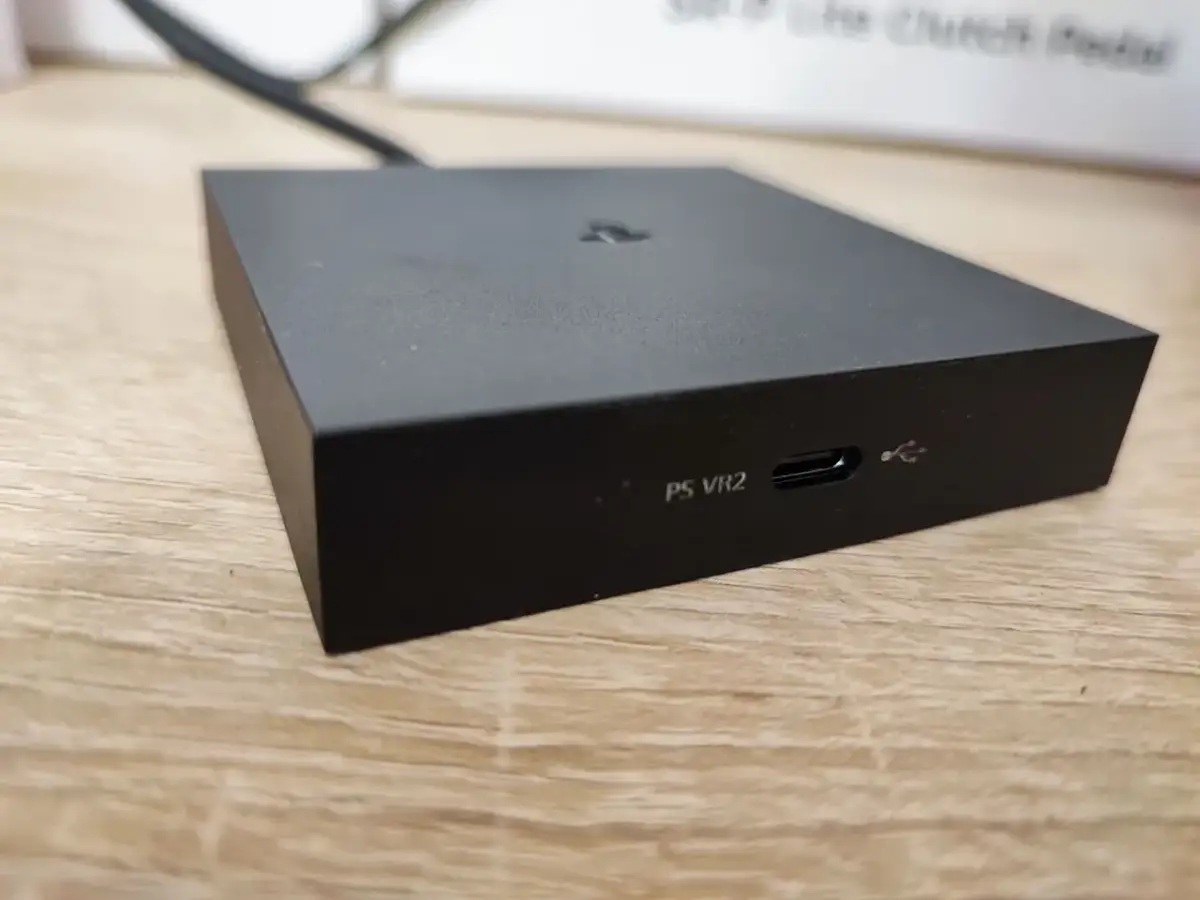
- PSVR2 posiada oficjalne wsparcie Sony dla PC, ale wymaga zakupu specjalnego adaptera (koszt ok. 250-300 zł).
- Podłączając PSVR2 do PC, tracimy dostęp do kluczowych funkcji, takich jak HDR, haptyka w goglach, adaptacyjne triggery w kontrolerach Sense i śledzenie gałek ocznych.
- Wymagania sprzętowe dla PSVR2 na PC są wysokie, szczególnie dla karty graficznej (rekomendowane RTX 3060 lub RX 6600XT i wyższe) oraz konieczny jest port DisplayPort 1.4.
- Podłączenie PSVR1 to opcja dla hobbystów, natomiast PSVR2 z adapterem to ciekawe rozwiązanie dla posiadaczy gogli i mocnego PC, choć dedykowane gogle PC VR mogą oferować pełniejsze wrażenia.
PSVR na PC: Czy to w ogóle możliwe?
Z perspektywy kogoś, kto spędził wiele godzin w wirtualnej rzeczywistości, mogę śmiało powiedzieć, że podłączenie gogli PlayStation VR do komputera PC jest jak najbardziej realne. Jednakże, jak to często bywa w świecie technologii, diabeł tkwi w szczegółach. To, jak przebiega ten proces i czego możemy się po nim spodziewać, radykalnie różni się w zależności od tego, czy posiadamy pierwszą generację gogli (PSVR1), czy ich nowszą, znacznie bardziej zaawansowaną wersję (PSVR2).
Tak, ale diabeł tkwi w szczegółach: Różnice między PSVR1 i PSVR2
Kluczowa różnica polega na tym, że podłączenie PSVR1 do PC to zawsze było rozwiązanie nieoficjalne, bazujące na pomysłowości i determinacji społeczności. Wymagało ono stosowania oprogramowania firm trzecich i często wiązało się z licznymi wyzwaniami technicznymi. Natomiast w przypadku PSVR2, Sony, ku zaskoczeniu wielu, zdecydowało się na oficjalne wsparcie dla PC, wprowadzając dedykowany adapter. To zmienia reguły gry, choć, jak się przekonamy, nie eliminuje pewnych kompromisów.
Czego dowiesz się z tego poradnika? Plan działania krok po kroku
W tym poradniku przeprowadzę Cię przez wszystkie etapy podłączania obu generacji gogli PSVR do komputera. Omówię niezbędne oprogramowanie i sprzęt, przedstawię instrukcje krok po kroku, a także wskażę na najważniejsze ograniczenia i potencjalne problemy. Na koniec zastanowimy się, dla kogo takie rozwiązanie jest najbardziej opłacalne i czy PSVR na PC może konkurować z dedykowanymi goglami PC VR.
Podłączanie PlayStation VR pierwszej generacji do komputera
Podłączenie PSVR pierwszej generacji do komputera to zadanie dla prawdziwych hobbystów i osób, które nie boją się technicznych wyzwań. Nie jest to rozwiązanie typu "plug and play", a raczej "plug and pray", ale z odpowiednim zaangażowaniem można osiągnąć zadowalające rezultaty.
Niezbędnik majsterkowicza: Czego potrzebujesz, by zacząć?
Oprogramowanie: iVRy vs Trinus PSVR które wybrać?
Aby podłączyć PSVR1 do PC, potrzebujesz specjalnego oprogramowania, które "oszuka" komputer, sprawiając, że gogle Sony będą widziane jako standardowe urządzenie VR kompatybilne ze SteamVR. Dwa główne narzędzia to Trinus PSVR oraz iVRy Driver for SteamVR. Oba są rozwiązaniami firm trzecich, wymagającymi pewnej wiedzy technicznej i cierpliwości przy konfiguracji. Trinus PSVR był jednym z pionierów, oferując szerokie możliwości, ale bywał kapryśny. iVRy, dostępny często jako płatny sterownik na Steam, jest przez wielu uważany za bardziej stabilne i łatwiejsze w konfiguracji, oferując lepsze wrażenia out-of-the-box, choć nadal wymaga pewnych ustawień.
Sprzęt: Lista kabli i akcesoriów, bez których się nie obejdzie
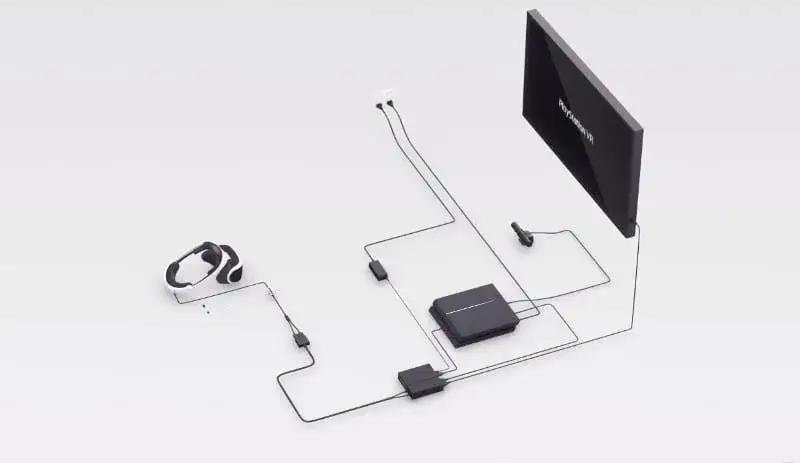
Oprócz gogli PSVR1 i jednostki przetwarzającej, będziesz potrzebować kilku kluczowych elementów:
- Kabel HDMI: Do podłączenia jednostki przetwarzającej do karty graficznej komputera.
- Kabel USB: Do podłączenia jednostki przetwarzającej do portu USB komputera.
- Kamera PlayStation: Niezbędna do śledzenia ruchu gogli i kontrolerów Move. Pamiętaj, że potrzebujesz adaptera do kamery PS4, aby podłączyć ją do PC.
- Kontrolery PlayStation Move (opcjonalnie): Jeśli chcesz grać w gry VR wymagające kontrolerów ruchu.
- Mocny komputer PC: Chociaż PSVR1 ma niższą rozdzielczość niż nowsze gogle, nadal potrzebujesz przyzwoitego PC, aby płynnie obsługiwać gry VR.
Jak widać, to rozwiązanie jest zdecydowanie dla hobbystów, którzy już posiadają większość tego sprzętu.
Instrukcja krok po kroku: Podłączanie PSVR1 do PC
Ogólny proces podłączania PSVR1 do komputera wygląda następująco:
- Podłącz jednostkę przetwarzającą PSVR: Podłącz ją do komputera za pomocą kabla HDMI (do karty graficznej) i kabla USB.
- Podłącz gogle PSVR: Podłącz je do jednostki przetwarzającej.
- Podłącz kamerę PlayStation: Podłącz ją do PC (za pomocą adaptera) i ustaw tak, aby widziała obszar gry.
- Zainstaluj oprogramowanie: Wybierz i zainstaluj Trinus PSVR lub iVRy Driver for SteamVR.
- Zainstaluj Steam i SteamVR: Jeśli jeszcze ich nie masz, są one niezbędne do uruchamiania gier VR na PC.
- Skonfiguruj oprogramowanie PSVR: Postępuj zgodnie z instrukcjami wybranego programu, aby skalibrować gogle i śledzenie.
- Uruchom SteamVR: Po pomyślnej konfiguracji, SteamVR powinien rozpoznać Twoje gogle PSVR.
Pamiętaj, że każdy z tych kroków może wymagać dodatkowych ustawień i rozwiązywania problemów.
Instalacja i konfiguracja sterowników SteamVR
Oprogramowanie takie jak iVRy czy Trinus PSVR działa jako "pośrednik" między goglami PSVR a platformą SteamVR. Oznacza to, że musisz mieć zainstalowany Steam oraz darmowy dodatek SteamVR. Wyzwania często pojawiają się na etapie, gdy SteamVR nie chce poprawnie rozpoznać gogli lub gdy obraz jest zniekształcony. Wymaga to często ręcznej konfiguracji rozdzielczości, trybów wyświetlania (np. tryb rozszerzonego pulpitu) i cierpliwego testowania różnych ustawień.
Kalibracja śledzenia i kontrolerów najczęstsze pułapki
To jest chyba najbardziej problematyczny aspekt podłączania PSVR1 do PC. Śledzenie w PSVR1 opiera się na pojedynczej kamerze PlayStation, która ma swoje ograniczenia. Oto najczęstsze pułapki:
- Ustawienie kamery: Musi być idealnie ustawiona, aby widzieć cały obszar gry i gogle. Zbyt blisko, zbyt daleko, pod złym kątem wszystko to wpływa na jakość śledzenia.
- Warunki oświetleniowe: Zbyt jasne światło, odbicia, a nawet kolorowe ubrania mogą zakłócać śledzenie. PSVR1 najlepiej działa w kontrolowanym, niezbyt jasnym otoczeniu.
- Kontrolery Move: Ich śledzenie jest również zależne od kamery, co często prowadzi do "dryfowania" lub utraty precyzji.
- Brak śledzenia 6DoF dla kontrolerów: Wiele gier PC VR wymaga pełnego śledzenia 6 stopni swobody (6DoF) dla kontrolerów, czego PSVR1 z kontrolerami Move nie zawsze oferuje w satysfakcjonującym stopniu.
Jakie są realne ograniczenia? brutalna prawda o PSVR1 na PC
Bądźmy szczerzy: podłączenie PSVR1 do PC to rozwiązanie, które ma swoje poważne wady. Oto najważniejsze z nich:
- Skomplikowana konfiguracja: Proces jest czasochłonny i wymaga technicznej wiedzy. Nie jest to opcja dla każdego.
- Często słabe śledzenie (tracking): To największa bolączka. Śledzenie oparte na pojedynczej kamerze jest dalekie od precyzji systemów typu Lighthouse (jak w HTC Vive) czy wewnętrznego śledzenia (jak w Meta Quest).
- Niższa jakość doświadczenia: W porównaniu do gier na PS5 (lub nawet PS4 Pro), a tym bardziej do dedykowanych gogli PC VR, wrażenia mogą być gorsze ze względu na niższą rozdzielczość, gorsze śledzenie i potencjalne opóźnienia.
- Brak oficjalnego wsparcia: Oznacza to brak gwarancji działania, brak aktualizacji i konieczność polegania na społeczności w rozwiązywaniu problemów.
- Niepolecane dla nowych użytkowników: Jeśli dopiero zaczynasz przygodę z VR, PSVR1 na PC może Cię zniechęcić.
Oficjalne podłączenie PlayStation VR2 do komputera
Gdy Sony ogłosiło oficjalne wsparcie dla PSVR2 na PC, wielu z nas odetchnęło z ulgą. Koniec z kombinowaniem, szukaniem sterowników firm trzecich i walką z kalibracją. Przynajmniej w teorii. To rozwiązanie jest znacznie bardziej przystępne, ale nadal ma swoje specyficzne wymagania i ograniczenia.
Koniec z kombinowaniem: Czym jest oficjalny adapter PSVR2 na PC?
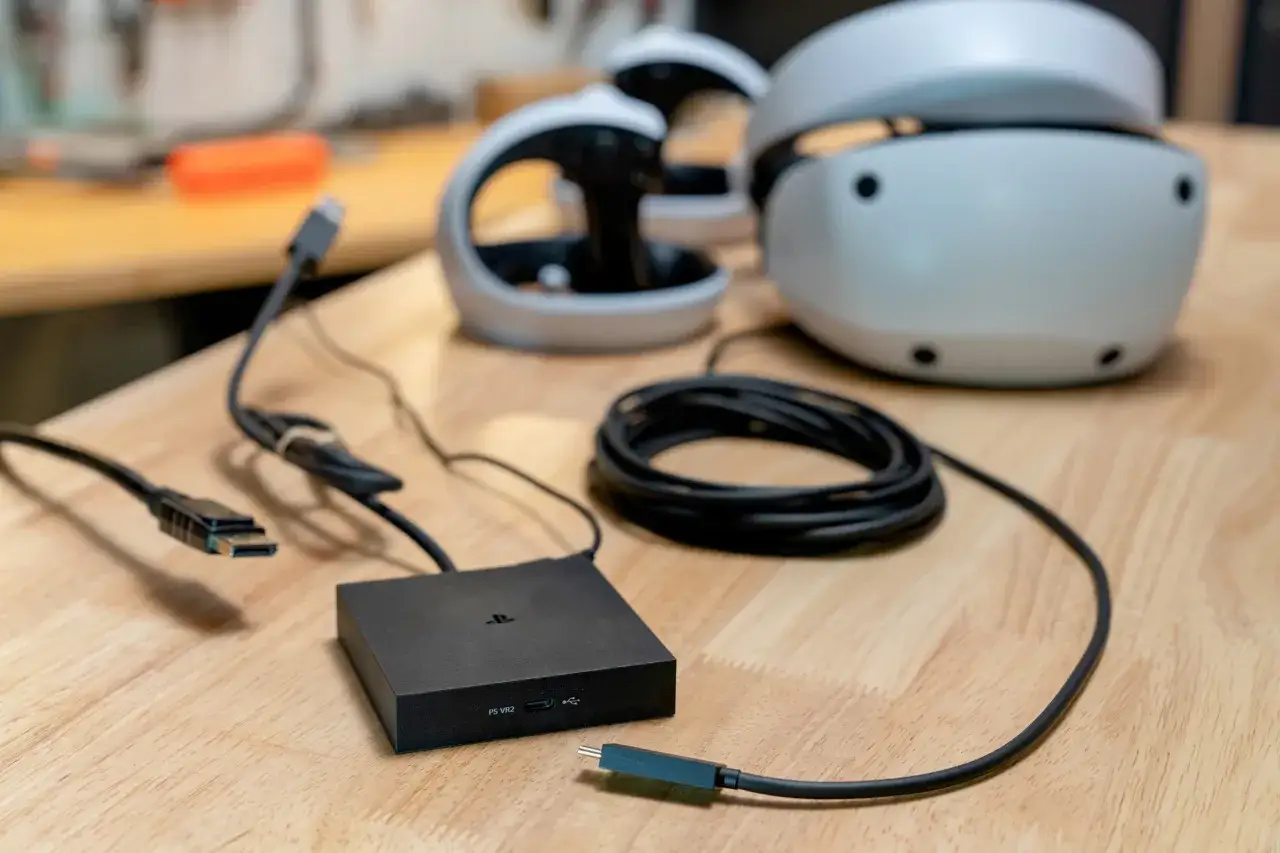
Kluczem do podłączenia PSVR2 do komputera jest specjalny "Adapter PlayStation VR2 na PC". To niewielkie urządzenie, które pełni rolę mostu między goglami a komputerem. Jego głównym przeznaczeniem jest umożliwienie grania w gry VR dostępne na platformie Steam. Adapter został oficjalnie wprowadzony na rynek w drugiej połowie 2024 roku i jest dostępny w większości dużych sklepów z elektroniką. Jego cena w Polsce oscyluje w granicach 250-300 zł, co czyni go dodatkową inwestycją, ale jednocześnie gwarantuje oficjalne wsparcie i znacznie prostszą konfigurację niż w przypadku PSVR1.
Sprawdź swój sprzęt: Czy Twój komputer sprosta wymaganiom PSVR2?
PSVR2 to znacznie bardziej zaawansowane gogle niż ich poprzednik, oferujące wyższą rozdzielczość i pole widzenia. Aby w pełni wykorzystać ich potencjał na PC, potrzebujesz odpowiednio mocnego komputera.
Minimalne a rekomendowane specyfikacje co zapewni płynną grę?
Oto oficjalne wymagania sprzętowe, które Sony podało dla PSVR2 na PC:| Kategoria | Wymagania |
|---|---|
| System operacyjny | Windows 10 (64-bit) / Windows 11 (64-bit) |
| Procesor | Intel Core i5-7600 / AMD Ryzen 3 3100 (lub nowszy) |
| RAM | 8 GB (lub więcej) |
| Karta graficzna | NVIDIA GeForce GTX 1650 / seria RTX lub AMD Radeon RX 5500XT / 6500XT (lub nowsza) |
| Port wideo | DisplayPort 1.4 |
| Port USB | USB (typu A lub C) |
| Bluetooth | Bluetooth 4.0 (dla kontrolerów Sense) |
Z mojego doświadczenia wynika, że minimalne wymagania często oznaczają "da się uruchomić", ale niekoniecznie "da się płynnie grać". Dla komfortowej i immersyjnej rozgrywki w VR, szczególnie przy rozdzielczości PSVR2, rekomenduję znacznie mocniejsze podzespoły. Karta graficzna z serii NVIDIA RTX 3060 lub AMD Radeon RX 6600XT i wyższe to absolutne minimum, aby cieszyć się płynnością w większości gier VR na Steam.
Kluczowe złącza: Dlaczego DisplayPort 1.4 jest absolutnie konieczny?
Jednym z najważniejszych wymagań jest obecność portu DisplayPort 1.4 na Twojej karcie graficznej. To właśnie przez to złącze przesyłany jest obraz do gogli, a starsze wersje DisplayPort lub HDMI nie zapewnią wystarczającej przepustowości dla wysokiej rozdzielczości i częstotliwości odświeżania PSVR2. Upewnij się, że Twoja karta graficzna posiada ten port. Dodatkowo, do parowania kontrolerów Sense niezbędny będzie moduł Bluetooth 4.0, więc jeśli Twój komputer go nie ma, będziesz potrzebować zewnętrznego adaptera.
Podłącz i graj: Przewodnik po instalacji z oficjalnym adapterem
Instalacja PSVR2 z oficjalnym adapterem jest znacznie prostsza niż w przypadku PSVR1. Oto ogólny przewodnik:
- Podłącz adapter: Podłącz adapter PSVR2 na PC do wolnego portu DisplayPort 1.4 na karcie graficznej oraz do portu USB w komputerze.
- Podłącz gogle PSVR2: Podłącz kabel USB-C z gogli PSVR2 do adaptera.
- Zainstaluj aplikację PlayStation VR2 na PC: Pobierz i zainstaluj dedykowaną aplikację ze strony Sony lub Steam.
- Uruchom aplikację i postępuj zgodnie z instrukcjami: Aplikacja przeprowadzi Cię przez proces parowania kontrolerów Sense i konfiguracji przestrzeni gry.
- Zainstaluj Steam i SteamVR: Jeśli jeszcze ich nie masz, są one niezbędne do uruchamiania gier VR.
- Uruchom SteamVR: Po pomyślnej konfiguracji, SteamVR powinien rozpoznać Twoje gogle PSVR2.
Ten proces jest znacznie bardziej intuicyjny i mniej podatny na błędy niż "majsterkowanie" z PSVR1.
Instalacja aplikacji PlayStation VR2 na PC
Oficjalne wsparcie oznacza dedykowane oprogramowanie. Sony udostępniło specjalną aplikację PlayStation VR2 na PC, która jest kluczowym elementem ekosystemu. To właśnie ona odpowiada za prawidłową komunikację między goglami a komputerem, aktualizacje firmware'u gogli oraz wstępną konfigurację. Jej instalacja jest obowiązkowa i stanowi pierwszy krok po fizycznym podłączeniu sprzętu.
Parowanie kontrolerów Sense i konfiguracja przestrzeni gry
Po zainstalowaniu aplikacji PSVR2 na PC, zostaniesz poproszony o sparowanie kontrolerów Sense. Odbywa się to za pośrednictwem Bluetooth 4.0. Następnie aplikacja przeprowadzi Cię przez proces konfiguracji przestrzeni gry, podobny do tego znanego z innych systemów VR. Będziesz musiał wyznaczyć bezpieczny obszar do gry, co jest kluczowe dla uniknięcia kolizji z meblami czy ścianami. Cały proces jest intuicyjny i dobrze udokumentowany w samej aplikacji.
PSVR2 na PC: Czy to doświadczenie warte uwagi?
Mimo oficjalnego wsparcia i prostszego podłączenia, PSVR2 na PC to nie to samo doświadczenie, co na konsoli PlayStation 5. Sony, decydując się na otwarcie na PC, musiało pójść na pewne kompromisy.
Czego zabraknie? Funkcje utracone po przejściu z PS5 na PC
To jest kluczowa informacja dla każdego, kto rozważa podłączenie PSVR2 do PC. Niestety, nie wszystkie innowacyjne funkcje gogli są dostępne poza ekosystemem PlayStation 5. Oto lista utraconych możliwości:
- HDR (High Dynamic Range): Gogle PSVR2 oferują wsparcie dla HDR na PS5, co znacząco poprawia kontrast i zakres kolorów. Na PC ta funkcja jest niedostępna.
- Haptyczne wibracje w goglach: Jedna z najbardziej unikalnych cech PSVR2, czyli wibracje bezpośrednio w goglach, które potęgują immersję, nie działa na PC.
- Adaptacyjne triggery w kontrolerach Sense: Rewolucyjne triggery, które stawiają opór w zależności od akcji w grze, również nie są wspierane na PC.
- Śledzenie ruchu gałek ocznych: Choć gogle fizycznie posiadają tę technologię, jej funkcjonalność (np. foveated rendering, interakcje w grach) jest ograniczona do tytułów na PS5.
Brak HDR, haptyki i adaptacyjnych triggerów jak bardzo to boli?
Z perspektywy gracza, brak tych funkcji jest naprawdę odczuwalny. HDR w VR to prawdziwy game changer, który sprawia, że światy wirtualne stają się bardziej realistyczne i żywe. Bez niego obraz jest po prostu "płaski". Haptyczne wibracje w goglach, symulujące uderzenia, deszcz czy przelatujące obiekty, to coś, co naprawdę potęguje immersję i trudno się do tego nie przyzwyczaić. Podobnie adaptacyjne triggery w kontrolerach Sense strzelanie z łuku czy oddawanie strzałów z broni palnej z oporem spustu to zupełnie inne doświadczenie. Ich brak na PC sprawia, że kontrolery Sense, choć nadal ergonomiczne, tracą część swojej magii i stają się "zwykłymi" kontrolerami VR. To wszystko sprawia, że doświadczenie na PC jest uboższe niż to, co oferuje PS5.Śledzenie gałek ocznych czy jego brak jest odczuwalny?
Śledzenie gałek ocznych w PSVR2 to nie tylko bajer. Na PS5 jest ono wykorzystywane do zaawansowanego renderowania (foveated rendering), gdzie tylko obszar, na który patrzymy, jest renderowany w pełnej rozdzielczości, co pozwala oszczędzić moc obliczeniową. Brak tej funkcji na PC oznacza, że gry muszą być renderowane w pełnej rozdzielczości na całym polu widzenia, co zwiększa wymagania sprzętowe. Ponadto, śledzenie gałek ocznych może być wykorzystywane do bardziej intuicyjnych interakcji w grach czy nawet do symulowania emocji postaci. Chociaż na PC nie jest to tak krytyczne jak brak haptyki czy HDR, nadal jest to utracona innowacja, która mogłaby poprawić jakość i wydajność.
Porównanie z konkurencją: Jak PSVR2 na PC wypada na tle Meta Quest 3?
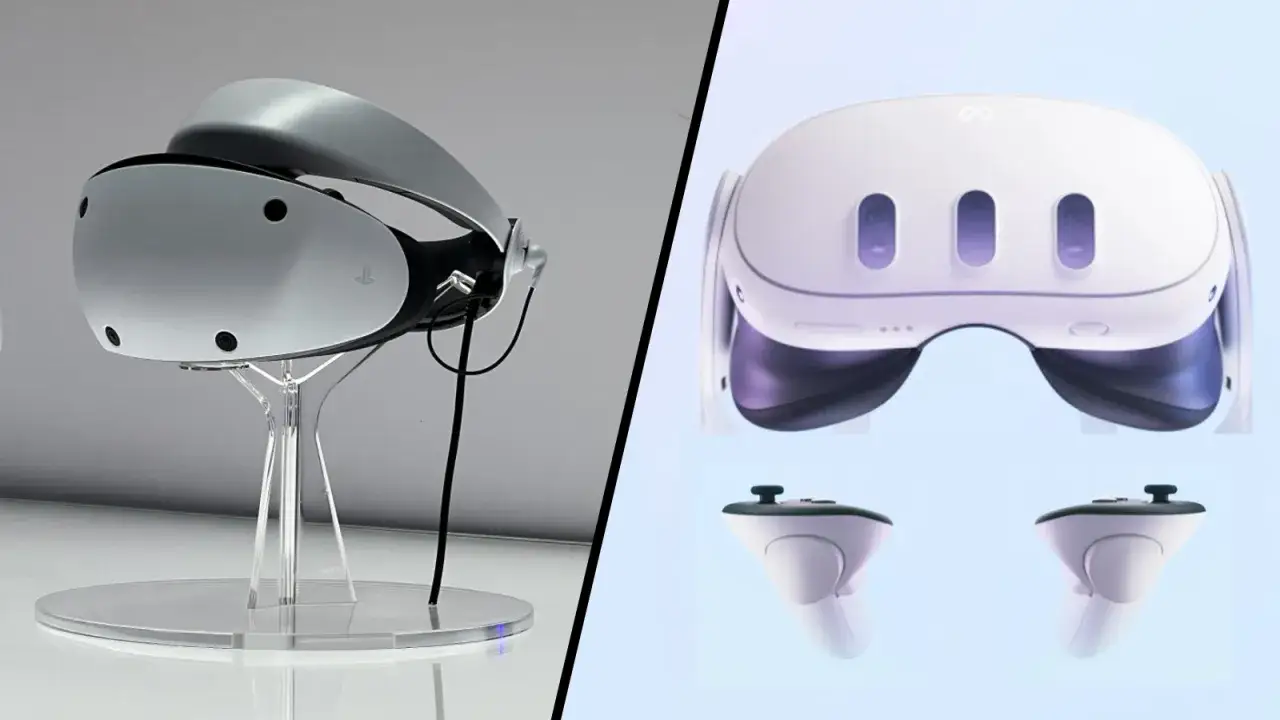
Decydując się na PSVR2 na PC, nieuchronnie porównujemy je z innymi goglami PC VR, takimi jak popularne Meta Quest 3. Każde z tych rozwiązań ma swoje mocne i słabe strony, a wybór zależy od indywidualnych preferencji i budżetu.
Jakość obrazu i komfort użytkowania
PSVR2 oferuje doskonałe ekrany OLED z głęboką czernią i żywymi kolorami, co jest jego niezaprzeczalnym atutem. Rozdzielczość jest wysoka, a pole widzenia szerokie. Komfort użytkowania jest również na wysokim poziomie dzięki dobrze zaprojektowanej opasce. Meta Quest 3, z drugiej strony, używa paneli LCD, które choć oferują świetną ostrość i brak "screen door effect", nie dorównują OLED-om w kwestii czerni. Quest 3 jest lżejszy i bardziej kompaktowy, co dla niektórych może być zaletą, choć standardowa opaska bywa mniej wygodna niż ta w PSVR2. W kwestii jakości obrazu, PSVR2 ma przewagę w kontraście i kolorach, ale Quest 3 nadrabia ostrością i brakiem smużenia.
Biblioteka gier SteamVR w co zagrasz, a co może sprawiać problemy?
Główną zaletą podłączenia PSVR2 do PC jest dostęp do ogromnej biblioteki gier SteamVR. To tysiące tytułów, od niezależnych perełek po wysokobudżetowe produkcje. PSVR2 z adapterem jest kompatybilne z większością gier, które wspierają standardowe gogle PC VR. Jednakże, niektóre gry mogą nie działać optymalnie lub wymagać ręcznych ustawień ze względu na brak pełnego wsparcia dla wszystkich funkcji PSVR2 (np. śledzenia gałek ocznych). Zdarzają się też sporadyczne problemy z kompatybilnością z konkretnymi tytułami, choć są to raczej wyjątki. Warto zawsze sprawdzić opinie innych użytkowników lub fora społecznościowe przed zakupem gry.
Dla kogo podłączenie PSVR do PC jest najlepszym rozwiązaniem?
Po przeanalizowaniu wszystkich aspektów, mogę jasno określić, dla kogo podłączenie gogli PlayStation VR do komputera PC ma sens.
Kiedy warto inwestować w adapter do PSVR2?
Inwestycja w adapter do PSVR2 jest najbardziej opłacalna dla konkretnej grupy użytkowników:
- Posiadacze gogli PSVR2: Jeśli już masz PSVR2 i chcesz rozszerzyć jego funkcjonalność poza PS5, adapter jest naturalnym wyborem.
- Posiadacze mocnego komputera PC: Musisz mieć PC, który spełnia, a najlepiej przekracza rekomendowane wymagania sprzętowe, aby cieszyć się płynną rozgrywką.
- Priorytet to jakość wyświetlacza: Jeśli cenisz sobie głębokie czernie i żywe kolory ekranów OLED w PSVR2, a brak haptyki czy HDR nie jest dla Ciebie deal-breakerem.
- Ograniczony budżet na nowe gogle PC VR: Jeśli nie chcesz kupować kolejnych drogich gogli, a masz już PSVR2, adapter jest relatywnie tanią opcją na wejście w świat PC VR.
Przeczytaj również: Jak stworzyć AI? Przewodnik: etapy, narzędzia, koszty, prawo
A może lepiej kupić dedykowane gogle PC VR? Ostateczne rekomendacje
Moje ostateczne rekomendacje są jasne. Jeśli szukasz najlepszego i najbardziej kompleksowego doświadczenia PC VR, a nie posiadasz jeszcze gogli PSVR2, to dedykowane gogle PC VR, takie jak Meta Quest 3 (szczególnie w połączeniu z kablem Link lub Air Link), Valve Index czy inne konstrukcje, będą bardziej opłacalnym wyborem. Oferują one pełne wsparcie dla wszystkich funkcji PC VR, często lepsze śledzenie i pełną kompatybilność z biblioteką SteamVR bez żadnych kompromisów. PSVR2 z adapterem to świetna opcja dla tych, którzy już je mają i chcą rozszerzyć ich zastosowanie, ale dla nowych użytkowników PC VR, rynek oferuje rozwiązania, które w ogólnym rozrachunku mogą zapewnić pełniejsze i bardziej satysfakcjonujące wrażenia.