

Aktualizacja BIOS-u, a właściwie coraz częściej UEFI, to jeden z tych procesów, który budzi sporo obaw wśród użytkowników. W końcu mówimy o sercu naszego komputera. Ten artykuł to kompleksowy przewodnik, który bezpiecznie przeprowadzi Cię przez wszystkie etapy od zrozumienia, kiedy aktualizacja jest potrzebna, po konkretne instrukcje krok po kroku i wskazówki, co robić, gdy coś pójdzie nie tak. Moim celem jest upewnienie się, że po jego przeczytaniu będziesz czuł się pewnie i świadomie podejmował decyzje dotyczące firmware'u Twojej płyty głównej.
Bezpieczna aktualizacja BIOS/UEFI przewodnik krok po kroku, który ochroni Twój komputer.
- Aktualizacja BIOS/UEFI może przynieść kluczowe korzyści, takie jak obsługa nowych procesorów, poprawa stabilności i bezpieczeństwa.
- Największym ryzykiem jest "uceglenie" płyty głównej, ale nowoczesne rozwiązania (DualBIOS, FlashBack) minimalizują to zagrożenie.
- Najbezpieczniejszą metodą jest aktualizacja z poziomu UEFI/BIOS za pomocą pendrive'a sformatowanego w FAT32.
- Zawsze identyfikuj dokładnie model płyty głównej i pobieraj pliki tylko z oficjalnej strony producenta.
- Funkcja BIOS FlashBack pozwala na aktualizację bez procesora i pamięci RAM, co jest kluczowe przy budowie nowego komputera.
Aktualizacja BIOS/UEFI: Kiedy warto, a kiedy lepiej odpuścić?
Z mojego doświadczenia wynika, że decyzja o aktualizacji BIOS-u (lub UEFI) powinna być zawsze przemyślana. Nie jest to coś, co robimy "dla sportu", ale raczej w odpowiedzi na konkretne potrzeby lub problemy. Oto główne powody, dla których warto rozważyć ten krok:
- Wsparcie dla nowych procesorów: To chyba najczęstszy powód. Jeśli planujesz modernizację komputera i chcesz zainstalować nowszy procesor (np. z tej samej generacji, ale wydany później, jak AMD Ryzen czy Intel Core), aktualizacja BIOS-u jest często niezbędna, aby płyta główna go rozpoznała i poprawnie obsługiwała.
- Poprawa stabilności i wydajności: Producenci często wydają nowe wersje BIOS-u, które optymalizują działanie systemu, poprawiają kompatybilność z różnymi komponentami lub eliminują drobne błędy, które mogły powodować niestabilność.
- Obsługa szybszych pamięci RAM: Nowe wersje firmware'u mogą wprowadzać lepszą obsługę profili XMP/EXPO, pozwalając na stabilne działanie pamięci RAM z ich pełnymi, deklarowanymi prędkościami.
- Łatki bezpieczeństwa: W obliczu odkryć luk bezpieczeństwa, takich jak Spectre czy Meltdown, producenci płyt głównych wydają aktualizacje, które zawierają poprawki na poziomie firmware'u. To kluczowe dla ochrony Twoich danych.
- Nowe funkcje: Czasami aktualizacja wprowadza nowe, przydatne funkcje, takie jak obsługa Resizable BAR (Smart Access Memory), która może znacząco poprawić wydajność w grach, jeśli masz kompatybilną kartę graficzną i procesor.
Z drugiej strony, jeśli Twój komputer działa stabilnie, nie masz żadnych problemów z kompatybilnością, a nowe funkcje nie są dla Ciebie priorytetem, aktualizacja BIOS-u może być zbędna. Pamiętaj, że zawsze istnieje pewne ryzyko. Największym z nich jest tzw. "uceglenie" płyty głównej, czyli jej trwałe uszkodzenie, najczęściej w wyniku utraty zasilania w trakcie procesu aktualizacji. To dlatego zawsze podkreślam, że ostrożność i dokładne przestrzeganie instrukcji są kluczowe.
Warto również wyjaśnić jedną rzecz: choć w języku potocznym często używamy terminu "BIOS", większość nowoczesnych płyt głównych korzysta z UEFI (Unified Extensible Firmware Interface). UEFI to po prostu nowocześniejszy, bardziej zaawansowany standard, który oferuje graficzny interfejs i lepszą obsługę sprzętu, ale pełni tę samą funkcję co tradycyjny BIOS.
Przygotowanie do aktualizacji BIOS/UEFI: Nie pomijaj tych kroków!
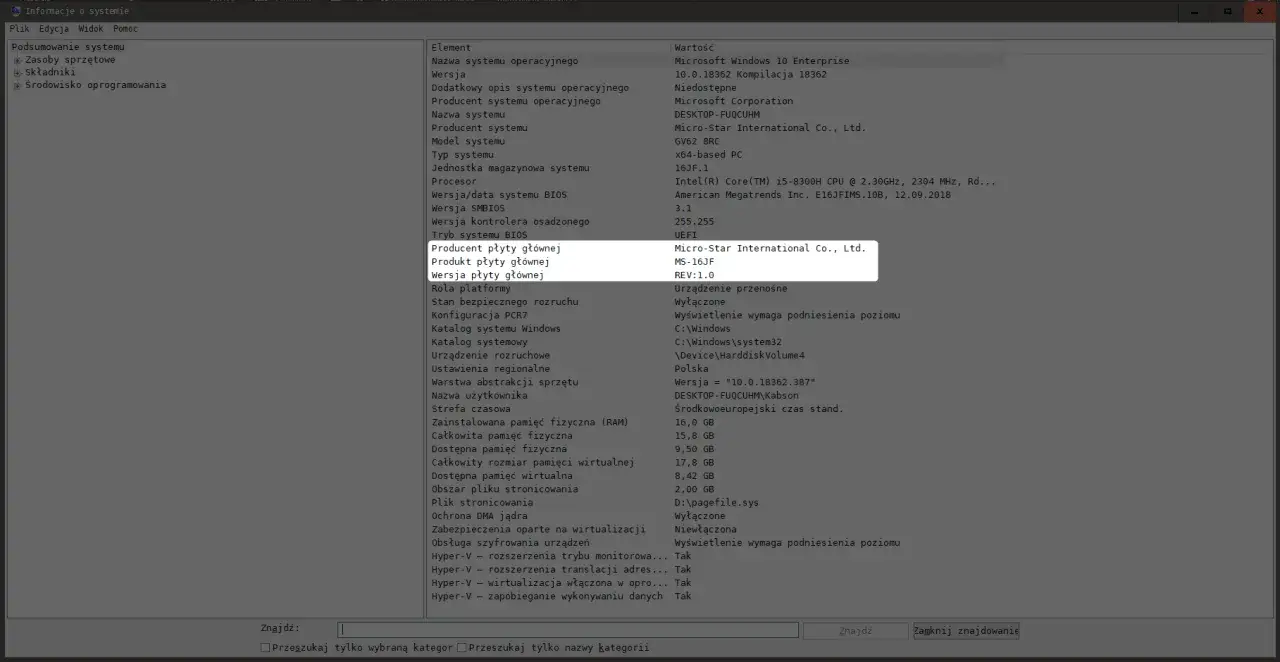
Zanim w ogóle pomyślisz o aktualizacji, musisz wiedzieć, jaką masz płytę główną. To absolutna podstawa, ponieważ pliki BIOS są specyficzne dla każdego modelu i rewizji płyty. Oto jak możesz to sprawdzić:
-
Użyj systemowego narzędzia "Informacje o systemie" (msinfo32.exe):
- Wciśnij klawisze
Windows + R, aby otworzyć okno "Uruchamianie". - Wpisz
msinfo32i naciśnij Enter. - W otwartym oknie poszukaj pozycji "Producent płyty głównej" oraz "Model płyty głównej". Tam znajdziesz potrzebne informacje.
- Wciśnij klawisze
-
Użyj darmowego oprogramowania CPU-Z:
- Pobierz i zainstaluj darmowy program CPU-Z (jest bardzo lekki i bezpieczny).
- Uruchom go i przejdź do zakładki "Mainboard".
- Znajdziesz tam szczegółowe dane dotyczące producenta, modelu oraz rewizji Twojej płyty głównej. To moja ulubiona metoda, bo jest bardzo precyzyjna.
Poza modelem płyty głównej, warto również sprawdzić aktualnie zainstalowaną wersję BIOS-u. Możesz to zrobić za pomocą tych samych narzędzi (msinfo32.exe lub CPU-Z, zakładka "Mainboard", pozycja "BIOS") lub bezpośrednio w menu UEFI/BIOS po uruchomieniu komputera.
Gdy już znasz dokładny model swojej płyty głównej, udaj się na oficjalną stronę internetową jej producenta (np. ASUS, MSI, Gigabyte, ASRock). To niezwykle ważne, aby plik BIOS pobierać tylko i wyłącznie ze sprawdzonego źródła. Nigdy nie korzystaj z nieoficjalnych stron ani forów! Upewnij się, że pobierasz plik dla dokładnie Twojego modelu płyty głównej, a także dla jej ewentualnej rewizji (np. Rev. 1.0, Rev. 2.0), jeśli producent takowe rozróżnia. Niewłaściwy plik to prosta droga do problemów.
Następnie przygotuj pendrive. Musi być on sformatowany w systemie plików FAT32. Większość narzędzi do aktualizacji BIOS-u w UEFI/BIOS obsługuje tylko ten format. Inne systemy plików, takie jak NTFS czy exFAT, mogą nie zostać rozpoznane przez firmware płyty głównej, co uniemożliwi aktualizację.
Aktualizacja BIOS/UEFI krok po kroku: Wybierz swoją metodę
Istnieje kilka metod aktualizacji BIOS-u, ale z mojego doświadczenia wynika, że jedna jest zdecydowanie najbezpieczniejsza i najczęściej rekomendowana przez producentów:
Aktualizacja z poziomu UEFI/BIOS (najbezpieczniejsza metoda)
Ta metoda polega na użyciu wbudowanego narzędzia do aktualizacji, które jest częścią oprogramowania płyty głównej. Eliminuje to ryzyko związane z niestabilnością systemu operacyjnego.
- Pobierz plik BIOS: Jak wspomniałem wcześniej, pobierz najnowszą wersję BIOS-u z oficjalnej strony producenta płyty głównej.
- Przygotuj pendrive: Sformatuj pendrive w systemie plików FAT32 i skopiuj na niego pobrany plik BIOS. Czasem plik jest spakowany (np. ZIP) wtedy należy go rozpakować. Niektórzy producenci wymagają specyficznego nazewnictwa pliku (np. ASUS często wymaga zmiany nazwy pliku na "nazwa_płyty.CAP" lub "nazwa_płyty.ROM"), więc zawsze sprawdź instrukcję dołączoną do pliku BIOS lub na stronie producenta.
- Uruchom ponownie komputer i wejdź do UEFI/BIOS: Podczas uruchamiania komputera, wielokrotnie naciskaj odpowiedni klawisz, aby wejść do menu UEFI/BIOS.
-
Znajdź narzędzie do aktualizacji: W menu UEFI/BIOS poszukaj opcji związanej z aktualizacją firmware'u. U różnych producentów ma ona różne nazwy, np.:
- ASUS: EZ Flash
- MSI: M-Flash
- Gigabyte: Q-Flash
- ASRock: Instant Flash
- Wybierz plik BIOS i rozpocznij aktualizację: W narzędziu do aktualizacji wskaż plik BIOS na swoim pendrive'ie. Potwierdź chęć aktualizacji i poczekaj na zakończenie procesu. Absolutnie nie wyłączaj komputera ani nie odłączaj zasilania podczas aktualizacji!
- Ponowne uruchomienie: Po zakończeniu aktualizacji komputer zazwyczaj uruchomi się ponownie. Możesz zostać poproszony o wejście do UEFI/BIOS w celu załadowania domyślnych ustawień (Load Optimized Defaults).
Najpopularniejsze klawisze używane do wejścia do menu UEFI/BIOS podczas uruchamiania komputera to:
-
Del(Delete) F2F10F12
Chociaż nazwy narzędzi do aktualizacji różnią się u poszczególnych producentów, ogólny proces jest bardzo podobny. Zawsze warto zajrzeć do instrukcji obsługi płyty głównej, aby upewnić się co do dokładnych kroków.
Aktualizacja z poziomu systemu Windows
Niektórzy producenci oferują również oprogramowanie do aktualizacji BIOS-u z poziomu systemu Windows (np. ASUS AI Suite, MSI Center). Choć jest to wygodne, osobiście uważam tę metodę za nieco bardziej ryzykowną. System operacyjny jest bardziej złożony i podatny na błędy czy niestabilność, co może zakłócić proces aktualizacji. Jeśli zdecydujesz się na tę metodę, upewnij się, że wszystkie zbędne programy są zamknięte, a system jest stabilny. Zawsze zalecam jednak metodę z poziomu UEFI/BIOS, jeśli tylko jest dostępna.
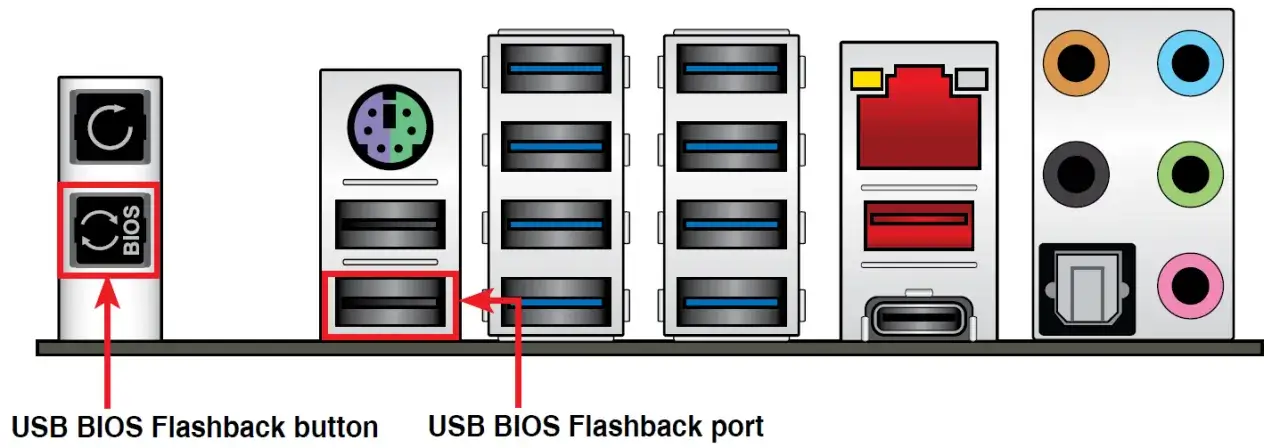
Funkcja BIOS FlashBack (lub Q-Flash Plus)
To jest prawdziwy game changer, zwłaszcza dla osób składających nowe komputery! Funkcja BIOS FlashBack (dostępna np. w płytach ASUS i MSI) lub Q-Flash Plus (Gigabyte) pozwala na aktualizację BIOS-u bez konieczności uruchamiania komputera, a nawet bez zainstalowanego procesora, pamięci RAM czy karty graficznej. Jest to kluczowe, gdy budujesz nowy zestaw z procesorem, który jest nowszy niż fabryczna wersja BIOS-u na płycie głównej. Proces jest prosty: podłącz zasilacz do płyty głównej, wgraj odpowiednio nazwany plik BIOS na pendrive (FAT32), włóż pendrive do dedykowanego portu USB (zazwyczaj oznaczonego jako "BIOS FlashBack" lub podobnie) i naciśnij przycisk FlashBack na płycie głównej. Płyta zacznie migać diodą, sygnalizując proces aktualizacji. Po kilku minutach (zazwyczaj 5-10) dioda przestanie migać, co oznacza zakończenie procesu. To naprawdę ratuje sytuację w wielu przypadkach!
Aktualizacja BIOS/UEFI: Co zrobić, gdy coś pójdzie nie tak?
Mimo wszelkich środków ostrożności, czasami zdarza się, że po aktualizacji komputer nie chce się uruchomić. Nie panikuj! Oto pierwsze kroki, które możesz podjąć:
- Wyczyść CMOS: To najczęstsze rozwiązanie. Wyłącz komputer, odłącz go od zasilania, wyjmij baterię CMOS z płyty głównej na około 5-10 minut (lub użyj zworki/przycisku "Clear CMOS" na płycie głównej, jeśli takowy posiadasz). Następnie włóż baterię z powrotem i spróbuj uruchomić komputer. Spowoduje to zresetowanie ustawień BIOS-u do fabrycznych.
- Sprawdź osadzenie komponentów: Upewnij się, że wszystkie komponenty (RAM, karta graficzna, kable zasilające) są prawidłowo osadzone w slotach. Czasem podczas manipulacji przy komputerze coś może się poluzować.
- Spróbuj ponownie zaktualizować (jeśli to możliwe): Jeśli masz funkcję BIOS FlashBack, spróbuj użyć jej ponownie, upewniając się, że plik BIOS jest poprawnie nazwany i pendrive jest w odpowiednim porcie.
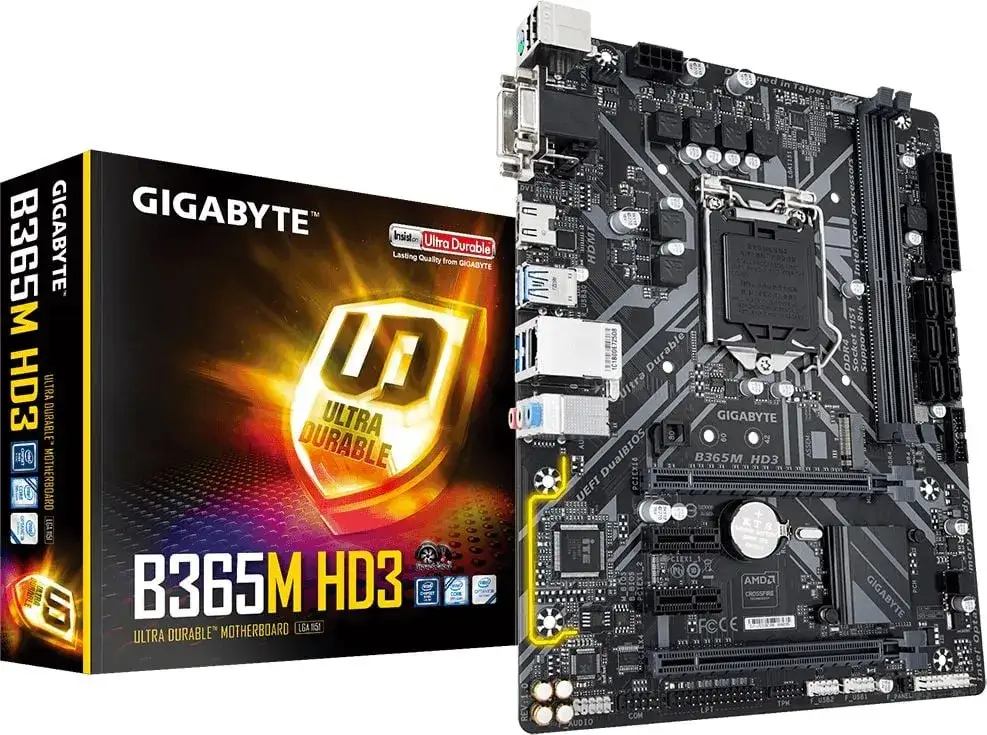
Warto również wspomnieć o technologii DualBIOS, którą stosuje firma Gigabyte. Jest to genialny mechanizm ratunkowy. Płyty główne z DualBIOS posiadają dwa chipy BIOS-u: główny (Main BIOS) i zapasowy (Backup BIOS). Jeśli aktualizacja głównego BIOS-u zakończy się niepowodzeniem, płyta automatycznie lub po pewnych zabiegach jest w stanie przywrócić główny BIOS z zapasowego chipa. To znacząco minimalizuje ryzyko trwałego "uceglenia" płyty głównej.
Podsumowując, choć "uceglenie" płyty głównej jest poważnym ryzykiem, nowoczesne funkcje, takie jak DualBIOS czy FlashBack, znacznie zwiększają szanse na uniknięcie trwałego uszkodzenia. Kluczem jest jednak zawsze ostrożność, dokładne przestrzeganie instrukcji i korzystanie z oficjalnych źródeł.
Przeczytaj również: Nie można zaktualizować oprogramowania Samsung? Poznaj rozwiązania!
Po udanej aktualizacji: Pierwsze kroki i konfiguracja
Gratulacje! Jeśli aktualizacja przebiegła pomyślnie i komputer się uruchomił, to świetnie. Jest jednak kilka rzeczy, o których warto pamiętać po tym procesie.
Po aktualizacji BIOS-u, ustawienia często wracają do wartości domyślnych. Oznacza to, że jeśli używałeś profili XMP/EXPO dla swojej pamięci RAM, aby działała z pełną prędkością, będziesz musiał ponownie wejść do menu UEFI/BIOS i włączyć te profile. W przeciwnym razie pamięć będzie działać z podstawową prędkością (zazwyczaj 2133 MHz lub 2400 MHz), co może negatywnie wpłynąć na wydajność systemu.
Zawsze zalecam również sprawdzenie stabilności systemu po aktualizacji. Monitoruj temperatury procesora i karty graficznej, a także uruchom kilka testów obciążeniowych (np. Prime95 dla CPU, FurMark dla GPU), aby upewnić się, że wszystko działa prawidłowo i stabilnie na nowym firmware. To da Ci spokój ducha i pewność, że aktualizacja przyniosła oczekiwane korzyści, a nie problemy.
Na koniec, choć masz możliwość zapisania i przywrócenia starych ustawień BIOS-u, zazwyczaj lepiej jest ręcznie skonfigurować ustawienia nowego BIOS-u. Nowa wersja może mieć zmienioną strukturę opcji lub wprowadzać nowe, które nie były dostępne wcześniej. Przywrócenie starych ustawień może czasem prowadzić do niespodziewanych problemów. Po prostu poświęć chwilę na ponowne ustawienie najważniejszych opcji, takich jak kolejność bootowania, profile XMP/EXPO czy tryb pracy dysków.