

W dzisiejszym świecie, gdzie komunikacja i współpraca są kluczowe, narzędzia takie jak Microsoft Teams stały się nieodzowne. Ten artykuł to Twój praktyczny przewodnik, który krok po kroku pokaże Ci, jak pobrać i zainstalować Teams na niemal każdym urządzeniu od komputerów po smartfony. Znajdziesz tu wszystkie niezbędne linki i wskazówki, abyś mógł szybko rozpocząć pracę z tą wszechstronną aplikacją.
Szybka instalacja Microsoft Teams na każdym urządzeniu zacznij pracę już teraz!
- Microsoft Teams jest dostępny na Windows, macOS, Android, iOS, a dla Linuksa jako PWA.
- Zawsze pobieraj aplikację z oficjalnych źródeł: strony Microsoft, Google Play Store lub Apple App Store.
- Wybieraj "Nowy Microsoft Teams" dla lepszej wydajności i zoptymalizowanego działania.
- Do korzystania z Teams wymagane jest konto Microsoft (osobiste, służbowe lub szkolne).
- Darmowa wersja Teams oferuje podstawowe funkcje, takie jak czaty, udostępnianie plików i spotkania do 60 minut.
- Płatne plany Microsoft 365 rozszerzają możliwości, oferując dłuższe spotkania, więcej uczestników i dodatkową przestrzeń w chmurze.

Microsoft Teams dlaczego warto mieć tę aplikację?
Microsoft Teams to wszechstronne narzędzie do komunikacji i współpracy, które zrewolucjonizowało sposób, w jaki pracujemy i uczymy się. To coś więcej niż tylko komunikator to centrum, w którym możesz prowadzić czaty, organizować wideokonferencje, udostępniać pliki, współpracować nad dokumentami w czasie rzeczywistym, a nawet zarządzać projektami. Osobiście uważam, że jego największą siłą jest dostępność na wielu platformach. Bez względu na to, czy korzystasz z komputera z systemem Windows, macOS, smartfona z Androidem lub iOS, a nawet Linuksa (dzięki PWA), Teams jest zawsze pod ręką. Ta uniwersalność sprawia, że jest to idealne rozwiązanie zarówno dla firm, zespołów projektowych, jak i do komunikacji prywatnej.
Wersja darmowa czy płatna? Wybierz odpowiednią dla siebie
Zanim przystąpimy do instalacji, warto zrozumieć, że Microsoft Teams jest dostępny zarówno w wersji darmowej, jak i płatnej, w ramach subskrypcji Microsoft 365. Oba warianty oferują solidne funkcje, ale różnią się możliwościami i ograniczeniami. Moje doświadczenie pokazuje, że dla większości użytkowników indywidualnych i małych zespołów, darmowa wersja jest w zupełności wystarczająca do podstawowej komunikacji i współpracy. Jeśli jednak potrzebujesz więcej zaawansowanych funkcji, dłuższego czasu spotkań czy większej przestrzeni dyskowej, warto rozważyć płatne plany.
- Darmowa wersja: Oferuje podstawowe funkcje, takie jak czaty indywidualne i grupowe, udostępnianie plików, a także spotkania grupowe trwające do 60 minut z maksymalnie 100 uczestnikami. To świetny punkt wyjścia, aby zapoznać się z możliwościami aplikacji.
- Wersje płatne (w ramach Microsoft 365): Plany takie jak Microsoft 365 Business, Personal czy Family znacząco rozszerzają możliwości Teams. Zyskujesz między innymi dłuższe spotkania (do 30 godzin), możliwość zaproszenia większej liczby uczestników (do 300), znacznie więcej przestrzeni w chmurze na pliki oraz dostęp do zaawansowanych funkcji zarządzania i bezpieczeństwa. To idealne rozwiązanie dla firm i użytkowników wymagających pełnej funkcjonalności.
Wspomnę tylko, że w Europie Microsoft oferuje pakiety Microsoft 365 i Office 365 bez aplikacji Teams, co wpłynęło na strukturę cenową dla firm, zgodnie z decyzjami Komisji Europejskiej. Warto o tym pamiętać, wybierając odpowiedni plan dla swojej organizacji.
Pobieranie i instalacja Teams na komputerze
Instalacja Microsoft Teams na komputerze stacjonarnym lub laptopie to proces prosty i intuicyjny. Niezależnie od tego, czy korzystasz z systemu Windows, czy macOS, Microsoft zadbał o to, aby aplikacja była łatwo dostępna i szybka w konfiguracji. Zawsze polecam pobieranie aplikacji bezpośrednio z oficjalnej strony Microsoftu, aby mieć pewność, że otrzymujesz najnowszą i bezpieczną wersję.
Teams na Windows (10 i 11)
Dla użytkowników Windows, Microsoft oferuje "Nowy Microsoft Teams", który jest zoptymalizowany pod kątem wydajności i zużycia zasobów. To właśnie tę wersję polecam zainstalować.
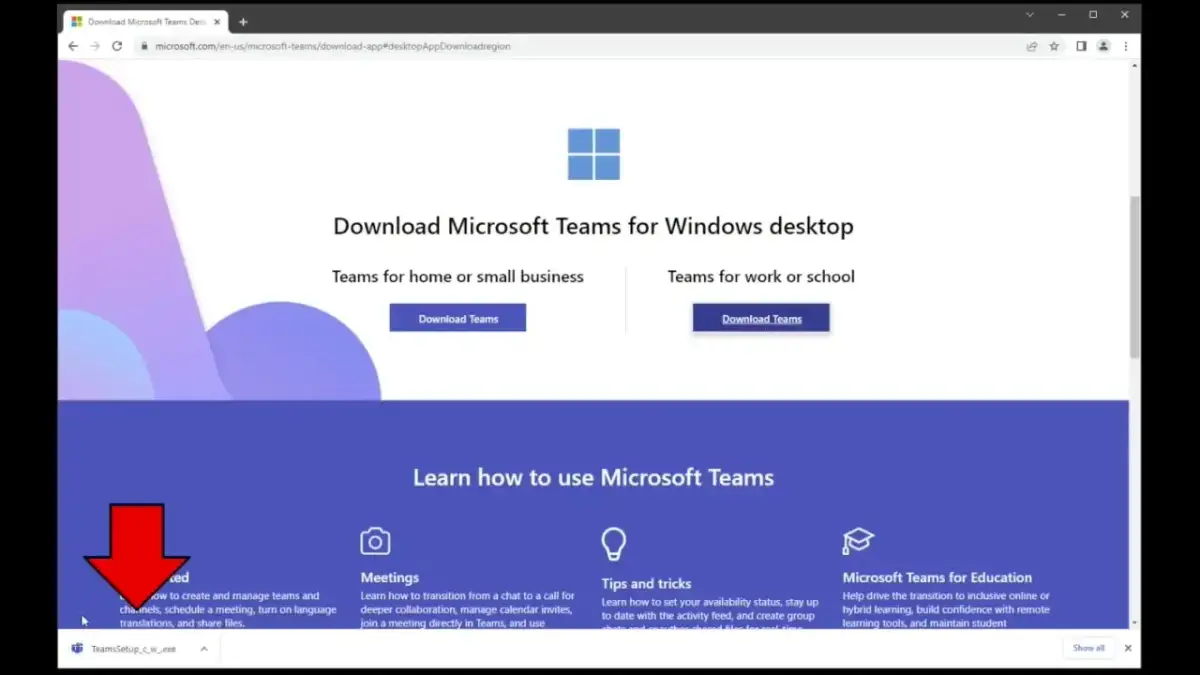
- Otwórz przeglądarkę internetową i przejdź na oficjalną stronę pobierania Microsoft Teams: https://www.microsoft.com/pl-pl/microsoft-teams/download-app
- Na stronie znajdziesz sekcję "Pobierz aplikację Teams". Kliknij przycisk "Pobierz dla komputera stacjonarnego". System automatycznie powinien rozpoznać Twój system operacyjny i zaproponować odpowiedni plik.
- Po pobraniu pliku instalacyjnego (zazwyczaj jest to plik `.exe`), zlokalizuj go w folderze Pobrane i kliknij dwukrotnie, aby uruchomić instalator.
- Postępuj zgodnie z instrukcjami wyświetlanymi na ekranie. Proces instalacji jest zazwyczaj automatyczny i nie wymaga wielu interwencji.
- Po zakończeniu instalacji, aplikacja Microsoft Teams powinna uruchomić się automatycznie lub znajdziesz ją w menu Start.
Instalacja Teams na macOS
Użytkownicy komputerów Apple również mogą cieszyć się pełną funkcjonalnością Microsoft Teams. Proces instalacji jest równie prosty jak na Windows.
- Otwórz przeglądarkę internetową (np. Safari, Chrome) i przejdź na oficjalną stronę pobierania Microsoft Teams: https://www.microsoft.com/pl-pl/microsoft-teams/download-app
- Na stronie znajdziesz sekcję "Pobierz aplikację Teams". Kliknij przycisk "Pobierz dla komputera stacjonarnego". System powinien automatycznie rozpoznać macOS i zaproponować plik `.pkg` lub `.dmg`.
- Po pobraniu pliku instalacyjnego, zlokalizuj go w folderze Pobrane i kliknij dwukrotnie, aby uruchomić instalator.
- Postępuj zgodnie z instrukcjami kreatora instalacji. Może być konieczne potwierdzenie instalacji hasłem administratora.
- Po zakończeniu instalacji, aplikacja Teams pojawi się w folderze Aplikacje i będziesz mógł ją uruchomić z Docka lub Launchpada.
Teams dla Linuksa korzystanie z PWA
Dla użytkowników systemu Linux, Microsoft Teams jest dostępny w formie progresywnej aplikacji internetowej (PWA). Oznacza to, że nie ma dedykowanego instalatora desktopowego, ale możesz korzystać z Teams bezpośrednio przez przeglądarkę, która umożliwia "zainstalowanie" strony jako aplikacji. Jest to bardzo wygodne rozwiązanie, które pozwala na dostęp do większości funkcji Teams bez konieczności instalowania dodatkowego oprogramowania. Wystarczy otworzyć Teams w przeglądarce (np. Google Chrome, Microsoft Edge), a następnie z opcji przeglądarki wybrać "Zainstaluj aplikację" lub "Utwórz skrót", aby Teams działał jak niezależna aplikacja.
Teams na telefonie i tablecie mobilna praca
W dzisiejszych czasach mobilność to podstawa, dlatego możliwość korzystania z Microsoft Teams na smartfonie czy tablecie jest niezwykle cenna. Dzięki aplikacjom mobilnym możesz uczestniczyć w spotkaniach, odpowiadać na czaty i przeglądać pliki, będąc w drodze lub poza biurem. Instalacja jest szybka i intuicyjna, a ja pokażę Ci, jak to zrobić na najpopularniejszych platformach.
Instalacja na Androidzie (Google Play)
Jeśli posiadasz smartfon lub tablet z systemem Android, aplikację Microsoft Teams znajdziesz w sklepie Google Play.
- Otwórz aplikację Google Play Store na swoim urządzeniu mobilnym.
- W pasku wyszukiwania na górze ekranu wpisz "Microsoft Teams" i naciśnij ikonę lupy.
- Z wyników wyszukiwania wybierz oficjalną aplikację "Microsoft Teams" od Microsoft Corporation.
- Naciśnij przycisk "Zainstaluj". Aplikacja zostanie pobrana i automatycznie zainstalowana na Twoim urządzeniu.
- Po zakończeniu instalacji, możesz otworzyć aplikację bezpośrednio ze sklepu Google Play lub znaleźć jej ikonę na ekranie głównym lub w szufladzie aplikacji.
Link do pobrania: https://play.google.com/store/apps/details?id=com.microsoft.teams
Instalacja na iPhonie i iPadzie (App Store)
Dla użytkowników urządzeń Apple, takich jak iPhone czy iPad, aplikacja Microsoft Teams jest dostępna w App Store.
- Otwórz aplikację App Store na swoim iPhonie lub iPadzie.
- Naciśnij ikonę "Szukaj" (lupa) w prawym dolnym rogu ekranu.
- W pasku wyszukiwania na górze ekranu wpisz "Microsoft Teams" i naciśnij "Szukaj".
- Z wyników wyszukiwania wybierz oficjalną aplikację "Microsoft Teams" od Microsoft Corporation.
- Naciśnij przycisk "Pobierz" (lub ikonę chmury ze strzałką, jeśli wcześniej już ją pobierałeś). Może być konieczne potwierdzenie pobierania za pomocą Face ID, Touch ID lub hasła Apple ID.
- Po pobraniu i zainstalowaniu, możesz otworzyć aplikację bezpośrednio z App Store lub znaleźć jej ikonę na ekranie głównym.
Link do pobrania: https://apps.apple.com/pl/app/microsoft-teams/id1113153706
Pierwsze uruchomienie i logowanie do Teams
Gratuluję! Po pomyślnej instalacji aplikacji Microsoft Teams na wybranym urządzeniu, kolejnym krokiem jest jej pierwsze uruchomienie i zalogowanie się. To kluczowy moment, który otwiera drzwi do świata komunikacji i współpracy. Bez obaw, ten proces jest bardzo intuicyjny i przeprowadzi Cię przez niego sama aplikacja.
Logowanie do aplikacji
- Uruchom aplikację Microsoft Teams, klikając jej ikonę na pulpicie, w menu Start, folderze Aplikacje lub na ekranie głównym urządzenia mobilnego.
- Po uruchomieniu zobaczysz ekran powitalny, który poprosi Cię o wprowadzenie adresu e-mail powiązanego z Twoim kontem Microsoft. Może to być konto osobiste (np. Outlook.com, Hotmail.com), służbowe lub szkolne. Wpisz swój adres e-mail i naciśnij "Dalej" lub "Zaloguj się".
- Jeśli masz wiele kont Microsoft, aplikacja może poprosić Cię o wybranie, którego konta chcesz użyć (np. "Konto osobiste" lub "Konto służbowe/szkolne").
- Następnie zostaniesz poproszony o wprowadzenie hasła do wybranego konta. Wpisz je i naciśnij "Zaloguj się".
- Jeśli Twoje konto ma włączone uwierzytelnianie dwuskładnikowe (co gorąco polecam dla bezpieczeństwa!), będziesz musiał potwierdzić swoją tożsamość, np. poprzez kod wysłany na telefon lub zatwierdzenie w aplikacji Microsoft Authenticator.
- Po pomyślnym zalogowaniu, aplikacja Teams załaduje Twoje dane, czaty i zespoły. Jesteś gotowy do pracy!
Co zrobić, jeśli nie masz konta Microsoft?
Do korzystania z Microsoft Teams, nawet w darmowej wersji, absolutnie niezbędne jest posiadanie konta Microsoft. Jeśli jeszcze go nie masz, nie ma problemu! Możesz je łatwo założyć. Wystarczy, że podczas próby logowania, gdy aplikacja poprosi o adres e-mail, wybierzesz opcję "Utwórz konto" (lub podobną). Zostaniesz przekierowany na stronę Microsoftu, gdzie w kilku prostych krokach stworzysz nowe konto, podając swój adres e-mail (lub tworząc nowy adres @outlook.com) i hasło. To naprawdę szybki proces, który pozwoli Ci odblokować pełen potencjał Teams.
Problemy z instalacją i logowaniem do Teams
Chociaż proces instalacji i logowania do Microsoft Teams jest zazwyczaj bezproblemowy, czasami mogą pojawić się drobne trudności. W mojej praktyce spotkałem się z kilkoma powtarzającymi się scenariuszami. Nie martw się, większość z nich ma proste rozwiązania, które postaram się tutaj przedstawić.
Błędy pobierania i instalacji
Najczęstsze problemy na tym etapie to zazwyczaj kwestie podstawowe. Jeśli plik instalacyjny nie chce się pobrać, sprawdź swoje połączenie internetowe. Upewnij się, że pobierasz aplikację z oficjalnej strony Microsoftu, aby uniknąć problemów z uszkodzonymi plikami lub złośliwym oprogramowaniem. Jeśli instalator nie chce się uruchomić lub pojawiają się błędy, upewnij się, że masz uprawnienia administratora na swoim komputerze często jest to wymagane do instalacji oprogramowania. Czasami konflikty z istniejącym oprogramowaniem antywirusowym mogą blokować instalację; tymczasowe wyłączenie antywirusa (z zachowaniem ostrożności) może pomóc. W przypadku systemu Windows 10, niektóre problemy mogły być związane z brakiem aktualnego składnika WebView2, który jest kluczowy dla działania "Nowego Teams" system zazwyczaj sam go instaluje, ale warto to sprawdzić w przypadku uporczywych błędów.
Przeczytaj również: Ferguson Ariva T65: Aktualizacja firmware. Rozwiąż problemy sam!
Trudności z logowaniem po instalacji
Jeśli aplikacja zainstalowała się pomyślnie, ale masz problem z zalogowaniem się, najpierw sprawdź poprawność wpisywanych danych logowania adres e-mail i hasło. Literówki to najczęstsza przyczyna! Jeśli jesteś pewien danych, a problem nadal występuje, spróbuj zresetować hasło do swojego konta Microsoft. W środowiskach firmowych lub szkolnych, problemy z logowaniem mogą wynikać z polityk bezpieczeństwa ustawionych przez administratora IT (np. ograniczenia dostępu, wymagania dotyczące uwierzytelniania dwuskładnikowego). W takiej sytuacji najlepiej skontaktować się z działem wsparcia technicznego Twojej organizacji. Czasami proste ponowne uruchomienie aplikacji Teams, a nawet całego komputera, może rozwiązać tymczasowe problemy z uwierzytelnianiem.