

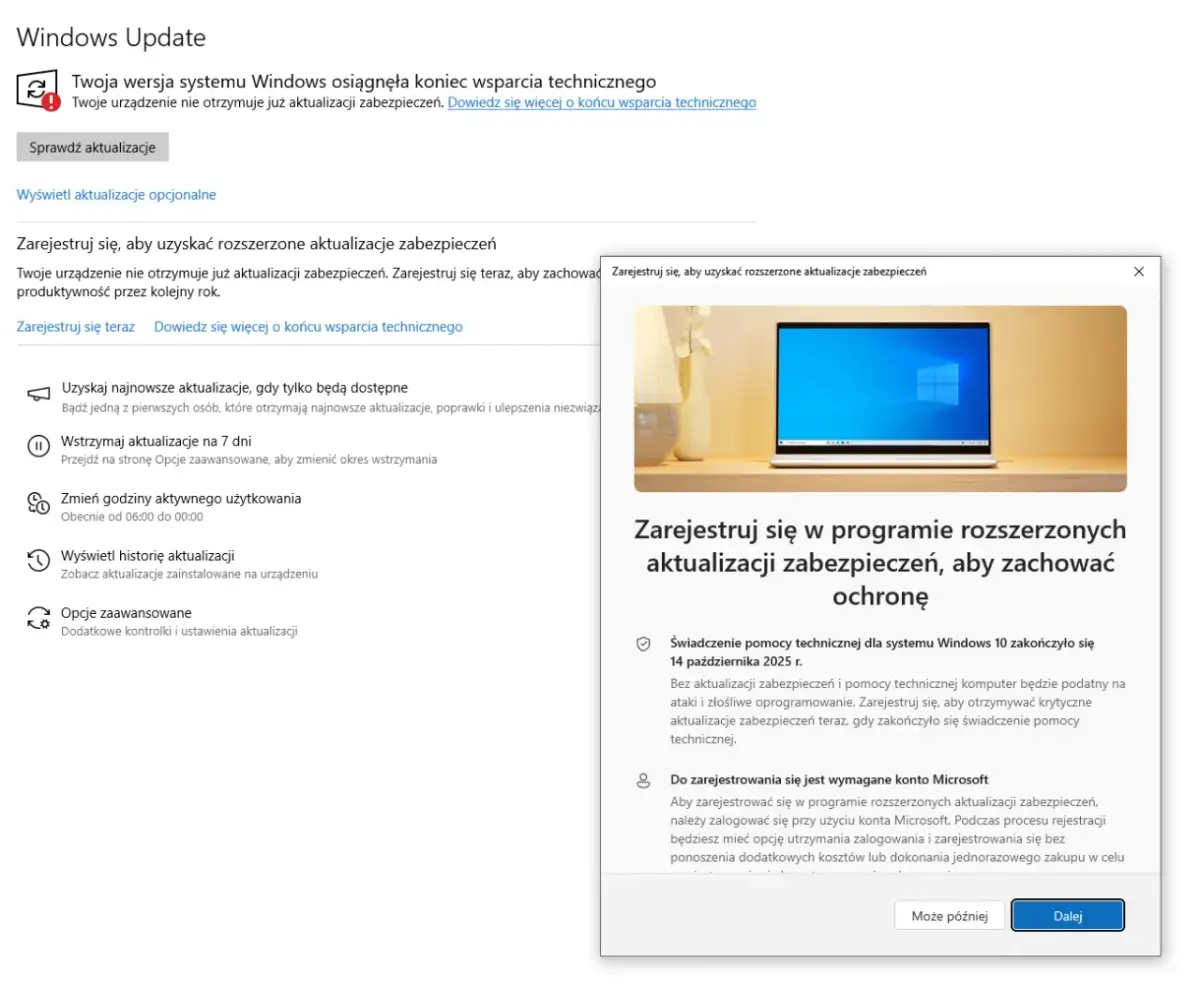
Ten artykuł to kompleksowy przewodnik, który krok po kroku wyjaśni, jak skutecznie zaktualizować system Windows 10. Dowiesz się, jak przygotować komputer, jakie metody aktualizacji są dostępne oraz jak rozwiązywać najczęściej napotykane problemy, aby Twój system był zawsze bezpieczny i wydajny.
Aktualizacja Windows 10: Kluczowe kroki do bezpiecznego i sprawnego systemu
- Regularne aktualizacje są kluczowe dla bezpieczeństwa i stabilności, zwłaszcza przed końcem wsparcia Windows 10 (14.10.2025).
- Przed aktualizacją koniecznie wykonaj kopię zapasową danych, zwolnij miejsce na dysku i tymczasowo wyłącz oprogramowanie antywirusowe.
- Główne metody aktualizacji to wbudowany Windows Update, Asystent Aktualizacji oraz narzędzie Media Creation Tool.
- W przypadku napotkania problemów, takich jak brak miejsca czy kody błędów, istnieją sprawdzone rozwiązania i możliwość cofnięcia aktualizacji.
- Rozważ bezpłatną aktualizację do Windows 11, jeśli Twój komputer spełnia wymagania możesz to sprawdzić narzędziem PC Health Check.

Dlaczego regularna aktualizacja Windows 10 jest teraz ważniejsza niż kiedykolwiek?
W dzisiejszych czasach, gdy cyberzagrożenia ewoluują w zastraszającym tempie, utrzymywanie aktualnego systemu operacyjnego jest absolutnie kluczowe. Windows 10, choć wciąż szeroko używany, zbliża się do końca swojego cyklu życia. Oznacza to, że regularne aktualizowanie go teraz jest ważniejsze niż kiedykolwiek, aby zapewnić sobie maksymalne bezpieczeństwo i stabilność przed nadchodzącą datą zakończenia wsparcia.Z mojego doświadczenia wiem, że wielu użytkowników odkłada aktualizacje na później, obawiając się problemów lub nie widząc pilnej potrzeby. Jednak w przypadku Windows 10, ignorowanie tego procesu może mieć poważne konsekwencje, szczególnie w kontekście zbliżającego się terminu, po którym Microsoft przestanie dostarczać darmowe poprawki zabezpieczeń. To właśnie te poprawki chronią nas przed nowymi wirusami, lukami i atakami.
Koniec wsparcia technicznego co to dla Ciebie oznacza?
Dzień 14 października 2025 roku to data, którą każdy użytkownik Windows 10 powinien zapamiętać. To właśnie wtedy Microsoft oficjalnie zakończy wsparcie techniczne dla tego systemu. Co to oznacza w praktyce? Po tej dacie Twój komputer z Windows 10 nadal będzie działał, ale przestanie otrzymywać comiesięczne aktualizacje jakości i zabezpieczeń. Brak tych poprawek sprawi, że system stanie się znacznie bardziej podatny na nowe zagrożenia, wirusy i ataki hakerów. W przypadku firm i organizacji istnieje możliwość wykupienia płatnego programu Extended Security Updates (ESU), który zapewni aktualizacje przez dodatkowe trzy lata, ale dla większości użytkowników indywidualnych oznacza to konieczność rozważenia przesiadki na nowszy system lub akceptację zwiększonego ryzyka.
Różnica między aktualizacją jakościową a funkcjonalną
Zrozumienie różnicy między typami aktualizacji jest kluczowe. Aktualizacje jakościowe, często nazywane "patchami" lub "łatkami", to mniejsze pakiety danych, które Microsoft regularnie wydaje. Ich głównym celem jest poprawa bezpieczeństwa, naprawa błędów i optymalizacja wydajności systemu. Zazwyczaj są one instalowane automatycznie i nie wprowadzają dużych zmian w interfejsie użytkownika.
Z kolei aktualizacje funkcjonalne, znane również jako "feature updates" (np. 22H2), to większe pakiety, które wprowadzają nowe funkcje, znaczące ulepszenia i czasem zmiany w wyglądzie systemu. Są one wydawane rzadziej, zazwyczaj raz lub dwa razy do roku, i wymagają dłuższego czasu instalacji. To właśnie te aktualizacje często wymagają od nas większego przygotowania.
Jakie korzyści i ryzyka niesie ze sobą aktualizowanie systemu?
Aktualizowanie systemu to proces, który niesie ze sobą zarówno znaczące korzyści, jak i pewne potencjalne ryzyka. Zawsze staram się ważyć te aspekty, zanim podejmę decyzję o instalacji.
Korzyści z aktualizacji
- Zwiększone bezpieczeństwo: To najważniejsza korzyść. Aktualizacje łatają luki bezpieczeństwa, chroniąc Twój komputer przed wirusami, ransomware i innymi złośliwymi oprogramowaniami.
- Stabilność i wydajność: Często zawierają poprawki błędów, które mogą powodować awarie systemu lub spowalniać jego działanie. Zaktualizowany system działa płynniej.
- Nowe funkcje i ulepszenia: Aktualizacje funkcjonalne wprowadzają nowe możliwości, usprawnienia interfejsu i narzędzia, które mogą zwiększyć Twoją produktywność.
- Kompatybilność: Zapewniają zgodność z najnowszymi aplikacjami, sterownikami i urządzeniami peryferyjnymi.
Potencjalne ryzyka
- Problemy ze sterownikami: Czasami nowa aktualizacja może kolidować ze starymi sterownikami, powodując problemy z działaniem sprzętu (np. karty graficznej, drukarki).
- Błędy systemowe: Rzadko, ale zdarza się, że aktualizacja sama w sobie wprowadza nowe błędy, które mogą wpływać na stabilność systemu.
- Chwilowa niestabilność: Bezpośrednio po dużej aktualizacji system może być przez krótki czas mniej stabilny, zanim wszystkie komponenty się "ułożą".
- Długi czas instalacji: Duże aktualizacje mogą trwać długo, uniemożliwiając korzystanie z komputera przez pewien czas.
Zanim zaczniesz: Jak bezpiecznie przygotować komputer do aktualizacji?
Zanim przystąpisz do właściwej aktualizacji, niezależnie od wybranej metody, kluczowe jest odpowiednie przygotowanie komputera. To właśnie ten etap często decyduje o tym, czy proces przebiegnie gładko, czy też napotkasz nieprzewidziane problemy. Z mojego doświadczenia wiem, że poświęcenie kilku chwil na te kroki może zaoszczędzić Ci wielu frustracji.
Krok 1: Stwórz kopię zapasową Twój plan B na wszelki wypadek
To jest absolutnie najważniejszy krok! Zawsze powtarzam moim klientom: zrób kopię zapasową wszystkich ważnych danych. Chociaż aktualizacje Windows 10 są zazwyczaj bezpieczne, zawsze istnieje minimalne ryzyko utraty danych. Lepiej być przygotowanym. Możesz skopiować swoje dokumenty, zdjęcia i filmy na zewnętrzny dysk twardy, pendrive, a nawet do chmury (OneDrive, Google Drive, Dropbox). Upewnij się, że kopia zapasowa jest aktualna i zawiera wszystko, co jest dla Ciebie cenne. To Twój plan B, który pozwoli Ci spać spokojnie.
Krok 2: Sprawdź kluczowe wymagania systemowe i zwolnij miejsce na dysku
Aktualizacje, zwłaszcza te funkcjonalne, wymagają sporo wolnego miejsca na dysku systemowym (zazwyczaj partycja C:). Microsoft zaleca, aby mieć co najmniej 16 GB wolnego miejsca dla aktualizacji 32-bitowych i 20 GB dla 64-bitowych, ale ja zawsze rekomenduję znacznie więcej najlepiej 30-50 GB, aby system mógł swobodnie pracować i pobierać dodatkowe pliki tymczasowe. Jeśli masz mało miejsca, aktualizacja może się nie powieść lub trwać wyjątkowo długo. Oto kilka sposobów na zwolnienie miejsca:
- Oczyszczanie dysku: Wpisz "Oczyszczanie dysku" w wyszukiwarce Windows, wybierz dysk C: i zaznacz pliki do usunięcia (np. pliki tymczasowe, kosz, pliki optymalizacji dostarczania).
- Odinstalowanie nieużywanych programów: Przejdź do Ustawień > Aplikacje > Aplikacje i funkcje i odinstaluj programy, których już nie potrzebujesz.
- Przeniesienie plików osobistych: Przenieś duże pliki (zdjęcia, filmy, dokumenty) na inny dysk, zewnętrzny nośnik lub do chmury.
- Użycie funkcji Czujnik pamięci: W Ustawieniach > System > Pamięć, włącz i skonfiguruj Czujnik pamięci, aby automatycznie usuwał niepotrzebne pliki.
Krok 3: Zaktualizuj sterowniki i tymczasowo wyłącz antywirusa
Przed dużą aktualizacją systemu warto zadbać o to, aby kluczowe sterowniki, takie jak sterowniki karty graficznej, chipsetu czy karty sieciowej, były aktualne. Stare lub niekompatybilne sterowniki są częstą przyczyną problemów po aktualizacji. Możesz sprawdzić dostępność nowych sterowników na stronach producentów sprzętu lub za pomocą dedykowanych aplikacji producentów (np. NVIDIA GeForce Experience, AMD Radeon Software).Ponadto, tymczasowe wyłączenie zewnętrznego oprogramowania antywirusowego (jeśli używasz czegoś innego niż wbudowany Windows Defender) jest często zalecane. Antywirusy potrafią blokować dostęp do plików systemowych podczas aktualizacji, co może prowadzić do błędów. Po zakończeniu aktualizacji pamiętaj, aby ponownie włączyć antywirusa. Warto również odłączyć wszystkie zbędne urządzenia peryferyjne, takie jak drukarki, zewnętrzne dyski twarde czy kamery internetowe, pozostawiając tylko mysz i klawiaturę, aby zminimalizować potencjalne konflikty.
Najprostsza droga do celu: Aktualizacja przez Windows Update krok po kroku
Dla większości użytkowników Windows Update jest najprostszą i najbardziej zalecaną metodą aktualizacji systemu Windows 10. To wbudowane narzędzie automatycznie wyszukuje, pobiera i instaluje poprawki oraz nowe wersje systemu, minimalizując Twoje zaangażowanie. Zawsze rekomenduję zaczynać właśnie od tej opcji.
Jak uruchomić i prawidłowo odczytać informacje w Windows Update?
Proces sprawdzania i instalowania aktualizacji za pomocą Windows Update jest intuicyjny. Oto jak to zrobić krok po kroku:
-
Otwórz Ustawienia: Kliknij przycisk Start (ikonę Windows w lewym dolnym rogu ekranu), a następnie wybierz ikonę koła zębatego, aby otworzyć "Ustawienia". Możesz też użyć skrótu klawiszowego
Windows + I. - Przejdź do Aktualizacja i zabezpieczenia: W oknie Ustawień znajdź i kliknij "Aktualizacja i zabezpieczenia".
- Wybierz Windows Update: Po lewej stronie okna wybierz "Windows Update".
- Sprawdź dostępność aktualizacji: Kliknij przycisk "Sprawdź aktualizacje". System rozpocznie wyszukiwanie dostępnych poprawek i nowych wersji systemu.
- Interpretuj komunikaty:
- Jeśli aktualizacje są dostępne, system automatycznie zacznie je pobierać. Może pojawić się komunikat o konieczności ponownego uruchomienia komputera.
- Jeśli pojawi się komunikat "Jesteś na bieżąco", oznacza to, że w danym momencie nie ma nowych aktualizacji do zainstalowania.
- W przypadku dużych aktualizacji funkcjonalnych, system może wyświetlić informację o ich dostępności i poprosić o zgodę na pobranie i instalację.
Co oznaczają aktualizacje opcjonalne i czy warto je instalować?
Oprócz standardowych aktualizacji bezpieczeństwa i jakości, w Windows Update możesz natknąć się na sekcję "Aktualizacje opcjonalne". Zazwyczaj zawierają one sterowniki od producentów sprzętu (np. karty graficznej, płyty głównej), a także podglądy przyszłych aktualizacji jakościowych. Moja rada jest taka: zazwyczaj nie ma potrzeby instalowania aktualizacji opcjonalnych, chyba że masz konkretny problem ze sprzętem, który producent zaleca rozwiązać poprzez aktualizację sterownika, lub chcesz przetestować nadchodzące poprawki. Jeśli wszystko działa poprawnie, możesz je zignorować. Instalowanie sterowników z Windows Update nie zawsze jest optymalne, często lepiej pobrać je bezpośrednio ze strony producenta sprzętu.
Mój Windows Update nie działa jak rozwiązać typowe problemy?
Zdarza się, że Windows Update odmawia współpracy. Może to być frustrujące, ale istnieje kilka typowych rozwiązań, które zazwyczaj pomagają. Zanim zaczniesz panikować, spróbuj tych kroków:
- Restart komputera: To najprostsze, ale często najskuteczniejsze rozwiązanie. Wiele problemów z aktualizacjami znika po zwykłym ponownym uruchomieniu systemu.
- Sprawdź połączenie internetowe: Upewnij się, że masz stabilne połączenie z internetem. Aktualizacje wymagają pobierania dużych plików.
- Uruchom narzędzie do rozwiązywania problemów z Windows Update: W Ustawieniach > Aktualizacja i zabezpieczenia > Rozwiązywanie problemów > Dodatkowe narzędzia do rozwiązywania problemów, znajdziesz opcję "Windows Update". Uruchom ją i postępuj zgodnie z instrukcjami.
- Zwolnij miejsce na dysku: Jak już wspomniałem, brak miejsca to częsta przyczyna niepowodzeń. Sprawdź, czy masz wystarczająco wolnej przestrzeni.
- Tymczasowo wyłącz antywirusa: Jeśli używasz zewnętrznego programu antywirusowego, spróbuj go tymczasowo wyłączyć i ponownie uruchomić Windows Update.
Gdy automatyzacja zawodzi: Ręczne metody aktualizacji dla pełnej kontroli
Choć Windows Update jest wygodne, czasem zdarza się, że automatyczny proces zawodzi, lub po prostu potrzebujesz większej kontroli nad aktualizacją. W takich sytuacjach z pomocą przychodzą ręczne metody, które pozwalają na wymuszenie instalacji najnowszej wersji systemu lub nawet przygotowanie nośnika instalacyjnego. Jako Gabriel Błaszczyk, często korzystam z tych narzędzi, gdy standardowe podejście nie działa.
Kiedy warto sięgnąć po Asystenta Aktualizacji Windows 10?
Asystent Aktualizacji Windows 10 (Windows 10 Update Assistant) to narzędzie, które pobierasz bezpośrednio ze strony Microsoftu. Jest ono szczególnie przydatne, gdy Twój system z jakiegoś powodu nie otrzymuje najnowszych dużych aktualizacji funkcjonalnych (feature updates) poprzez Windows Update. Jeśli widzisz, że Twój Windows 10 jest w starszej wersji niż ta najnowsza dostępna, a Windows Update milczy, Asystent Aktualizacji może "wymusić" pobranie i instalację najnowszej wersji. To prosty w obsłudze program, który przeprowadza Cię przez proces aktualizacji krok po kroku, sprawdzając kompatybilność i pobierając niezbędne pliki.
Jak używać narzędzia Media Creation Tool do aktualizacji lub reinstalacji?
Media Creation Tool to potężne narzędzie od Microsoftu, które oferuje dwie główne funkcje: bezpośrednią aktualizację bieżącego komputera lub utworzenie nośnika instalacyjnego. To moje ulubione narzędzie do bardziej zaawansowanych operacji.
- Pobierz Media Creation Tool: Odwiedź oficjalną stronę pobierania Windows 10 na stronie Microsoftu i pobierz narzędzie.
-
Uruchom narzędzie: Po pobraniu uruchom plik
MediaCreationTool.exe. Zaakceptuj warunki licencyjne. - Wybierz opcję:
-
Do bezpośredniej aktualizacji bieżącego komputera:
- Wybierz opcję "Uaktualnij ten komputer teraz".
- Narzędzie rozpocznie pobieranie najnowszej wersji Windows 10.
- Postępuj zgodnie z instrukcjami na ekranie, aby zachować pliki i aplikacje lub wybrać czystą instalację (co jest mniej zalecane w tym scenariuszu, jeśli chcesz zachować dane).
- System zostanie zaktualizowany do najnowszej wersji.
-
Do utworzenia nośnika instalacyjnego (pendrive USB/DVD):
- Wybierz opcję "Utwórz nośnik instalacyjny (dysk flash USB, DVD lub plik ISO) dla innego komputera".
- Wybierz język, architekturę (32-bit, 64-bit lub obie) i edycję systemu Windows 10.
- Wybierz "Dysk flash USB" i wskaż odpowiedni pendrive (upewnij się, że jest pusty, ponieważ wszystkie dane zostaną usunięte). Jeśli chcesz nagrać na DVD, wybierz "Plik ISO" i nagraj go później.
- Narzędzie pobierze pliki i utworzy bootowalny nośnik.
- Tak przygotowany nośnik możesz wykorzystać do aktualizacji (uruchamiając plik setup.exe z pendrive'a) lub czystej instalacji na dowolnym komputerze.
Przewodnik po czystej instalacji najnowszej wersji Windows 10 z USB
Czysta instalacja to proces, w którym system operacyjny jest instalowany od podstaw na sformatowanym dysku. Jest to najlepsza metoda na "odświeżenie" komputera, pozbycie się wszelkich śmieci, błędów i potencjalnych konfliktów, które nagromadziły się przez lata użytkowania. Pamiętaj jednak, że czysta instalacja wiąże się z usunięciem wszystkich danych z partycji systemowej, dlatego kopia zapasowa jest absolutnie niezbędna!
- Przygotuj nośnik instalacyjny: Użyj Media Creation Tool, aby utworzyć bootowalny pendrive USB z najnowszą wersją Windows 10.
- Zmień kolejność rozruchu (bootowania): Uruchom ponownie komputer i wejdź do BIOS/UEFI (zazwyczaj klawiszem Del, F2, F10 lub F12 podczas startu). Ustaw pendrive jako pierwsze urządzenie rozruchowe.
- Uruchom instalator: Komputer uruchomi się z pendrive'a. Postępuj zgodnie z instrukcjami instalatora Windows.
- Sformatuj dysk: Na etapie wyboru miejsca instalacji, wybierz partycję, na której chcesz zainstalować Windows (zazwyczaj C:), a następnie kliknij "Formatuj". To usunie wszystkie dane.
- Zainstaluj system: Kontynuuj instalację, wybierając odpowiednie opcje (język, klawiatura, itp.). System zostanie zainstalowany od nowa.
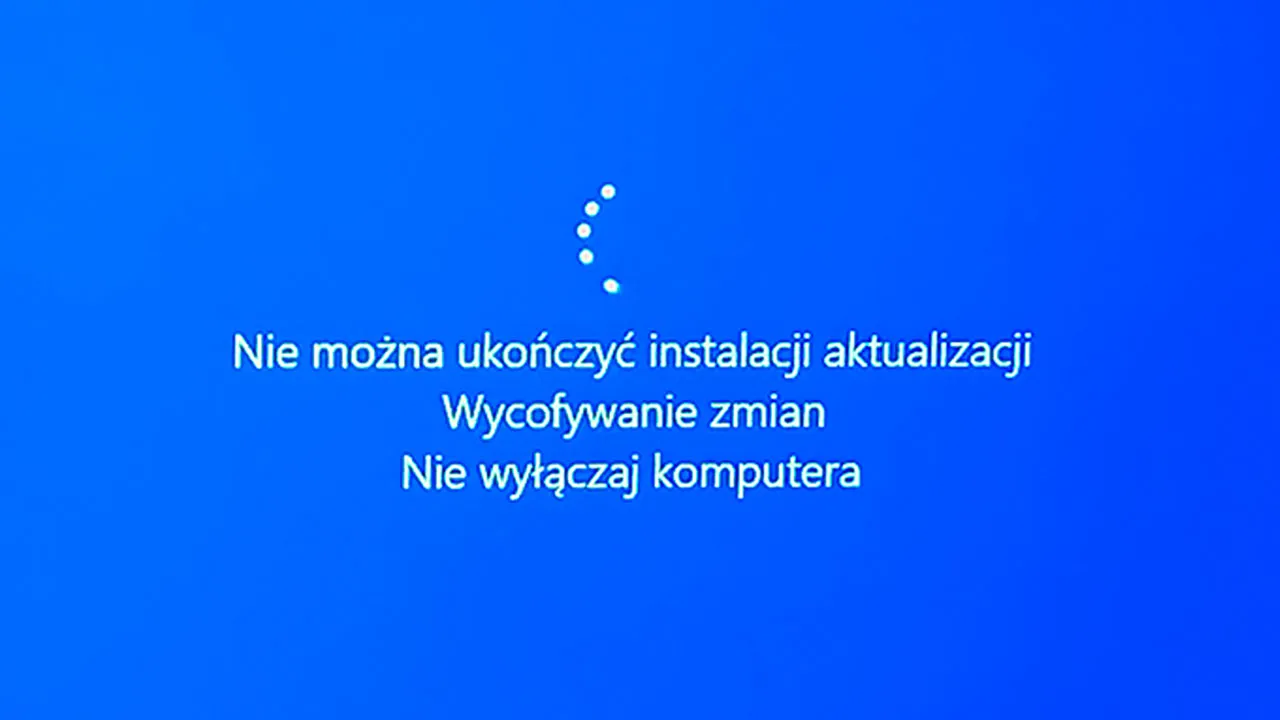
Napotkałeś problem? Oto najczęstsze błędy aktualizacji i ich rozwiązania
Nawet przy najlepszych przygotowaniach, czasem zdarza się, że proces aktualizacji napotka na przeszkody. Nie ma powodu do paniki! Wiele problemów z aktualizacjami Windows 10 ma swoje typowe przyczyny i sprawdzone rozwiązania. Jako Gabriel Błaszczyk, często pomagam w diagnozowaniu i naprawianiu tych usterek, więc mam dla Ciebie kilka praktycznych wskazówek.
Brak miejsca na dysku jak skutecznie odzyskać przestrzeń?
Brak wystarczającej ilości wolnego miejsca na dysku systemowym to jeden z najczęstszych powodów niepowodzeń aktualizacji. Jeśli system zgłasza ten problem, oto bardziej szczegółowe metody odzyskiwania przestrzeni:- Oczyszczanie dysku (rozszerzone): Wyszukaj "Oczyszczanie dysku", wybierz dysk C:, a następnie kliknij "Oczyść pliki systemowe". Pojawi się więcej opcji, w tym "Poprzednie instalacje systemu Windows" usunięcie ich może zwolnić gigabajty miejsca, ale uniemożliwi cofnięcie aktualizacji.
- Odinstalowywanie dużych aplikacji: W Ustawieniach > Aplikacje > Aplikacje i funkcje, możesz posortować listę programów według rozmiaru i usunąć te największe, których już nie używasz.
- Przenoszenie plików osobistych: Przenieś foldery takie jak "Pobrane", "Dokumenty", "Obrazy" na inny dysk lub do pamięci zewnętrznej.
- Użycie Czujnika pamięci: W Ustawieniach > System > Pamięć, włącz "Czujnik pamięci", aby automatycznie usuwał pliki tymczasowe, zawartość kosza i pliki w folderze Pobrane po określonym czasie.
Rozszyfrowujemy tajemnicze kody błędów (0x800. .. , 0xC19. .. )
Kody błędów, takie jak 0x80070070, 0xC1900101 czy 0x800F081F, mogą wydawać się tajemnicze, ale tak naprawdę są to wskazówki, które pomagają zdiagnozować konkretny problem. Każdy kod odnosi się do innej usterki na przykład 0x80070070 często wskazuje na brak miejsca na dysku, a 0xC1900101 na problemy ze sterownikami lub niekompatybilnym oprogramowaniem. Moja rada: nie próbuj zgadywać. Jeśli napotkasz taki kod, wpisz go w wyszukiwarkę Google lub na stronie wsparcia Microsoftu. Zazwyczaj znajdziesz tam szczegółowe wyjaśnienia i konkretne kroki do rozwiązania problemu, często dostosowane do danego kodu błędu.
Co zrobić, gdy aktualizacja zatrzymuje się w martwym punkcie?
Zdarza się, że aktualizacja wydaje się "zawiesić" postęp stoi w miejscu, a komputer nie reaguje. Moja pierwsza rada to cierpliwość. Duże aktualizacje mogą trwać nawet kilka godzin, a komputer może sprawiać wrażenie, że nic się nie dzieje. Jeśli jednak czekasz już bardzo długo (np. ponad 3-4 godziny bez żadnego postępu na ekranie), możesz spróbować następujących działań:
- Wymuszone ponowne uruchomienie: Przytrzymaj przycisk zasilania, aż komputer się wyłączy, a następnie uruchom go ponownie. System może spróbować wznowić aktualizację lub wycofać zmiany.
- Sprawdź połączenie internetowe: Upewnij się, że komputer ma stabilne połączenie z internetem.
- Spróbuj innej metody: Jeśli Windows Update zawodzi, spróbuj użyć Asystenta Aktualizacji Windows 10 lub narzędzia Media Creation Tool do ręcznej aktualizacji.
Jak cofnąć aktualizację, jeśli powoduje problemy z działaniem komputera?
Czasami po aktualizacji komputer zaczyna działać niestabilnie, pojawiają się błędy lub sprzęt przestaje działać poprawnie. Na szczęście Windows 10 oferuje możliwość cofnięcia ostatniej dużej aktualizacji. Pamiętaj, że masz na to zazwyczaj 10 dni od momentu instalacji aktualizacji.
- Otwórz Ustawienia: Kliknij przycisk Start i wybierz ikonę koła zębatego (Ustawienia).
- Przejdź do Aktualizacja i zabezpieczenia: W oknie Ustawień wybierz "Aktualizacja i zabezpieczenia".
- Wybierz Odzyskiwanie: Po lewej stronie okna wybierz "Odzyskiwanie".
- Cofnij aktualizację: W sekcji "Wróć do poprzedniej wersji systemu Windows 10" kliknij przycisk "Rozpocznij".
- Postępuj zgodnie z instrukcjami: System zapyta Cię o powód cofnięcia i rozpocznie proces przywracania poprzedniej wersji systemu. Komputer zostanie ponownie uruchomiony.
Przyszłość Twojego systemu: Czy to czas na przesiadkę na Windows 11?
Gdy zbliża się koniec wsparcia dla Windows 10, naturalnie pojawia się pytanie o przyszłość. Dla wielu użytkowników, rozważenie przesiadki na Windows 11 jest logicznym krokiem, który zapewni im długoterminowe bezpieczeństwo i dostęp do najnowszych funkcji. Jako Gabriel Błaszczyk, zawsze zachęcam do patrzenia w przyszłość i planowania z wyprzedzeniem.
Jak sprawdzić, czy Twój komputer jest gotowy na Windows 11?
Windows 11 ma nieco wyższe wymagania sprzętowe niż Windows 10, zwłaszcza w kontekście bezpieczeństwa. Kluczowe wymagania to: procesor 1 GHz z 2 rdzeniami (64-bitowy), 4 GB RAM, 64 GB pamięci masowej, karta graficzna zgodna z DirectX 12 oraz, co najważniejsze, UEFI z Bezpiecznym Rozruchem (Secure Boot) i moduł TPM w wersji 2.0. Wiem, że te techniczne terminy mogą brzmieć skomplikowanie. Na szczęście Microsoft udostępnił proste narzędzie, które wykona całą pracę za Ciebie. Pobierz i uruchom aplikację "Sprawdzanie kondycji komputera" (PC Health Check) ze strony Microsoftu. Narzędzie to szybko przeanalizuje Twój sprzęt i powie Ci, czy Twój komputer spełnia wymagania Windows 11, a jeśli nie, wskaże, które elementy wymagają uwagi.
Porównanie: Co zyskasz, przechodząc z Windows 10 na 11?
Przejście na Windows 11 to nie tylko kwestia bezpieczeństwa, ale także dostęp do szeregu nowych funkcji i ulepszeń. Oto co zyskasz:
- Nowy, odświeżony interfejs: Centrowany pasek zadań, zaokrąglone rogi okien i nowy wygląd menu Start to tylko niektóre z wizualnych zmian.
- Poprawiona wydajność: Windows 11 został zoptymalizowany pod kątem szybkości i responsywności.
- Wsparcie dla aplikacji Android: Możliwość uruchamiania aplikacji mobilnych Android bezpośrednio na komputerze (za pośrednictwem Amazon Appstore).
- Lepsze funkcje gamingowe: Technologie takie jak Auto HDR i DirectStorage, które poprawiają jakość grafiki i czasy ładowania w grach.
- Ulepszone zarządzanie oknami: Funkcja "Układy przyciągania" (Snap Layouts) i "Grupy przyciągania" (Snap Groups) ułatwiają organizację wielu otwartych okien.
- Nowy Microsoft Store: Przeprojektowany sklep z aplikacjami, oferujący szerszy wybór i lepszą wydajność.
Przeczytaj również: Jak zaktualizować CS: GO? Masz już CS2! Poradnik i rozwiązania
Pozostaję przy Windows 10 jak dbać o bezpieczeństwo po zakończeniu wsparcia?
Jeśli Twój komputer nie spełnia wymagań Windows 11 lub po prostu wolisz pozostać przy Windows 10, musisz być świadomy zwiększonego ryzyka po 14 października 2025 roku. Brak aktualizacji zabezpieczeń od Microsoftu oznacza, że Twój system będzie bardziej podatny na nowo odkryte luki i zagrożenia. Dla firm i organizacji istnieje płatny program ESU, ale dla użytkowników indywidualnych, którzy nie chcą płacić, oznacza to konieczność przyjęcia bardziej proaktywnej postawy w kwestii bezpieczeństwa. Oto moje zalecenia:
- Dobry program antywirusowy: Inwestuj w renomowane oprogramowanie antywirusowe firm trzecich, które będzie regularnie aktualizowane i zapewni dodatkową warstwę ochrony.
- Aktywna zapora sieciowa: Upewnij się, że zapora sieciowa (firewall) jest zawsze włączona i prawidłowo skonfigurowana.
- Ostrożność w internecie: Unikaj podejrzanych stron internetowych, nie otwieraj załączników z nieznanych źródeł i bądź sceptyczny wobec ofert, które wydają się zbyt piękne, by były prawdziwe.
- Regularne aktualizowanie oprogramowania: Upewnij się, że wszystkie inne programy zainstalowane na komputerze (przeglądarki internetowe, pakiety biurowe, odtwarzacze multimediów) są zawsze aktualne, ponieważ często zawierają własne poprawki bezpieczeństwa.
- Kopie zapasowe: Kontynuuj regularne tworzenie kopii zapasowych ważnych danych, aby w razie ataku lub awarii móc je odzyskać.