

W dzisiejszym świecie, gdzie większość naszej aktywności przeniosła się do sieci, bezpieczeństwo i wydajność przeglądarki internetowej są absolutnie kluczowe. Ten artykuł to praktyczny przewodnik, który krok po kroku pokaże Ci, jak zaktualizować najpopularniejsze przeglądarki Google Chrome, Mozilla Firefox, Microsoft Edge, Opera i Safari. Regularne aktualizacje to nie tylko dostęp do nowych funkcji, ale przede wszystkim ochrona przed zagrożeniami online, dlatego warto poświęcić chwilę, by upewnić się, że Twoja przeglądarka jest zawsze na bieżąco.
Aktualizacja przeglądarki to klucz do bezpieczeństwa i szybkości w sieci sprawdź, jak to zrobić krok po kroku.
- Regularne aktualizacje przeglądarki są niezbędne dla Twojego bezpieczeństwa online, chroniąc przed lukami wykorzystywanymi przez hakerów.
- Dzięki aktualizacjom zyskujesz dostęp do nowych funkcji, lepszej wydajności i stabilniejszego działania stron internetowych.
- Większość przeglądarek (Chrome, Firefox, Edge, Opera, Safari) aktualizuje się automatycznie, ale warto znać proces ręcznej aktualizacji na wypadek problemów.
- Proces ręcznej aktualizacji zazwyczaj sprowadza się do kilku kliknięć w menu "Ustawienia" lub "Pomoc" przeglądarki.
- Problemy z aktualizacją mogą wynikać z braku internetu, miejsca na dysku, konfliktów z antywirusem lub używania przestarzałych systemów operacyjnych.
Dlaczego aktualizacja przeglądarki to absolutna konieczność? Z mojego doświadczenia wynika, że to pytanie, które pojawia się zaskakująco często. Odpowiedź jest prosta: bezpieczeństwo w internecie. Cyberprzestępcy nieustannie szukają nowych sposobów na wykorzystanie luk w oprogramowaniu, a przeglądarki internetowe są dla nich jednym z głównych celów. Każda aktualizacja zawiera łatki na nowo odkryte błędy i słabe punkty, które mogłyby zostać wykorzystane do kradzieży Twoich danych osobowych, haseł, czy nawet zainstalowania złośliwego oprogramowania na Twoim komputerze. Ignorowanie aktualizacji to jak zostawianie otwartych drzwi do swojego domu.
Poza bezpieczeństwem, aktualizacje przeglądarki przynoszą szereg innych korzyści, które znacząco poprawiają komfort Twojej pracy i rozrywki w sieci:
- Dostęp do nowych funkcji: Deweloperzy regularnie wprowadzają innowacyjne narzędzia i usprawnienia, które ułatwiają przeglądanie internetu, zarządzanie kartami czy integrację z innymi usługami. Coraz częściej są to też funkcje oparte na sztucznej inteligencji, które wymagają najnowszych wersji.
- Szybsze ładowanie stron: Zoptymalizowany kod i nowe technologie renderingu sprawiają, że strony internetowe ładują się szybciej i płynniej, co jest szczególnie zauważalne na stronach bogatych w multimedia.
- Poprawa wydajności i stabilności: Aktualizacje często rozwiązują problemy z zawieszaniem się przeglądarki, wyciekami pamięci czy niestabilnym działaniem, co przekłada się na bardziej komfortowe i bezproblemowe użytkowanie.
- Lepsza kompatybilność z nowymi technologiami: Internet dynamicznie się rozwija, a aktualne przeglądarki są w stanie poprawnie wyświetlać i obsługiwać najnowsze standardy webowe, zapewniając, że wszystkie strony będą działać, jak należy.
Warto również pamiętać o jednym istotnym aspekcie: starsze systemy operacyjne mogą nie wspierać najnowszych wersji przeglądarek. Jeśli korzystasz z Windows 7 lub 8, istnieje ryzyko, że Twoja przeglądarka nie będzie już otrzymywać aktualizacji bezpieczeństwa. To naraża Cię na poważne ryzyko i jest silnym argumentem za rozważeniem aktualizacji systemu operacyjnego, jeśli to możliwe.
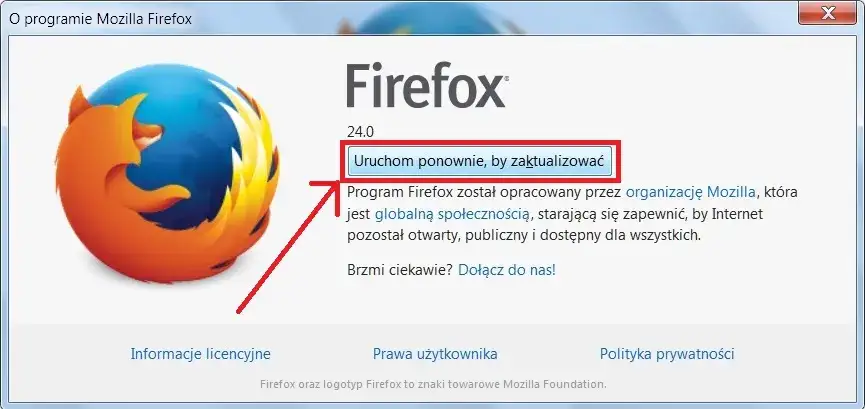
Sprawdź wersję i zaktualizuj w 2 minuty
Zdecydowanym liderem na polskim rynku jest Google Chrome, ale niezależnie od tego, której przeglądarki używasz, proces aktualizacji jest zazwyczaj bardzo podobny i intuicyjny. Poniżej przedstawiam instrukcje dla najpopularniejszych z nich.
Google Chrome
- Otwórz przeglądarkę Google Chrome.
- Kliknij ikonę z trzema pionowymi kropkami (Menu) w prawym górnym rogu okna.
- Najedź kursorem na opcję "Pomoc", a następnie wybierz "Google Chrome - informacje".
- Chrome automatycznie sprawdzi dostępność aktualizacji i, jeśli taka będzie, rozpocznie jej pobieranie.
- Po zakończeniu pobierania, kliknij przycisk "Uruchom ponownie", aby zastosować zmiany.
Mozilla Firefox
- Uruchom przeglądarkę Mozilla Firefox.
- Kliknij ikonę z trzema poziomymi liniami (Menu) w prawym górnym rogu okna.
- Wybierz opcję "Pomoc", a następnie "O programie Firefox".
- Firefox automatycznie sprawdzi, pobierze i zainstaluje dostępne aktualizacje.
- Po zakończeniu procesu, może być konieczne ponowne uruchomienie przeglądarki.
Microsoft Edge
- Otwórz przeglądarkę Microsoft Edge.
- Kliknij ikonę z trzema poziomymi kropkami (Ustawienia i więcej) w prawym górnym rogu.
- Z menu wybierz "Pomoc i opinie", a następnie "Informacje o programie Microsoft Edge".
- Przeglądarka sprawdzi aktualizacje i zainstaluje je automatycznie. Jako że Edge jest głęboko zintegrowany z systemem Windows, czasem aktualizacje mogą być również dostarczane poprzez Windows Update.
- Uruchom ponownie przeglądarkę, jeśli zostaniesz o to poproszony.
Opera
- Otwórz przeglądarkę Opera.
- Kliknij ikonę "O" (Menu Opera) w lewym górnym rogu okna.
- Najedź kursorem na "Pomoc", a następnie wybierz "O programie Opera".
- Opera automatycznie sprawdzi dostępność nowych wersji i rozpocznie proces aktualizacji.
- Po zakończeniu, przeglądarka poprosi o ponowne uruchomienie.
Przeczytaj również: Aktualizacja Windows Vista do 7: Możliwa, ale dlaczego to błąd?
Safari
- W przypadku Safari, aktualizacje są zazwyczaj dostarczane wraz z aktualizacjami systemu macOS.
- Otwórz "Ustawienia Systemowe" (lub "Preferencje Systemowe" w starszych wersjach macOS).
- Przejdź do sekcji "Ogólne" (lub "Uaktualnienia oprogramowania").
- Sprawdź dostępność aktualizacji systemu. Jeśli są dostępne, zainstaluj je, a Safari zostanie zaktualizowane wraz z systemem.
- Na urządzeniach iOS/iPadOS, Safari aktualizuje się automatycznie wraz z systemem operacyjnym. Możesz również sprawdzić dostępność aktualizacji aplikacji w App Store.
Ustaw i zapomnij: Jak włączyć automatyczne aktualizacje?
Dobra wiadomość jest taka, że większość nowoczesnych przeglądarek, takich jak Chrome, Firefox, Edge czy Opera, domyślnie aktualizuje się automatycznie w tle. Oznacza to, że zazwyczaj nie musisz nic robić przeglądarka sama dba o to, by być na bieżąco. Jeśli jednak chcesz się upewnić, czy ta funkcja jest aktywna, możesz to sprawdzić. Zazwyczaj opcja ta znajduje się w ustawieniach przeglądarki, w sekcji "O programie" lub "Aktualizacje", gdzie możesz zweryfikować, czy automatyczne aktualizacje są włączone.Moim zdaniem, pozostawienie włączonych automatycznych aktualizacji to najlepsze, co możesz zrobić dla swojego bezpieczeństwa i wygody. Dzięki temu nie musisz pamiętać o ręcznym sprawdzaniu nowych wersji, a Twoja przeglądarka jest zawsze chroniona najnowszymi łatkami i oferuje dostęp do wszystkich funkcji. Rzadko kiedy trzeba cokolwiek konfigurować, ale zawsze warto raz na jakiś czas zajrzeć do ustawień, aby upewnić się, że wszystko działa, jak należy.
Pomocy, aktualizacja nie działa! Co robić?
Czasami zdarza się, że mimo najszczerszych chęci, aktualizacja przeglądarki nie przebiega gładko. Mogą pojawić się różne komunikaty o błędach, informujące o problemach z połączeniem, braku dostępu czy niemożności ukończenia procesu. W takich sytuacjach nie panikuj. Wiele z tych problemów ma proste rozwiązania. Jeśli widzisz konkretny komunikat błędu, zawsze warto wpisać go w wyszukiwarkę internetową często znajdziesz tam gotowe rozwiązania od innych użytkowników lub producenta przeglądarki.
Zanim jednak zaczniesz szukać specyficznych rozwiązań, wykonaj kilka podstawowych kroków diagnostycznych:
- Sprawdź połączenie z internetem: Upewnij się, że Twoje połączenie sieciowe jest stabilne i działa poprawnie. Czasem wystarczy zresetować router.
- Sprawdź dostępne miejsce na dysku: Aktualizacje, choć zazwyczaj niewielkie, wymagają pewnej przestrzeni na dysku. Upewnij się, że masz wystarczająco wolnego miejsca.
- Uruchom komputer ponownie: Klasyczne, ale często skuteczne rozwiązanie. Ponowne uruchomienie systemu może rozwiązać tymczasowe problemy, które blokują aktualizację.
- Upewnij się, że masz uprawnienia administratora: Na niektórych systemach operacyjnych do instalacji aktualizacji mogą być wymagane uprawnienia administratora.
Innym częstym winowajcą problemów z aktualizacją jest oprogramowanie antywirusowe lub zapora sieciowa. Te programy, mające chronić Twój komputer, czasem zbyt gorliwie blokują procesy, które interpretują jako potencjalnie niebezpieczne w tym pobieranie i instalowanie aktualizacji. Spróbuj tymczasowo wyłączyć swój program antywirusowy lub zaporę sieciową, a następnie ponownie uruchom proces aktualizacji przeglądarki. Pamiętaj, aby po zakończeniu aktualizacji ponownie włączyć oprogramowanie ochronne.
Jeśli wszystkie powyższe kroki zawiodą, ostatecznym, ale bardzo skutecznym rozwiązaniem jest ponowna instalacja przeglądarki. Ten krok jest zazwyczaj konieczny, gdy pliki przeglądarki uległy uszkodzeniu lub gdy problem jest głębszy. Aby to zrobić, najpierw odinstaluj przeglądarkę z systemu (przez Panel Sterowania w Windows lub folder Aplikacje w macOS), a następnie pobierz najnowszą wersję instalatora ze strony internetowej producenta. Po pobraniu, zainstaluj przeglądarkę tak, jakbyś robił to po raz pierwszy. W większości przypadków Twoje dane, takie jak zakładki czy hasła, zostaną zachowane, jeśli były zsynchronizowane z kontem użytkownika.