W praktyce aktualizacja Chrome rzadko jest skomplikowana, ale różni się zależnie od urządzenia i systemu. Pokażę, jak zrobić to na komputerze, Androidzie i iPhonie, co zrobić, gdy przeglądarka nie chce się odświeżyć, oraz kiedy problem leży nie w samej przeglądarce, lecz w systemie lub uprawnieniach. To temat ważniejszy, niż wygląda na pierwszy rzut oka, bo aktualna wersja to nie tylko nowe funkcje, ale też poprawki bezpieczeństwa i mniej irytujących błędów.
Najkrócej o sprawnym odświeżaniu przeglądarki
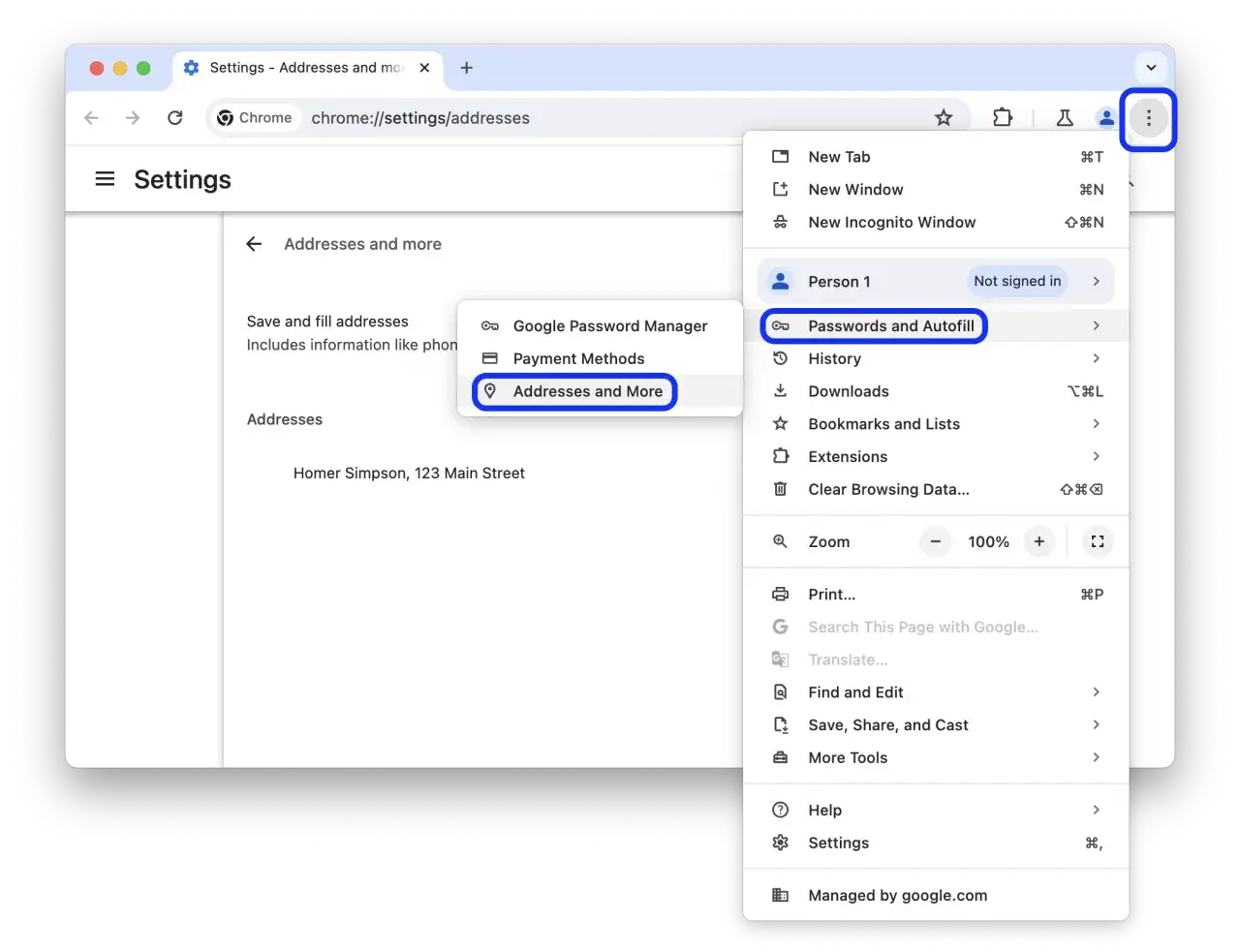
- Na komputerze najczęściej wystarczy wejść w sekcję „Pomoc” i otworzyć stronę „Google Chrome – informacje”.
- Na Windowsie po pobraniu poprawki trzeba zwykle zamknąć okna Chrome i uruchomić przeglądarkę ponownie.
- Na Androidzie aktualizacja przebiega przez Sklep Play, a na iPhonie i iPadzie przez App Store.
- Jeśli nie widać przycisku aktualizacji, przyczyną bywa już zainstalowana najnowsza wersja albo blokada po stronie systemu.
- Gdy urządzenie ma zbyt stary system, sama przeglądarka nie wystarczy, trzeba podnieść wersję systemu albo wymienić sprzęt.
Jak zaktualizować Chrome na komputerze krok po kroku
Na komputerze cały proces jest prosty, jeśli pamięta się jedno miejsce: stronę „Google Chrome – informacje”. Ja zwykle zaczynam właśnie tam, bo to ona sprawdza bieżącą wersję i szuka nowej kompilacji automatycznie. Gdy pojawi się przycisk Uruchom ponownie, trzeba go kliknąć, bo dopiero wtedy instalacja domyka się do końca.
| System | Co robię | Na co zwracam uwagę |
|---|---|---|
| Windows | Otwieram menu, wybieram „Pomoc”, potem „Google Chrome – informacje”, a na końcu uruchamiam przeglądarkę ponownie. | Przed restartem warto zamknąć wszystkie okna i karty Chrome, żeby aktualizacja nie utknęła w tle. |
| macOS | Sprawdzam wersję w tej samej sekcji, a jeśli Chrome jest zainstalowany w folderze Programy, mogę włączyć automatyczne aktualizacje dla wszystkich użytkowników. | Starszy Mac może nie spełniać już wymagań systemowych, więc sam update przeglądarki nie zawsze wystarczy. |
| Linux | Aktualizuję Chrome przez menedżer pakietów używany przez daną dystrybucję. | Tu nie ma jednego uniwersalnego kliknięcia, bo sposób zależy od środowiska i narzędzia, którym zarządzasz pakietami. |
| Chromebook | Aktualizuję system ChromeOS, bo przeglądarka jest z nim ściśle związana. | To ważne rozróżnienie: na Chromebooku nie szukam osobnego instalatora Chrome. |
Jeśli podczas sprawdzania wersji nie widzę opcji ponownego uruchomienia, najczęściej oznacza to, że system nie znalazł nic nowszego. W praktyce właśnie ta sekcja daje najszybszą odpowiedź, czy przeglądarka jest na bieżąco, czy jeszcze czegoś jej brakuje. Na telefonie ścieżka wygląda inaczej, bo aktualizację kontroluje sklep z aplikacjami, nie samo menu przeglądarki.
Na telefonie aktualizacja idzie przez sklep z aplikacjami
Na urządzeniach mobilnych Chrome zwykle aktualizuje się automatycznie zgodnie z ustawieniami sklepu, ale ja i tak lubię sprawdzić to ręcznie, gdy ktoś zgłasza problem z błędami albo dziwnym zachowaniem przeglądarki. W 2026 roku warto też pamiętać o wymaganiach systemowych, bo na starszych telefonach sama aplikacja może już nie dostać nowej wersji.
| Urządzenie | Ścieżka aktualizacji | Wymagania, o których łatwo zapomnieć |
|---|---|---|
| Android | Sklep Play, ikona profilu, „Zarządzaj aplikacjami i urządzeniami”, sekcja „Dostępne aktualizacje”, potem Chrome i „Aktualizuj”. | Przeglądarka działa na Androidzie 10 lub nowszym. |
| iPhone i iPad | App Store, profil, sekcja „Dostępne aktualizacje”, Chrome i „Aktualizuj”. | Potrzebny jest iOS 17 lub nowszy. |
Na iPhonie i iPadzie czasem trzeba też potwierdzić hasło Apple ID, więc brak natychmiastowej instalacji nie oznacza jeszcze błędu. Jeśli aktualizacja nadal się nie pojawia, sprawdzam najpierw stan konta w sklepie, a dopiero potem szukam problemu w samej przeglądarce. I właśnie wtedy wchodzimy w część, w której najczęściej myli się objawy z przyczyną.
Dlaczego aktualizacja czasem zatrzymuje się w połowie
Gdy proces staje w miejscu, nie zakładam od razu awarii Chrome. Z mojego doświadczenia częściej winne są rzeczy poboczne: restart, blokada sieci, brak uprawnień albo uszkodzone pliki instalacyjne. To dobra wiadomość, bo większość takich przypadków da się naprawić bez reinstalacji całego systemu.
- Uruchamiam komputer ponownie, bo instalacja mogła nie zostać domknięta.
- Sprawdzam, czy program antywirusowy, zapora sieciowa albo kontrola rodzicielska nie blokują połączenia z serwerami aktualizacji.
- Jeśli Chrome dalej się nie odświeża, odinstalowuję go i pobieram ponownie, bo czasem brakuje części plików.
- Na Macu w razie potrzeby instaluję ponownie Google Software Update, bo to ono odpowiada za mechanizm aktualizacji.
- Gdy komputer jest firmowy albo szkolny, sprawdzam, czy mam prawa administratora, bo bez nich instalacja może się zatrzymać.
- Jeśli podejrzewam nietypowe zachowanie systemu, sprawdzam też, czy nie ma złośliwego oprogramowania, które miesza w ustawieniach i blokuje aktualizacje.
Najważniejsza praktyczna zasada brzmi: najpierw naprawiam blokadę, dopiero potem próbuję aktualizować ponownie. To oszczędza sporo czasu, bo inaczej można bez końca klikać ten sam komunikat. Czasem jednak problem nie siedzi ani w blokadzie, ani w plikach, tylko w samym systemie, który stał się za stary dla nowych wersji przeglądarki.
Kiedy problemem nie jest Chrome, tylko system
Tu łatwo o pomyłkę. Użytkownik widzi komunikat o aktualizacji przeglądarki, a w praktyce chodzi o to, że urządzenie nie spełnia już wymagań technicznych. W takiej sytuacji sama przeglądarka nie dostanie nowej wersji, dopóki nie zaktualizuję systemu albo nie przejdę na nowszy sprzęt.
| Platforma | Minimalne wymagania | Co to oznacza w praktyce |
|---|---|---|
| Windows | Windows 10 lub nowszy na procesorze Intel, Windows 11 na ARM | Na starszych wersjach systemu nowe wydania przeglądarki mogą się zatrzymać. |
| Mac | macOS 12 Monterey lub nowszy | Jeśli Mac działa na starszym systemie, aktualizacja przeglądarki może już nie ruszyć. |
| Linux | 64-bitowy Ubuntu 18.04+, Debian 10+, openSUSE 15.5+ lub Fedora Linux 39+ | Tu zgodność zależy od dystrybucji, więc warto sprawdzić ją przed próbą instalacji. |
| Android | Android 10 lub nowszy | Stary telefon może nadal działać, ale nie musi już dostawać nowych wersji Chrome. |
| iPhone i iPad | iOS 17 lub nowszy | Jeśli urządzenie stoi niżej, aktualizacja aplikacji może być zablokowana przez system. |
To właśnie ten moment, w którym najlepiej myśleć nie o samej przeglądarce, ale o całym ekosystemie urządzenia. Na Chromebooku sprawa jest jeszcze prostsza, bo aktualizuje się ChromeOS, a nie osobny pakiet Chrome. I to prowadzi mnie do ostatniej rzeczy, którą zawsze warto mieć z tyłu głowy, żeby kolejny update nie zamienił się w niepotrzebną walkę.
Jak utrzymać przeglądarkę w dobrej formie między kolejnymi wersjami
Najlepsza strategia jest banalna, ale działa: nie wyłączam automatycznych aktualizacji, nie odkładam restartu na później i co jakiś czas sprawdzam wersję w sekcji „Google Chrome – informacje”. To mało efektowne, ale bardzo skuteczne, zwłaszcza gdy ktoś korzysta z przeglądarki codziennie do bankowości, pracy albo logowania do usług firmowych.
- Zostawiam automatyczne aktualizacje włączone, bo ręczne pilnowanie każdej wersji jest po prostu niepraktyczne.
- Po komunikacie o ponownym uruchomieniu nie odkładam restartu, bo to właśnie on kończy instalację.
- Raz na jakiś czas sprawdzam numer wersji, żeby od razu zobaczyć, czy wszystko działa tak, jak powinno.
- Gdy urządzenie jest już wyraźnie stare, planuję wymianę wcześniej, zamiast czekać, aż przeglądarka przestanie się aktualizować.
Jeśli miałbym wskazać jedną rzecz, która najbardziej zmniejsza liczbę problemów, byłaby to konsekwencja: regularna kontrola wersji, szybki restart i świadomość ograniczeń systemu. Dzięki temu aktualizacja przeglądarki przestaje być kłopotem, a staje się po prostu krótką czynnością serwisową, którą robi się przy okazji, bez nerwów i bez zgadywania.