Aktualizacja iPhone’a to coś więcej niż kosmetyczna zmiana w systemie. W praktyce chodzi o bezpieczeństwo, stabilność i to, czy telefon będzie dobrze współpracował z aplikacjami po kolejnych miesiącach użytkowania. Poniżej pokazuję, jak przygotować urządzenie, przeprowadzić instalację krok po kroku, włączyć automatyczne aktualizacje i poradzić sobie z typowymi błędami bez zgadywania.
Najkrócej mówiąc, przygotuj backup i sprawdź warunki instalacji
- Zrób kopię zapasową, zanim uruchomisz pobieranie nowej wersji systemu.
- Podłącz iPhone’a do zasilania i połącz go ze stabilnym Wi-Fi.
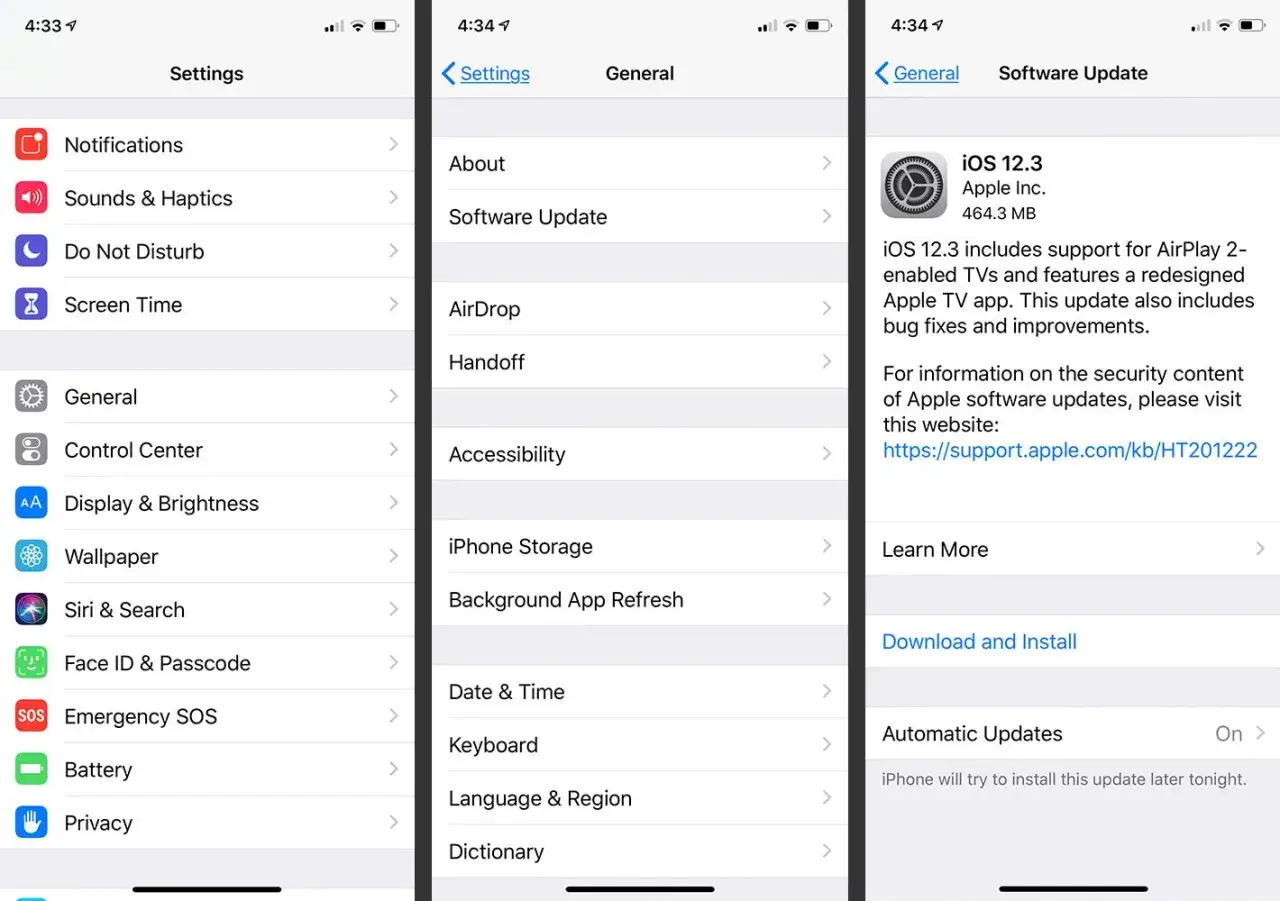
- Wejdź w Ustawienia > Ogólne > Uaktualnienie oprogramowania, żeby sprawdzić dostępność wersji dla Twojego modelu.
- Jeśli brakuje miejsca, usuń zbędne aplikacje albo włącz odciążanie nieużywanych pozycji.
- Gdy aktualizacja nie rusza lub się zacina, często szybciej pomaga komputer niż kolejne próby na telefonie.
Dlaczego aktualizacja iPhone’a naprawdę ma znaczenie
Nie traktuję aktualizacji systemu jako dodatku „na później”. To właśnie one najczęściej domykają luki bezpieczeństwa, poprawiają błędy i wyraźnie zmniejszają ryzyko, że telefon zacznie działać nierówno po kilku tygodniach. W 2026 roku Apple rozwija już gałąź iOS 26.x, ale to, co zobaczysz na swoim ekranie, zawsze zależy od modelu i jego kompatybilności.
Najważniejsze jest to, że aktualizacja nie służy wyłącznie do wprowadzania nowych funkcji. Często naprawia drobiazgi, których użytkownik nawet nie wiąże z systemem: zrywanie połączeń, dziwne zachowanie aplikacji, problemy z powiadomieniami albo błędy po stronie zabezpieczeń. Ja zwykle instaluję nie tylko duże wydania, ale też mniejsze poprawki, bo to one trzymają telefon w dobrej kondycji na co dzień.
Jeśli telefon jest sprawny i wspierany, odkładanie instalacji nie ma większego sensu. Lepiej poświęcić kilka minut teraz niż wracać do tematu, gdy aplikacja bankowa albo synchronizacja zdjęć zacznie działać gorzej. Zanim jednak klikniesz „pobierz”, warto przygotować urządzenie tak, żeby cały proces przeszedł bez nerwów.
Jak przygotować iPhone’a, żeby aktualizacja przeszła bez nerwów
Według Apple do aktualizacji potrzebujesz zgodnego urządzenia, zasilania, internetu i wystarczającej ilości miejsca. Ja dorzucam jeszcze jedną rzecz: kopię zapasową, bo to najtańsze zabezpieczenie na wypadek błędu, przerwanego pobierania albo nieudanego startu instalacji.
- Wykonaj backup w iCloud albo na komputerze.
- Podłącz telefon do ładowarki, zamiast liczyć na to, że bateria „powinna wystarczyć”.
- Połącz się z Wi-Fi i nie uruchamiaj jednocześnie innych dużych pobrań.
- Sprawdź wolne miejsce w pamięci iPhone’a i usuń to, czego naprawdę nie używasz.
- Jeśli system zgłasza brak miejsca, włącz odciążanie nieużywanych aplikacji albo usuń kilka większych pozycji ręcznie.
W praktyce największy problem robią trzy rzeczy: za mało miejsca, słabe Wi-Fi i aktualizacja uruchomiona „na szybko”, bez przygotowania. Gdy to ogarniesz z góry, sam proces jest zwykle prosty i przewidywalny. Następny krok to już sama instalacja.
Jak zaktualizować iPhone’a krok po kroku
Najprostsza metoda prowadzi przez ustawienia telefonu. To mój domyślny wybór, bo nie wymaga kabla ani komputera, a ekran od razu pokazuje, jaka wersja jest dostępna dla konkretnego modelu.
| Sposób | Kiedy ma sens | Największa zaleta |
|---|---|---|
| Na telefonie | Gdy chcesz zwykłej, bezpośredniej instalacji | Nie potrzebujesz komputera ani kabla |
| Automatycznie | Gdy nie chcesz pamiętać o ręcznym sprawdzaniu | System pobiera i instaluje aktualizację nocą podczas ładowania i Wi-Fi |
| Przez komputer | Gdy instalacja bezprzewodowa nie działa | Bywa skuteczniejsza przy błędach, braku miejsca lub zawieszonym procesie |
- Otwórz Ustawienia.
- Wejdź w Ogólne.
- Dotknij Uaktualnienie oprogramowania.
- Sprawdź, jaka wersja jest dostępna i czy system widzi ją dla Twojego modelu.
- Jeśli pojawi się przycisk pobierania, wybierz Pobierz i instaluj.
- Poczekaj na komunikaty ekranowe i nie odłączaj urządzenia od zasilania.
Podczas pobierania zwykle da się nadal korzystać z telefonu, więc nie trzeba czekać bezczynnie. Dopiero gdy plik będzie gotowy, system poprosi o instalację. Jeśli jednak łatwo zapominasz o takich rzeczach, rozsądniej będzie włączyć automatyczne aktualizacje i mieć temat z głowy.
Jak ustawić automatyczne aktualizacje i kiedy to dobry wybór
Automatyczne aktualizacje sprawdzają się wtedy, gdy chcesz mieć spokój i nie polować na nową wersję ręcznie co kilka tygodni. Po włączeniu tej opcji iPhone pobiera i instaluje aktualizacje nocą, pod warunkiem że jest podłączony do ładowania i po Wi-Fi. Zanim instalacja ruszy, dostajesz jeszcze powiadomienie.
Ścieżka jest krótka: Ustawienia > Ogólne > Uaktualnienie oprogramowania > Automatyczne aktualizacje. W tym miejscu możesz włączyć automatyczne pobieranie i instalowanie iOS, a jeśli chcesz mieć większą kontrolę, zostawić tylko część funkcji aktywną. iPhone pozwala też osobno instalować niektóre pliki systemowe, bez pełnej zmiany wersji systemu.
To dobry wybór dla osób, które nie lubią pamiętać o serwisowych drobiazgach. Nie jest jednak idealny dla każdego. Jeśli często podróżujesz, łączysz się z nietypowymi sieciami albo wolisz sam decydować, kiedy telefon ma przejść większą zmianę, ręczna aktualizacja daje więcej kontroli. Gdy coś blokuje instalację, przechodzę wtedy do diagnozy, zamiast naciskać ten sam przycisk po raz kolejny.
Co najczęściej blokuje instalację i jak to naprawić
Najwięcej problemów daje nie sam system, tylko warunki wokół niego. Zwykle chodzi o brak miejsca, zbyt wolne łącze, niekompatybilny model albo komunikat, że telefon nie potrafi pobrać paczki z serwera. W takich sytuacjach nie warto działać chaotycznie, tylko sprawdzić po kolei najbardziej prawdopodobne przyczyny.
| Objaw | Co zwykle pomaga |
|---|---|
| Aktualizacja się nie pojawia | Sprawdź model telefonu i przejdź ponownie do Ustawienia > Ogólne > Uaktualnienie oprogramowania |
| Brakuje miejsca | Usuń zbędne aplikacje albo włącz odciążanie nieużywanych aplikacji |
| Pobieranie trwa bardzo długo | Przełącz się na stabilne Wi-Fi i nie pobieraj w tym czasie innych plików |
| Telefon nie może połączyć się z serwerem | Spróbuj ponownie później, najlepiej na innej, pewnej sieci |
| Instalacja nie kończy się poprawnie | Najpierw zwolnij miejsce i ponów próbę, a jeśli to nie działa, przejdź do aktualizacji przez komputer |
Jeśli urządzenie nie wspiera już najnowszej wersji systemu, nie da się tego „przepchnąć” siłą. Wtedy iPhone po prostu pozostanie na ostatnim wspieranym wydaniu, a najrozsądniejsze będzie zadbanie o dostępne poprawki bezpieczeństwa dla tej wersji. Gdy bezprzewodowa ścieżka zawodzi mimo dobrych warunków, zostaje jeszcze komputer.
Kiedy lepiej użyć komputera albo trybu odzyskiwania
Jeżeli instalacja przez telefon nie startuje, zatrzymuje się w połowie albo iPhone zachowuje się tak, jakby utknął na logo Apple, przechodzę na metodę z komputerem. Apple przewiduje tu dwa scenariusze: zwykłą aktualizację przez Finder, Apple Devices albo iTunes oraz tryb odzyskiwania, kiedy system nie chce uruchomić się normalnie.
Najpierw spróbuj aktualizacji przez komputer
Najbezpieczniej zacząć od kopii zapasowej, a potem podłączyć iPhone’a kablem do zaufanego komputera. Na Macu z macOS Catalina lub nowszym używa się Findera, a na starszym Macu albo Windowsie odpowiednio iTunes lub aplikacji Apple Devices. Potem wystarczy wybrać urządzenie, kliknąć Sprawdź uaktualnienia, a następnie Pobierz i uaktualnij.
Ta metoda jest szczególnie dobra wtedy, gdy bezprzewodowa instalacja nie może ruszyć z powodu małej ilości miejsca, niestabilnego połączenia albo błędu w samej paczce aktualizacji. Z mojego doświadczenia to często najszybszy sposób, żeby uratować sytuację bez pełnego resetu.
Przeczytaj również: Aktualizacja Windows Vista do 7: Możliwa, ale dlaczego to błąd?
Tryb odzyskiwania zostaw na naprawdę trudne przypadki
Po recovery mode sięgam dopiero wtedy, gdy telefon wyraźnie nie daje rady wystartować. Typowe sygnały to kilka minut z logo Apple bez paska postępu, ekran „połącz z komputerem” albo sytuacja, w której komputer nie rozpoznaje urządzenia. W takim trybie można przywrócić iPhone’a z poziomu komputera, ale trzeba pamiętać o jednym: restore usuwa dane, więc wcześniej warto spróbować zwykłej aktualizacji.
Jeśli po takiej próbie nadal nic się nie dzieje, nie ma sensu przeciągać problemu. Wtedy lepiej zatrzymać się na chwilę, sprawdzić kabel, komputer i wersję programu do obsługi urządzenia, a dopiero potem wracać do instalacji. Gdy system już wstanie, zostają jeszcze trzy proste rzeczy, które warto sprawdzić od razu po aktualizacji.
Po instalacji sprawdź jeszcze trzy rzeczy, które naprawdę mają znaczenie
Po udanej aktualizacji nie zamykam tematu od razu. Zwykle robię krótki przegląd najważniejszych funkcji, żeby upewnić się, że wszystko działa normalnie: Wi-Fi, Bluetooth, aparat, Face ID i aplikacje, z których korzystam najczęściej. To zajmuje chwilę, a potrafi szybko wyłapać drobne problemy, zanim urosną do większego kłopotu.
- Sprawdź najważniejsze aplikacje, zwłaszcza bankowe, komunikatory i narzędzia do pracy.
- Przejrzyj ustawienia prywatności i powiadomień, bo po większych wydaniach systemu dochodzą nowe opcje.
- Zostaw włączone automatyczne pobieranie, jeśli zależy Ci na szybkich poprawkach bezpieczeństwa bez pamiętania o terminach.
Jeśli po instalacji wszystko działa normalnie, najlepsza strategia jest banalna: nie odkładać kolejnej poprawki na później. Regularne aktualizowanie systemu daje więcej spokoju niż jednorazowe „zrobienie porządku” raz na kilka miesięcy, a przy iPhonie właśnie o ten spokój chodzi najbardziej.