Instalacja WhatsAppa zwykle zajmuje kilka minut, ale różnica między szybkim startem a frustrującym problemem leży w detalach: właściwy sklep, zgodna wersja systemu, kod weryfikacyjny i kopia zapasowa. Poniżej rozpisuję cały proces tak, żeby dało się uruchomić aplikację bez błądzenia po ustawieniach i bez ryzyka utraty rozmów.
Co warto sprawdzić przed uruchomieniem WhatsAppa
- WhatsApp pobieraj tylko z Google Play albo App Store i wybieraj oficjalną aplikację Messenger.
- Obecnie wspierane są Android 5.0 lub nowszy oraz iPhone z iOS 15.1 lub nowszym.
- Do aktywacji potrzebujesz działającego numeru telefonu, na który przyjdzie SMS albo połączenie z kodem.
- Jeśli zmieniasz telefon, największe znaczenie ma kopia zapasowa oraz to samo konto Google lub Apple ID.
- Najczęstszy błąd to pobranie aplikacji z niewłaściwego źródła albo próba uruchomienia bez dostępu do starego numeru.
Jaką wersję aplikacji wybrać
Najczęściej chodzi o WhatsApp Messenger, czyli standardową wersję do prywatnych rozmów. WhatsApp Business wybieram tylko wtedy, gdy potrzebny jest profil firmowy, automatyczne odpowiedzi i porządkowanie kontaktów pod obsługę klienta. Na komputerze z kolei działa aplikacja pomocnicza, która współpracuje z telefonem, ale nie zastępuje pierwszej aktywacji numeru.| Wersja | Dla kogo | Co daje | Kiedy nie wybierać |
|---|---|---|---|
| WhatsApp Messenger | Użytkownik prywatny | Rozmowy, połączenia, grupy, statusy | Gdy potrzebujesz narzędzi firmowych |
| WhatsApp Business | Firma lub jednoosobowa działalność | Profil biznesowy, szybkie odpowiedzi, etykiety | Gdy chcesz tylko zwykłej komunikacji ze znajomymi |
| WhatsApp na komputerze | Osoba, która pisze też z laptopa lub PC | Wygodna obsługa klawiaturą i większym ekranem | Gdy nie masz jeszcze aktywnego konta na telefonie |
Gdy wersja jest już jasna, warto sprawdzić telefon, bo to właśnie tu najczęściej pojawiają się pierwsze blokady.
Co przygotować przed instalacją
Ja zawsze zaczynam od trzech rzeczy: miejsca w pamięci, aktualizacji systemu i dostępu do numeru telefonu. Jeśli telefon jest stary albo pełen zdjęć, instalacja sama w sobie zwykle przechodzi szybko, ale aktywacja i późniejsze przywracanie czatów już potrafią się wysypać. W praktyce dobrze jest zostawić co najmniej 500 MB wolnego miejsca, a bezpieczniej mieć około 1 GB zapasu.
| Element | Co powinno być gotowe | Dlaczego to ważne |
|---|---|---|
| System | Android 5.0+ lub iOS 15.1+ | Starsze urządzenia mogą nie zainstalować albo nie uruchomić aplikacji |
| Pamięć | Przynajmniej 500 MB wolnego miejsca | Sklep, pliki instalacyjne i cache potrzebują zapasu |
| Internet | Stabilne Wi-Fi albo pakiet danych | Bez połączenia nie pobierzesz aplikacji ani nie potwierdzisz numeru |
| Numer telefonu | Działająca karta SIM albo numer z dostępem do SMS/połączeń | Kod aktywacyjny przychodzi właśnie na ten numer |
| Konto do kopii | To samo Google Account lub Apple ID, którego używałeś wcześniej | Bez tego przywracanie rozmów często się nie uda |
Jeśli wszystko to masz pod ręką, sama instalacja przebiega zwykle bez niespodzianek.
Jak przebiega instalacja na Androidzie i iPhonie
Proces jest bardzo podobny na obu platformach, ale różni się sklepem i miejscem, z którego potem pobierasz kopię zapasową. Właśnie dlatego nie warto zaczynać od losowych porad z internetu, tylko od prostego, oficjalnego scenariusza.
| Etap | Android | iPhone |
|---|---|---|
| Pobranie aplikacji | Google Play | App Store |
| Weryfikacja numeru | SMS albo połączenie głosowe | SMS albo połączenie głosowe |
| Przywracanie rozmów | Google Account backup | iCloud backup |
| Najważniejsze konto | Ten sam numer i konto Google | Ten sam numer i Apple ID |
- Otwórz oficjalny sklep na telefonie.
- Wyszukaj WhatsApp Messenger i sprawdź, czy to właściwa aplikacja.
- Potwierdź, że wydawcą jest oficjalny zespół WhatsApp, a nie przypadkowa kopia.
- Zainstaluj aplikację i uruchom ją po zakończeniu pobierania.
- Zaakceptuj warunki i wpisz numer telefonu z poprawnym prefiksem kraju, w Polsce zwykle +48.
- Wprowadź kod SMS albo odbierz połączenie z kodem weryfikacyjnym.
- Uzupełnij nazwę profilu i, jeśli chcesz, zdjęcie oraz podstawowe uprawnienia.
- Jeśli telefon proponuje przywrócenie kopii, wybierz tę opcję od razu, zanim zaczniesz pisać nowe wiadomości.
Po pierwszym uruchomieniu najważniejsze staje się już nie samo logowanie, ale to, czy odzyskasz rozmowy sprzed zmiany urządzenia.
Jak przenieść czaty i kopię zapasową
To jest moment, w którym wiele osób zakłada, że sama instalacja „dociągnie” historię rozmów. Nie dociągnie, jeśli kopia nie została wykonana albo logujesz się na inne konto niż wcześniej. Przywracanie działa sensownie tylko wtedy, gdy używasz tego samego numeru telefonu oraz tego samego konta Google lub Apple ID.
- Na starym telefonie wejdź w ustawienia WhatsAppa i sprawdź sekcję czatów oraz kopii zapasowej.
- Na Androidzie kopia trafia do konta Google, a na iPhonie do iCloud.
- Na nowym urządzeniu aktywuj aplikację tym samym numerem, którego używałeś wcześniej.
- Gdy WhatsApp pokaże przycisk przywracania, wybierz go zanim zaczniesz ręcznie odtwarzać rozmowy.
- Jeśli przechodzisz z Androida na iPhone'a albo odwrotnie, licz się z osobnym procesem transferu, bo zwykła reinstalacja często nie wystarczy.
W praktyce najbardziej opłaca się zrobić kopię jeszcze przed zmianą telefonu, nawet jeśli uważasz, że „nic ważnego tam nie ma”. Zaskakująco często właśnie wtedy okazuje się, że są tam rozmowy, do których potem wraca się po miesiącach.
Co najczęściej psuje instalację i jak to naprawić
Jeśli aplikacja nie chce się pobrać albo aktywacja staje w miejscu, przyczyna zwykle jest banalna: za mało miejsca, stare oprogramowanie, słaby internet albo błędne konto do kopii. Z mojej perspektywy najgorsze, co można zrobić, to pobierać plik APK z przypadkowej strony. To nie przyspiesza instalacji, tylko dokładnie odwrotnie.
| Problem | Najczęstsza przyczyna | Co zrobić |
|---|---|---|
| Instalacja się nie rozpoczyna | Brak miejsca, stary system, słabe połączenie | Zwolnij pamięć, zaktualizuj system, przełącz się na stabilne Wi-Fi |
| Kod SMS nie dochodzi | Zły numer, brak zasięgu, blokada wiadomości | Sprawdź kartę SIM, wpisz numer jeszcze raz i wybierz połączenie głosowe |
| Nie widać opcji przywracania rozmów | Inne konto Google lub Apple ID, brak kopii | Zaloguj się na właściwe konto i sprawdź, czy backup rzeczywiście istnieje |
| Sklep pokazuje błąd pobierania | Cache sklepu, chwilowa awaria, stara wersja usług | Uruchom telefon ponownie, zaktualizuj sklep i spróbuj jeszcze raz |
| Aplikacja prosi o numer, który już nie działa | Używasz starej karty albo dawno nieaktywnego numeru | Najpierw odzyskaj dostęp do numeru, dopiero potem aktywuj konto |
Jeśli mimo wszystko coś nie działa, najczęściej wystarczy wrócić do początku i sprawdzić numer, konto oraz sklep. W większości przypadków to właśnie tam leży problem, nie w samej aplikacji.
Instalacja na komputerze i tablecie działa trochę inaczej
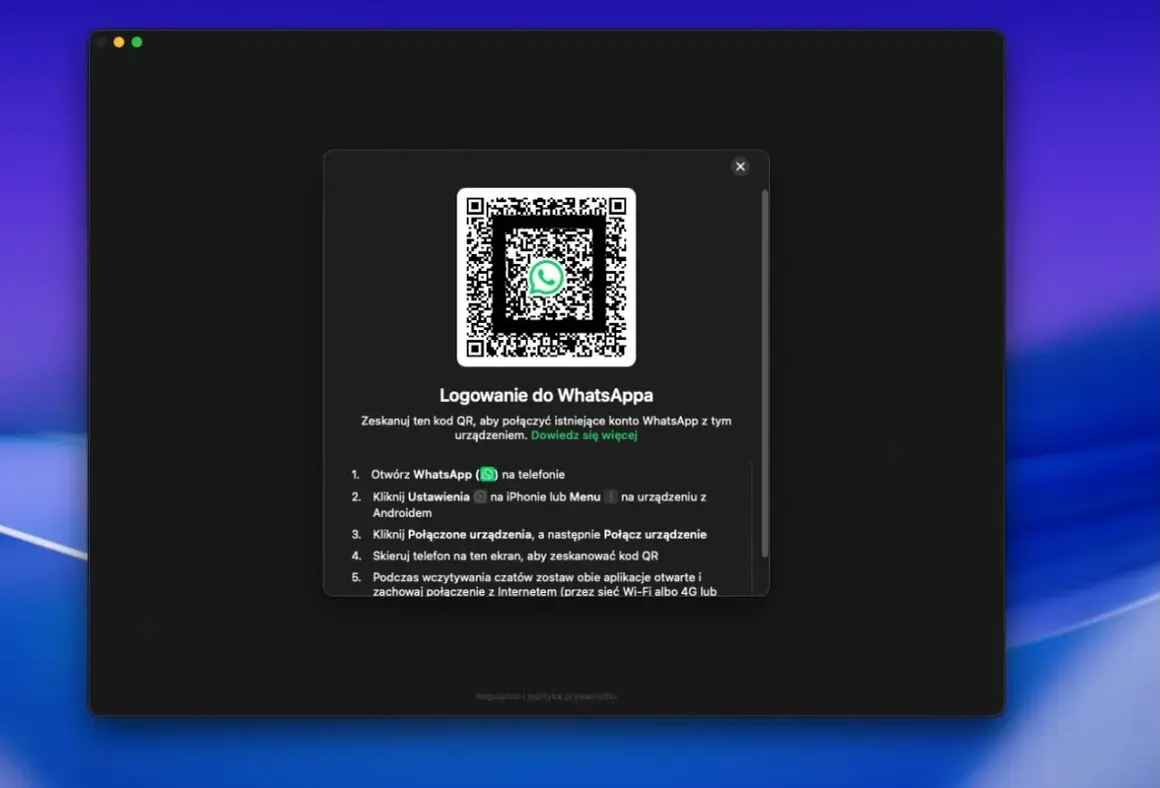
Na komputerze WhatsApp jest wygodnym dodatkiem, ale nie zastępuje całego procesu aktywacji na telefonie. Zwykle łączysz go z kontem przez kod QR, a dopiero potem możesz pisać z laptopa albo desktopa. To dobra opcja, jeśli dużo pracujesz przy klawiaturze, ale nie jest to samodzielny start nowego konta bez telefonu.
Na tabletach sytuacja bywa bardziej zależna od modelu i wersji systemu. Czasem aplikacja działa jako urządzenie połączone, czasem jako pełniejsza instalacja, ale w praktyce i tak warto założyć, że telefon pozostaje punktem odniesienia. Jeśli więc chcesz korzystać z WhatsAppa równocześnie na kilku sprzętach, najpierw doprowadź do porządku aktywację na smartfonie.
To ważne zwłaszcza wtedy, gdy ktoś kupuje nowy tablet i myśli, że wystarczy pobrać aplikację i wpisać numer. Samo pobranie nie wystarczy, jeśli nie masz jeszcze poprawnie skonfigurowanego konta głównego.
Po pierwszym uruchomieniu ustaw jeszcze trzy rzeczy, które naprawdę robią różnicę
Gdy aplikacja już działa, ja od razu włączam kilka opcji, bo później łatwo o tym zapomnieć. To drobiazgi, ale właśnie one decydują o tym, czy WhatsApp będzie wygodny i bezpieczny, czy tylko „jakoś będzie działał”.
- Włącz automatyczną kopię zapasową, najlepiej codzienną albo tygodniową, jeśli często zmieniasz telefon.
- Aktywuj weryfikację dwuetapową, żeby sam kod SMS nie wystarczył do przejęcia konta.
- Ogranicz automatyczne pobieranie zdjęć i filmów, jeśli telefon ma mało pamięci.
- Ustaw prywatność zdjęcia profilowego, statusu i ostatniej aktywności tak, żeby widziały je tylko osoby, które naprawdę chcesz dopuścić.
Jeśli instalacja była tylko pierwszym krokiem, te ustawienia decydują o tym, czy aplikacja będzie po prostu działać, czy będzie działać dobrze przez długi czas. W praktyce właśnie one robią większą różnicę niż sama ikona na ekranie.