Gdy pojawia się awaria ChatGPT, najważniejsze jest szybkie rozróżnienie: czy problem leży po stronie usługi, czy w twojej przeglądarce, aplikacji albo sieci. W tym tekście pokazuję, jak to sprawdzić bez zgadywania, jakie komunikaty błędu mają największe znaczenie i które kroki naprawdę pomagają przywrócić działanie. Dorzucam też praktyczne wskazówki dla wersji webowej, mobilnej i desktopowej, bo każdy z tych wariantów psuje się trochę inaczej.
Najkrótsza droga do ustalenia, co nie działa
- Najpierw sprawdź skalę problemu - jeśli kłopot dotyczy tylko ciebie, zwykle winna jest lokalna konfiguracja, a nie cała usługa.
- Najczęstsze winowajcy to VPN, proxy, rozszerzenia przeglądarki, cache/cookies, stara wersja aplikacji i niestabilne łącze.
- Przy zawieszeniu zacznij od nowego czatu, odświeżenia strony i krótkiego testu w trybie incognito.
- Jeśli problem widać tylko na jednym urządzeniu, szukaj go w aplikacji lub przeglądarce, nie w samej usłudze.
- Gdy usterka wraca na wielu urządzeniach, zapisz godzinę, komunikat i model, a potem sprawdź stan usługi jeszcze raz po kilku minutach.
Jak odróżnić awarię serwisu od lokalnego problemu
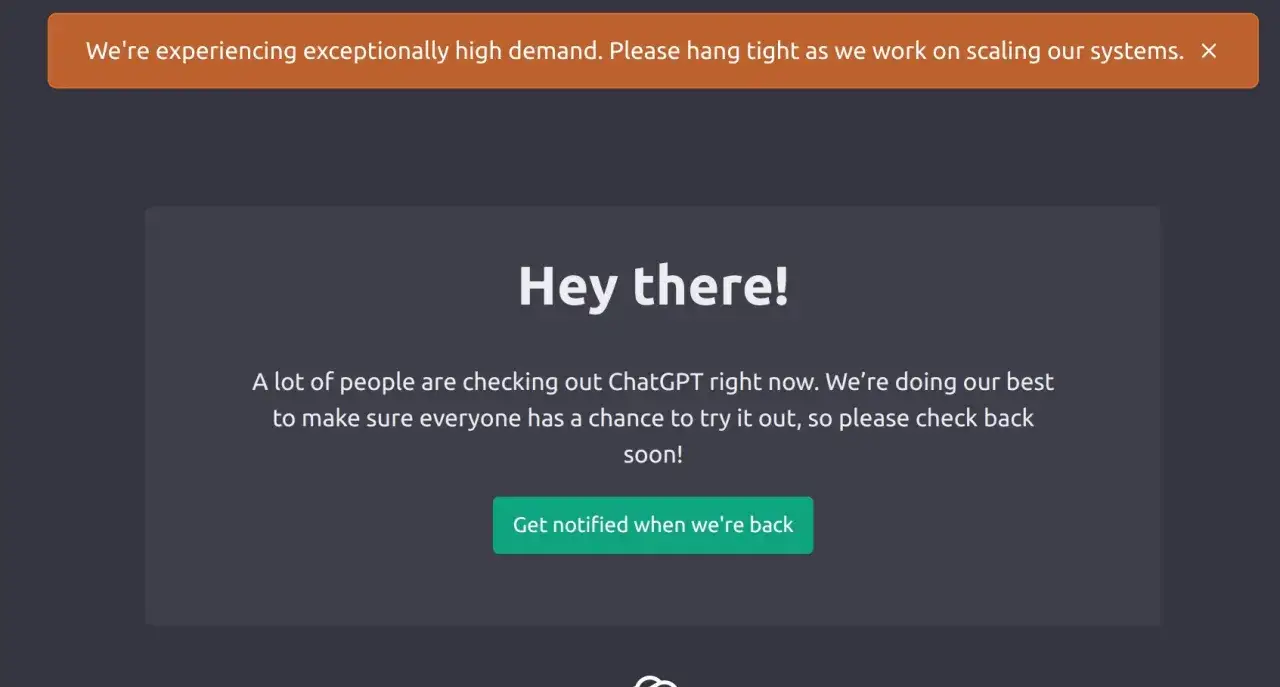
Na stronie statusowej usługi systemy są obecnie oznaczone jako działające normalnie, a na Downdetectorze nie widać sygnału szerokiej awarii. W praktyce oznacza to, że jeśli problem dotyczy tylko ciebie, zaczynam od lokalnej diagnostyki: przeglądarki, aplikacji, sieci i dodatków. Przy prawdziwej awarii zwykle widać naraz kilka objawów, często z błędami 502 lub 503, pustą stroną albo masowym zawieszaniem odpowiedzi.
| Objaw | Co sugeruje | Pierwszy ruch |
|---|---|---|
| Strona nie ładuje się wcale | Problem z połączeniem, cache albo dodatkiem blokującym skrypty | Otwórz nową kartę, sprawdź tryb incognito i wyłącz rozszerzenia |
| Błędy pojawiają się u wielu osób jednocześnie | Przeciążenie lub częściowa awaria po stronie usługi | Odczekaj kilka minut i wróć do panelu stanu |
| Na jednym urządzeniu działa, na drugim nie | Problem lokalny | Sprawdź przeglądarkę, aplikację i sieć na tym konkretnym sprzęcie |
W historii statusu widać zresztą, że nawet po rozwiązaniu awarii potrafią wracać krótkie epizody z logowaniem, rozmowami, przesyłaniem plików albo konkretnymi planami dostępu. Jeśli sygnały wskazują na lokalny kłopot, wchodzę w przyczyny, które najczęściej go wywołują.
Najczęstsze przyczyny, które wyglądają jak awaria
Najczęściej winny nie jest sam model, tylko warstwa, która stoi między tobą a nim. W mojej praktyce najwięcej fałszywych alarmów robią: VPN, proxy, rozszerzenia przeglądarki, uszkodzone cookies, długa sesja z wieloma turami oraz stara wersja aplikacji.
| Przyczyna | Jak zwykle się objawia | Co pomaga najczęściej |
|---|---|---|
| VPN, proxy lub Secure DNS | Błędy sieci, websocket, brak odpowiedzi albo losowe rozłączanie | Wyłącz tunelowanie i sprawdź połączenie bez pośredników |
| Rozszerzenia przeglądarki | Problem z przygotowaniem czatu, biała strona, brak przycisków | Wyłącz dodatki blokujące skrypty, treści lub elementy strony |
| Cache i cookies | Pętla logowania, stara sesja, pusty ekran, niedziałające odświeżanie | Wyczyść dane witryny i uruchom nową sesję |
| Zbyt długa rozmowa | Spowolnienie, spinner bez końca, błędy generowania odpowiedzi | Otwórz nowy czat i skróć kontekst |
| Niestabilne łącze | Losowe przerwy, błędy połączenia, komunikaty o sieci | Przełącz się na inną sieć albo sprawdź dane komórkowe |
| Nieaktualna aplikacja | Wylogowania, crash po starcie, problemy tylko na jednym urządzeniu | Zaktualizuj aplikację i uruchom ją ponownie |
Jeśli przy dodawaniu plików albo wklejaniu dłuższych treści pojawia się błąd, traktuję to podobnie: najpierw sprawdzam dodatki, sieć i świeżość sesji, dopiero potem zakładam szerszy problem po stronie usługi. Kiedy wiem, co najpewniej blokuje działanie, przechodzę do krótkiej sekwencji naprawy.
Co zrobić krok po kroku, gdy czat się zawiesza
Nie zaczynam od reinstalacji. Najpierw robię najtańsze i najszybsze testy, bo one w większości przypadków rozwiązują problem bez utraty czasu.
- Otwórz nowy czat i wyślij krótki prompt. Jeśli długi wątek się zaciął, świeża sesja często omija problem.
- Poczekaj 30-60 sekund, jeśli widzisz ciągły spinner. Gdy nic się nie dzieje, odśwież stronę albo zrestartuj aplikację.
- Wyłącz VPN, proxy i Secure DNS. Te warstwy bardzo często imitują awarię, choć problemem jest pośrednik, nie sam serwer.
- Przejdź do trybu incognito albo innej przeglądarki. To najszybszy sposób, by odciąć wpływ cookies i dodatków.
- Wyłącz rozszerzenia blokujące skrypty, treści, reklamy lub elementy UI. Szczególnie podejrzane są blokery prywatności i narzędzia bezpieczeństwa.
- Wyczyść cache i cookies dla witryny. Zdarza się, że stara sesja blokuje poprawne ładowanie całego interfejsu.
- Wyloguj się i zaloguj ponownie. To prosty test, ale przy problemach z autoryzacją często robi różnicę.
- Sprawdź inne urządzenie lub sieć. Jeśli na telefonie działa przez dane komórkowe, a nie działa przez Wi-Fi, winna bywa sieć, filtr operatora albo router.
- Zapisz szczegóły błędu: godzinę, dokładny komunikat, model i urządzenie. Gdy problem nie znika, dołącz też zrzut ekranu i plik HAR, czyli zapis ruchu przeglądarki.
Nie każda usterka zachowuje się tak samo, dlatego warto jeszcze rozdzielić problemy przeglądarki, aplikacji i telefonu. Właśnie tam najłatwiej o pomyłkę.
Gdy problem dotyczy aplikacji, a nie przeglądarki
Jeśli przeglądarka działa, a aplikacja mobilna lub desktopowa już nie, problem zwykle leży w konkretnej instalacji, a nie w samym serwisie. To rozróżnienie oszczędza mnóstwo czasu, bo inne ruchy wykonuję w webie, inne na telefonie i jeszcze inne w aplikacji zainstalowanej lokalnie.| Wersja | Typowy objaw | Co robię najpierw |
|---|---|---|
| Przeglądarka | Biały ekran, brak ładowania, błędy po kliknięciu | Hard refresh, incognito, wyłączenie rozszerzeń, czyszczenie danych witryny |
| Aplikacja mobilna | Crash, pętla logowania, wolne uruchamianie, brak wysyłki wiadomości | Aktualizacja, wymuszone zamknięcie, restart telefonu, test na innej sieci |
| Aplikacja desktopowa | Martwe okno, zacięty interfejs, stare dane sesji | Zamknięcie klienta, ponowne logowanie, aktualizacja, a dopiero potem ponowna instalacja |
Jak nie stracić pracy, kiedy czat wraca niestabilnie
Najlepsza strategia jest prosta: rozdzielam pracę od sesji w narzędziu. Szkice trzymam w osobnym edytorze, dłuższe zadania dzielę na krótsze kroki, a ważne odpowiedzi zapisuję od razu poza czatem. Dzięki temu nawet chwilowa przerwa nie kasuje całego postępu.
- Trzymaj treść wejściową w notatniku, a nie tylko w jednym oknie rozmowy.
- Nie wrzucaj od razu dużych plików, jeśli czat już wcześniej zwalniał.
- Przy powtarzających się błędach zapisuj godzinę, urządzenie, model i dokładny komunikat.
- Jeśli problem pojawia się na kilku przeglądarkach, telefonach i sieciach, przestań szukać winy w konfiguracji lokalnej.
- Gdy zgłaszasz sprawę dalej, dołącz zrzuty ekranu i krótki opis kroków prowadzących do błędu.
Tak podchodzę do takich sytuacji: najpierw ustalam, czy to awaria, potem lokalizuję blokadę, a dopiero na końcu robię cięższe ruchy. W praktyce oszczędza to czas i pozwala szybciej wrócić do pracy, nawet jeśli usługa przez chwilę działa niestabilnie.