Aplikacja Huawei Zdrowie jest dziś centrum obsługi zegarka, opaski i podstawowych danych o aktywności. Najwięcej zamieszania budzi nie samo korzystanie z niej, ale ustalenie, czy masz już aktualne wydanie, skąd je pobrać bez ryzyka i co naprawdę zmienia kolejna aktualizacja. Poniżej porządkuję to praktycznie: od wersji referencyjnej, przez bezpieczne źródła instalacji, po typowe problemy po update.
Najważniejsze informacje w skrócie
- Nie ma jednego globalnego numeru najnowszej wersji Huawei Zdrowie dla wszystkich urządzeń i regionów.
- Na oficjalnych materiałach HUAWEI jako punkt odniesienia pojawiają się wersje 15.1.2.300 dla urządzeń Huawei i Android oraz 15.1.2.308 dla iPhone'ów.
- Najbezpieczniej pobierać aplikację z oficjalnej strony HUAWEI, AppGallery albo App Store.
- Po aktualizacji nie da się łatwo wrócić do poprzedniej wersji, więc lepiej zrobić to świadomie.
- Jeśli coś nie działa, problem często leży w HMS Core, uprawnieniach, regionie lub trybie prywatnym telefonu, a nie w samej aplikacji.
Najnowsza wersja Huawei Zdrowie nie jest jednym numerem dla wszystkich
Na ten temat patrzę bardzo pragmatycznie: jeśli aplikacja pokazuje niższy numer niż ten, dla którego producent opisuje nowe funkcje, aktualizacja ma sens nawet wtedy, gdy wszystko wygląda na pozornie sprawne. W oficjalnych materiałach HUAWEI jako próg dla części funkcji pojawiają się dziś wersje 15.1.2.300 dla urządzeń Huawei i Android oraz 15.1.2.308 dla iOS. To ważne, bo „najnowsza” wersja nie zawsze oznacza ten sam build na każdym telefonie.
| Platforma | Próg dla części nowych funkcji | Jak to czytać w praktyce |
|---|---|---|
| Huawei / Android | 15.1.2.300 lub nowsza | Jeśli masz niższy numer, aktualizacja jest uzasadniona nawet wtedy, gdy aplikacja działa poprawnie. |
| iPhone / iPad | 15.1.2.308 lub nowsza | W App Store wersja może wyglądać inaczej, ale ten numer jest dobrym punktem odniesienia. |
| Każde urządzenie | Najwyższa wersja oferowana w oficjalnym sklepie | To najprostsza odpowiedź na pytanie, czy masz aktualną kompilację w swojej lokalizacji. |
W praktyce znaczenie ma też region. Ta sama aplikacja potrafi mieć inny numer w Europie, inny w Azji, a jeszcze inny w Apple App Store. Ja zawsze sprawdzam więc nie tylko sam numer, ale też to, czy sklep proponuje aktualizację z oficjalnego kanału. Skoro już wiesz, jak odczytywać wersję, przechodzę do pytania ważniejszego: skąd ją pobrać, żeby nie narobić sobie problemów.
Skąd pobrać aktualną aplikację bez ryzyka
Jeśli zależy mi na stabilności, nie szukam losowych plików APK ani „szybkich” mirrorów z przypadkowych stron. Najbezpieczniej korzystać z oficjalnych kanałów: strony producenta, AppGallery na urządzeniach Huawei i Android oraz App Store na iPhonie. Na polskim rynku to nadal najprostsza droga, bo ogranicza ryzyko trafienia na starą albo zmodyfikowaną paczkę instalacyjną.
| Źródło | Kiedy ma sens | Plus | Ograniczenie |
|---|---|---|---|
| Oficjalna strona HUAWEI | Gdy instalujesz aplikację od zera | Pewne źródło i zgodność z aktualnym pakietem | Wymaga ręcznego przejścia przez proces pobierania |
| AppGallery | Na telefonach Huawei i wielu urządzeniach z Androidem | Najszybsza ścieżka do aktualizacji | Może wymagać działającego HMS Core |
| App Store | Na iPhonie i iPadzie | Najprostsza aktualizacja dla iOS | Trzeba odświeżyć listę aktualizacji, jeśli przycisk nie jest widoczny od razu |
| Kod QR z zegarka lub instrukcji | Przy pierwszym parowaniu | Skraca konfigurację i prowadzi do właściwej wersji | Wygodny głównie przy nowej instalacji |
Warto też pamiętać o jednej praktycznej pułapce: prywatna przestrzeń w telefonie Huawei nie obsługuje pobierania i instalacji Huawei Zdrowie. To drobiazg, ale właśnie takie drobiazgi potrafią sprawić, że ktoś uzna aplikację za „zepsutą”, choć problemem jest tylko niewłaściwy profil systemowy. Gdy źródło instalacji jest już jasne, sensownie jest zobaczyć, co aktualizacja faktycznie wnosi.
Co realnie daje aktualizacja
Nowa wersja Huawei Zdrowie nie jest tylko kosmetyczną zmianą ikonki. W praktyce chodzi o lepszą zgodność z urządzeniami, dostęp do nowych modułów zdrowotnych i poprawki w synchronizacji. Na polskiej stronie HUAWEI aplikacja jest opisana jako narzędzie do śledzenia aktywności w ponad 100 dyscyplinach sportowych, a to już pokazuje, że nie mówimy o prostym liczniku kroków.
| Funkcja | Po co jest | Na co uważać |
|---|---|---|
| Ponad 100 dyscyplin sportowych | Ułatwia dopasowanie trybu treningu do realnej aktywności | Nie każda dyscyplina zbiera identyczny zestaw danych |
| RouteDraw | Pozwala rysować biegi w ciekawych kształtach i udostępniać trasę | Działa najlepiej przy stabilnym GPS i zaplanowanej trasie |
| Pierścienie aktywności | Pokazują ruch, ćwiczenia i wstawanie w jednej prostej formie | To narzędzie do budowania nawyku, nie konkurs na punkty |
| Dane zdrowotne | Pokazują tętno, SpO2, sen, kroki, a na kompatybilnych urządzeniach także inne metryki | Wyniki traktuj jako orientacyjne, nie medyczne |
| Zarządzanie urządzeniami i Health+ | Łączy zegarek, muzykę, dodatkowe aplikacje i plany treningowe w jednym miejscu | Część opcji zależy od modelu zegarka, regionu i systemu |
Najważniejsza rzecz, o której wiele osób zapomina, to fakt, że część funkcji działa tylko od określonej wersji aplikacji. Producent opisuje je właśnie dla progów 15.1.2.300+ i 15.1.2.308+, więc jeśli widzisz starszy numer, możesz po prostu nie mieć dostępu do nowości, nawet jeśli sama aplikacja uruchamia się bez błędu. Właśnie dlatego warto trzymać wersję w ryzach, zamiast ignorować komunikat o aktualizacji.
Jak zaktualizować aplikację krok po kroku
Ja zwykle robię to dwutorowo: najpierw sprawdzam aktualizację w samym sklepie, a dopiero potem, jeśli trzeba, przechodzę do reinstalacji z oficjalnego źródła. To oszczędza czas i pozwala od razu odsiać problemy po stronie systemu. Według strony wsparcia HUAWEI cały proces jest prosty, ale różni się zależnie od platformy.
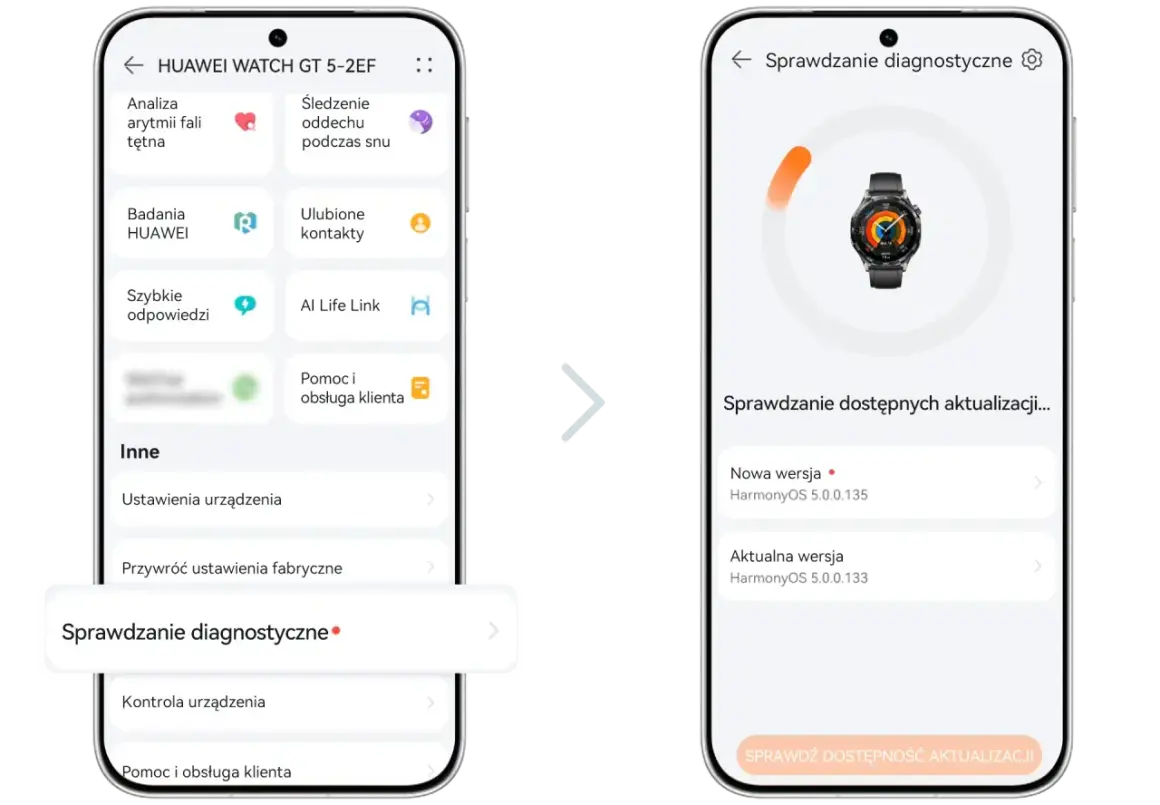
- Na telefonie Huawei lub z Androidem otwórz Huawei Zdrowie, wejdź w zakładkę Ja i wybierz Sprawdź dostępność aktualizacji.
- Na iPhonie lub iPadzie wejdź do App Store, stuknij ikonę profilu w prawym górnym rogu i sprawdź listę oczekujących aktualizacji. Obok Huawei Health wybierz Aktualizuj.
- Przy pierwszej instalacji skorzystaj z oficjalnej strony producenta albo kodu QR z ekranu parowania zegarka. To najkrótsza droga, jeśli konfigurujesz urządzenie od zera.
- Po aktualizacji nie zakładaj, że da się łatwo wrócić do poprzedniej wersji. Producent wprost zaznacza, że cofnięcie aplikacji nie jest standardową opcją.
Jeśli przycisk aktualizacji nie pokazuje się od razu, nie panikuję. Czasem sklep potrzebuje kilku minut, czasem trzeba odświeżyć stronę aplikacji, a czasem nowa kompilacja po prostu jeszcze nie dotarła do Twojego regionu. Gdy mimo tego instalacja nie rusza, problem zwykle leży gdzie indziej.
Gdy aktualizacja nie pojawia się albo aplikacja nie łączy się z zegarkiem
W takich sytuacjach nie zaczynam od reinstalacji w ciemno. Najpierw sprawdzam trzy rzeczy: wersję systemu, dodatki HUAWEI w tle i uprawnienia. Oficjalne wymagania są tu dość jasne: telefon lub tablet powinien działać co najmniej na EMUI 12.0 / Android 8.0 / iOS 13.0. Jeżeli sprzęt jest starszy, aplikacja może nadal działać, ale już bez pełnej zgodności.
| Objaw | Najczęstsza przyczyna | Co zrobiłbym najpierw |
|---|---|---|
| Brak przycisku Aktualizuj | Sklep jeszcze nie udostępnił wersji dla Twojego regionu | Odśwież sklep, sprawdź ponownie po chwili albo użyj oficjalnej strony |
| Instalacja kończy się błędem | Tryb Gość, Prywatna przestrzeń albo zbyt stary system | Przejdź do zwykłego profilu i upewnij się, że spełniasz wymagania systemowe |
| Zegarek nie chce się sparować | Brak HMS Core, wyłączone Bluetooth lub uprawnienia | Zaktualizuj HMS Core, włącz Bluetooth i nadaj wymagane zgody |
| Dane wyglądają inaczej niż wcześniej | Zmiana algorytmu, inny model zegarka albo nowa wersja aplikacji | Porównuj trendy, a nie pojedynczy odczyt |
W praktyce najwięcej problemów rozwiązuje właśnie dopilnowanie HMS Core na urządzeniach Huawei i ponowne sparowanie zegarka po aktualizacji. Jeżeli aplikacja nadal zachowuje się dziwnie, sprawdzam też, czy nie korzystam z mieszanki wersji z różnych kanałów dystrybucji, bo to potrafi wprowadzić chaos w synchronizacji. Kiedy te trzy obszary mam dopięte, aplikacja zwykle zaczyna działać znacznie stabilniej.
Po aktualizacji sprawdzam jeszcze trzy rzeczy, żeby aplikacja działała sensownie
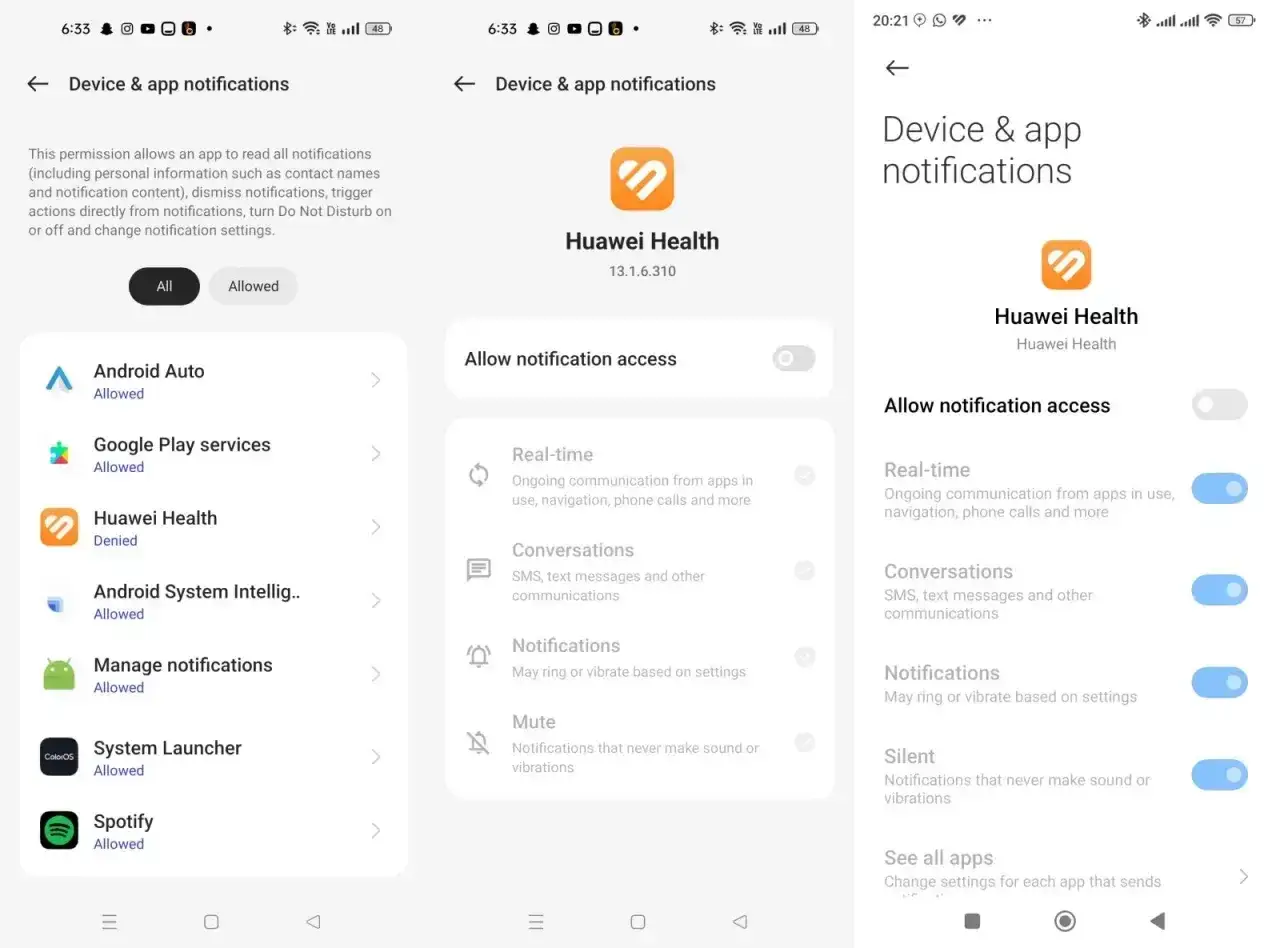
Uprawnienia. Zawsze upewniam się, że Huawei Zdrowie ma dostęp do Bluetooth, aktywności fizycznej, lokalizacji i pracy w tle. Bez tego aplikacja potrafi wyglądać na zainstalowaną poprawnie, ale synchronizacja treningów i pomiarów jest urwana albo opóźniona.
Jakość danych. Ja traktuję pomiary jako obraz trendu, nie jako diagnozę. Tętno, SpO2, sen czy ciśnienie są bardzo przydatne do obserwacji zmian, ale same w sobie nie zastępują badania ani oceny medycznej. To ważne, bo po aktualizacji wiele osób oczekuje nagle większej dokładności, a tu zwykle chodzi bardziej o stabilność i spójność danych niż o cud techniczny.
Wersja regionalna. Jeśli korzystasz z iPhone'a i interesuje Cię Health+, sprawdź, czy masz europejską odmianę aplikacji. W Polsce to detal, który realnie wpływa na dostępność funkcji, więc warto go zweryfikować od razu, zamiast szukać problemu w zegarku lub telefonie.
Najlepsza wersja Huawei Zdrowie to nie ta z przypadkowego numeru, tylko ta pobrana z właściwego źródła, zgodna z Twoim systemem i regionem. Jeśli to wszystko się zgadza, aplikacja staje się wygodnym centrum codziennej kontroli aktywności, a nie kolejnym programem, który tylko zajmuje miejsce w telefonie.